
Sessions des scripts de chat — délai de réponse
Chaque instance de script possède une fenêtre de session. Pendant cette durée, une réponse associée à une étape peut déclencher la suite et la préparation de ses actions. Une réponse traitée après l’échéance ne déclenche plus ce parcours, même si elle arrive le lendemain. Ce guide explique le calcul et les vérifications nécessaires.
Règle du compteur
- La fenêtre est calculée une seule fois à partir de la création de l’instance, au démarrage du script ; il ne s’agit pas d’un compteur par question ni nécessairement de l’heure exacte de livraison du premier message. Elle ne se réinitialise pas à chaque réponse. Pour trois questions avec une session de 60 minutes, les réponses doivent être traitées dans les 60 minutes suivant le début de l’instance, pas dans trois fenêtres successives de 60 minutes.
- Modifier la durée sur l’instance ne modifie pas l’échéance calculée. L’instance peut afficher son propre champ Session active (minutes), mais le calcul utilise la valeur du modèle auquel elle est liée.
- Modifier la durée sur le modèle recalcule les échéances des instances liées. Une augmentation peut repousser l’échéance ; une réduction peut faire apparaître une instance comme expirée en cours d’échange. Examinez les instances concernées avant la modification. Le recalcul seul ne rejoue pas les réponses ni les actions déjà ignorées.
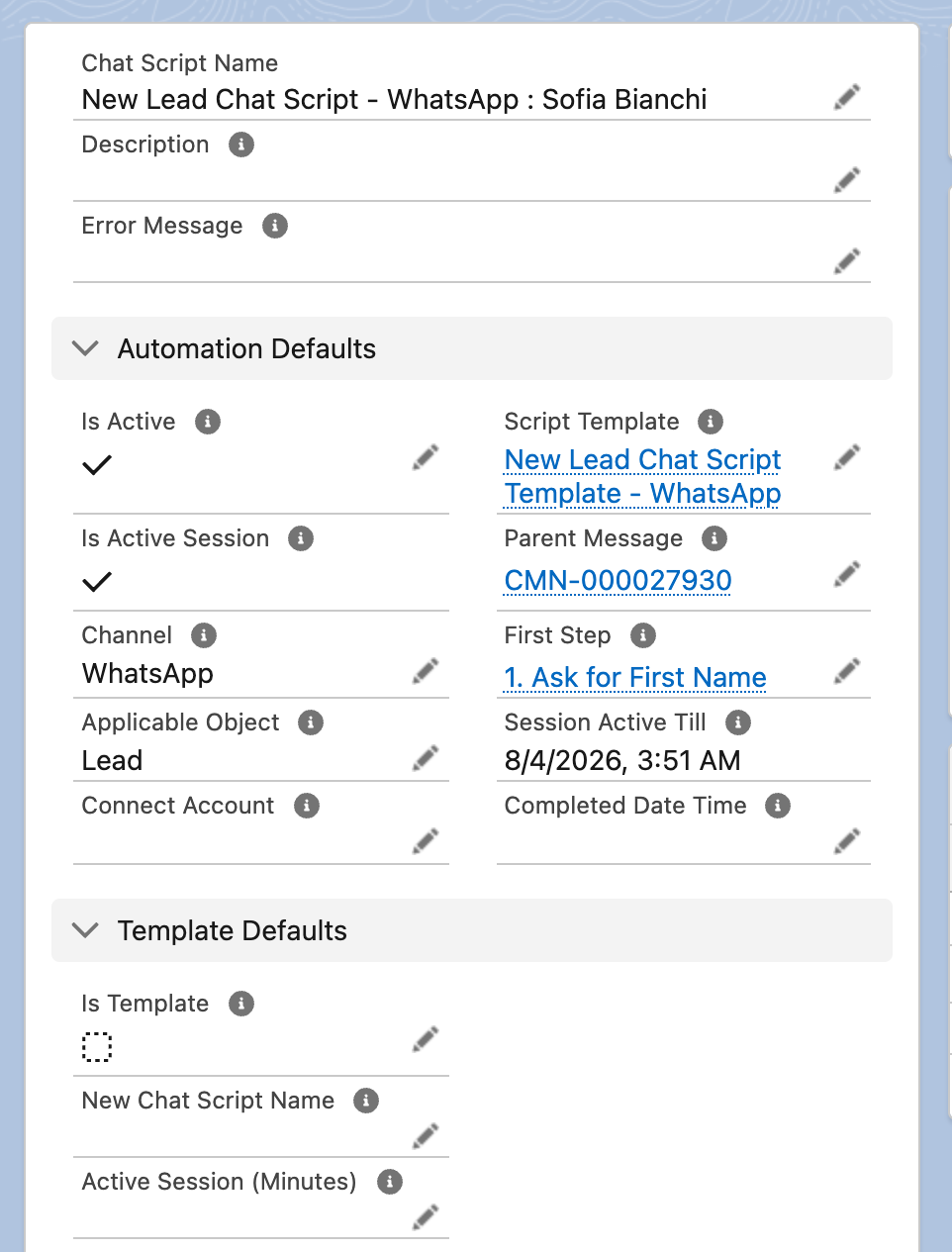
Deux champs calculés permettent de lire l’état temporel :
| Champ | Signification |
|---|---|
| Session active jusqu'à | Échéance calculée : date de création de l’instance + Session active (minutes) du modèle |
| Session active | Coché lorsque l’échéance existe et n’est pas dépassée. Ce seul indicateur ne garantit pas la progression : rattachement, chaîne et erreurs restent à vérifier |
Effet de l’expiration
Lorsqu’une réponse est traitée après Session active jusqu'à :
- La réponse peut toujours être enregistrée. Elle apparaît comme message entrant et, si la recherche l’associe à une étape en attente, Répondu peut être coché et Réponse renseignée avec le texte disponible. L’expiration seule n’efface pas les messages reçus ; les erreurs de réception et de traitement restent à diagnostiquer séparément.
- Elle ne déclenche pas la suite du parcours expiré : aucun nouveau message d’étape ni nouvelle exécution d’action n’est lancé par cette réponse. Des actions déjà planifiées avant l’échéance peuvent toutefois s’exécuter ensuite.
- Le script ne prévient pas automatiquement le client de l’expiration. Reprenez manuellement l’échange si nécessaire. Une réponse associée à la dernière étape peut encore renseigner l’achèvement indépendamment de la fenêtre ; le statut temporel n’est donc pas un statut général de fin.
Pour diagnostiquer une expiration, contrôlez les réponses, Session active, les étapes envoyées et les actions Terminé. Une case décochée et une absence d’erreur peuvent correspondre à une expiration, mais ne suffisent pas à exclure un autre problème de rattachement ou de traitement.
Choisir une durée
| Scénario | Durée d’exemple à tester |
|---|---|
| Questionnaire ou qualification WhatsApp | 1440 minutes, soit 24 h. Cette durée d’exemple ne synchronise pas le compteur avec la fenêtre de service client WhatsApp |
| Confirmation SMS courte, par exemple « répondez 1 ou 2 » | 120 à 240 minutes |
| Réponses réfléchies sur plusieurs jours | Choisissez une durée compatible avec le champ et votre processus, puis testez. Pour un échange qui s’étale sur plusieurs jours, une reprise humaine peut être préférable ; vérifiez les restrictions du canal |
Dimensionnez la fenêtre pour toute la conversation. Si le client répond à la première question 50 minutes après le début d’une session de 60 minutes, il reste environ 10 minutes pour les suivantes et leur traitement.
Dépannage
| Symptôme | Cause | Solution |
|---|---|---|
| La première question part, mais le script ne progresse pas et n’affiche pas d’erreur | Session active (minutes) peut être vide sur le modèle | Renseignez la durée sur le modèle et vérifiez les échéances recalculées. Cela ne rejoue pas automatiquement une réponse déjà marquée comme traitée ; examinez l’étape et organisez la reprise |
| Le script expire au milieu de l’échange | Durée insuffisante pour le parcours, ou durée du modèle modifiée | Adaptez la durée du modèle en évaluant l’effet sur toutes les instances liées, puis vérifiez la progression sans supposer une reprise automatique |
| Modifier les minutes sur une instance ne change rien | Le calcul lit la valeur du modèle, pas celle de la copie | Modifiez la valeur du modèle si ce changement doit s’appliquer à ses instances |
| Les réponses sont enregistrées, mais les champs ne sont pas mis à jour | La session a pu expirer avant le traitement de la réponse ; vérifiez aussi les actions et les types de champ | Analysez la session et les erreurs. Si une reprise est nécessaire, convenez du parcours avec le client avant de relancer, afin d’éviter questions et modifications en double |
Questions fréquentes
Le réglage décrit ici provient du modèle : le modifier recalcule toutes ses instances liées. Pour traiter un cas isolé, reprenez l’échange manuellement et mettez à jour les données selon votre procédure, plutôt que de supposer que la durée de la copie contrôle son échéance.
Non. Le calcul reste fondé sur la création de l’instance et la durée du modèle. Une réponse ne le repousse pas.
Non. WhatsApp détermine notamment le type de message autorisé selon le temps écoulé depuis le dernier message du client ; hors de sa fenêtre de service de 24 h, des modèles approuvés sont requis. La session du script détermine si la réponse peut déclencher sa progression, à partir de la création de l’instance. Choisir 1440 minutes ne synchronise pas ces deux points de départ.
Elle peut rester conservée comme instance incomplète, sans date d’achèvement. Utilisez ces données pour suivre les parcours non terminés. Une réponse ultérieure associée à la dernière étape ou une intervention administrative peut modifier cet état ; l’expiration seule ne renseigne pas l’achèvement.
Pour aller plus loin
- Créer un script de chat — renseigner la durée sur le modèle.
- Exécuter un script de chat — suivre les instances et leurs erreurs.