
Le fil dans la barre d’utilitaires
La barre d’utilitaires est située au bas d’une application Lightning. Un clic ouvre un panneau au-dessus de votre travail, sans quitter la page. Le Fil Connect y reste accessible depuis tous les écrans de l’application : vos agents peuvent travailler sur une requête ou une opportunité tout en suivant les messages. L’application REDA Connect le fournit déjà ; ce guide explique son comportement et son ajout ailleurs.
- La modification de la barre nécessite Personnaliser l’application, autorisation incluse dans le profil Administrateur système.
- Les utilisateurs ont besoin d’un ensemble REDA Connect ; voir Donner accès à votre équipe.
- La barre d’utilitaires est réservée à l’ordinateur. Sur mobile, utilisez l’onglet Fil Connect.
Configuration fournie
Dans REDA Connect, la barre contient déjà REDA Connect Feed. Un clic ouvre le panneau, d’environ 500 pixels de large sur 550 de haut. Il se charge au premier clic, pas au démarrage de l’application, afin de limiter le travail pour les utilisateurs qui n’utilisent pas la messagerie.
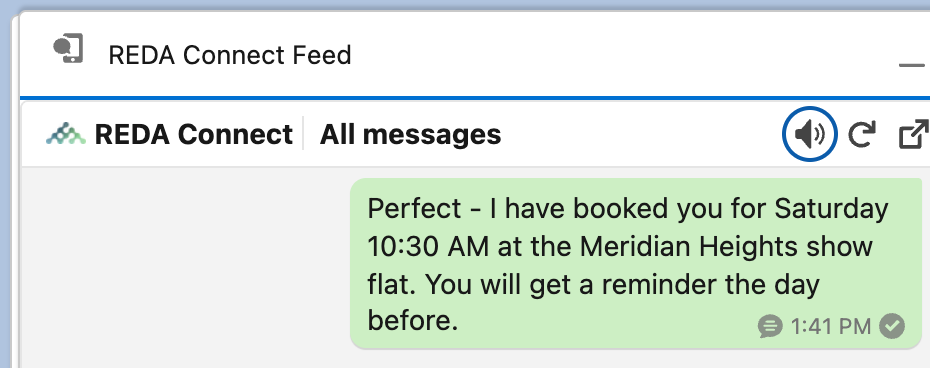
Ajouter le fil à la barre d’une autre application
- Ouvrez Configuration, saisissez
Gestionnaire d’applicationsdans Recherche rapide, puis ouvrez Gestionnaire d’applications. - Repérez l’application Ventes, Service ou personnalisée ; ouvrez le menu de sa ligne, à droite, puis Modifier.
- Dans sa configuration, ouvrez Éléments utilitaires (ordinateur uniquement).
- Cliquez sur Ajouter un élément utilitaire et choisissez REDA Connect Feed, en recherchant
REDA. Après une mise à niveau, REDA Connect Feed Utility Bar (Deprecated) peut aussi apparaître : choisissez le composant actuel, sans cette mention. - Réglez l’Étiquette, l’icône, la Largeur du panneau et la Hauteur du panneau. Environ 500 × 550 pixels correspond à la configuration fournie.
- Cliquez sur Enregistrer.
Résultat attendu : les utilisateurs de cette application voient l’élément au bas de l’écran et peuvent ouvrir le fil.
Comportement dans le panneau
Le fil s’adapte à cet espace compact :
- Un seul volet. Comme sur un téléphone, le panneau étroit montre la liste ou la conversation ; un chevron permet de revenir à la liste.
- Une propriété de composant. Dans la barre d’utilitaires, Hide conversation list masque la liste des conversations. Elle est activée par défaut, ce qui ouvre directement tous les messages. Désactivez-la pour commencer par la liste. Aucune propriété de hauteur du fil n’est proposée ici : il remplit le panneau dimensionné précédemment.
- Pas de suivi de l’enregistrement ouvert. Le panneau affiche le fil global. Pour limiter les messages à l’enregistrement courant, placez le fil sur sa page.
- Ouverture en pleine page. L’icône de l’en-tête ouvre la conversation sélectionnée dans l’onglet Fil Connect.
- Même actualisation. Le fil se rafraîchit toutes les quelques secondes lorsque l’onglet du navigateur reste visible. La tonalité suit le réglage de l’utilisateur, comme dans les autres emplacements.
Résoudre les problèmes
| Symptôme | Cause | Solution |
|---|---|---|
| L’élément manque pour certains utilisateurs | Autre application ouverte ou ensemble REDA Connect non attribué | Vérifier l’application et les autorisations |
| Le panneau est vide au premier clic, puis se remplit | Chargement au premier accès | Comportement attendu : patientez un instant |
| Deux composants de fil proposés | L’un est l’ancien composant conservé après mise à niveau | Ajouter REDA Connect Feed, sans « Deprecated » |
| Aucune barre d’utilitaires sur mobile | Fonction Salesforce réservée à l’ordinateur | Utiliser l’onglet Fil Connect dans l’application mobile |
Questions fréquentes
Il affiche le fil global. Choisissez une conversation dans la liste, ou demandez le placement du fil sur la page d’enregistrement pour ce comportement.
L’élément fourni se charge au premier clic. Pour votre propre application, vous pouvez activer l’option de chargement en arrière-plan de l’élément utilitaire dans le Gestionnaire d’applications. Cela ajoute du travail au démarrage pour chaque utilisateur, même sans usage de la messagerie.
Après son premier chargement, le fil continue de s’actualiser tant que l’onglet du navigateur est visible, même si le panneau est replié. La tonalité activée peut donc signaler les nouveaux messages entrants ; voir Recevoir des messages et y répondre.
Pour continuer
- Ajouter le fil à une page d’enregistrement — vue limitée à l’enregistrement.
- L’onglet Fil Connect — boîte globale en pleine page.
- Utiliser le Fil Connect — présentation pour les agents.