
Guide de version et de mise à niveau Winter 2026
REDA Connect 1.94000 — Winter 2026, publié le 10 octobre 2026, ajoute Facebook Messenger et Instagram à l’espace WhatsApp et SMS existant. Ce guide décrit les changements pour l’équipe et la configuration administrateur après installation.
Les captures montrent l’interface en anglais. Les instructions utilisent les libellés publiés de REDA Connect en français ; les noms des écrans Meta sont conservés pour les repérer dans les images.
Messenger et Instagram dans le fil Connect
Recevez les messages clients et répondez dans le fil, avec libellés et filtres de canaux distinguant les conversations. REDA Connect prend en charge les objets personnalisés via la configuration du compte. Lead et Contact incluent des identités sociales et préférences prêtes à l’emploi ; ce ne sont pas les seuls objets configurables.
Pour un nouvel expéditeur, la configuration détermine où créer le registre et comment stocker identité et profil disponible. Instagram fournit aussi les espaces réservés de nom d’utilisateur et d’URL si disponibles. Si la consultation ne renvoie pas de nom, le remplacement du canal est utilisé.
Les réponses texte Messenger/Instagram suivent la fenêtre Meta de 24 heures. Les résultats affichent Envoyé ou Échec, avec erreur en cas de refus. Le paramètre existant Autoriser le partage de documents active les commandes de fichiers compatibles. La limite applicative est de 4,4 Mo ; le sélecteur Instagram propose JPEG/PNG et PDF. Vérifiez le résultat final d’une pièce jointe et les types que l’équipe utilisera avec Meta.
Les modèles et étapes de scénario texte uniquement s’utilisent dans la fenêtre. Cette version n’ajoute pas d’envois Meta en masse, modèles structurés ou étapes de scénario avec médias.
Commencez par le parcours complet Meta, puis suivez Messenger ou Instagram.
Actions avec listes de vérification
Les comptes proposent Configurer Messenger et Instagram, Configurer WhatsApp et Configurer les SMS. Les actions Meta et WhatsApp expliquent les vérifications, enregistrent les identifiants adaptés et connectent l’adresse de réception.
Vous pouvez enregistrer un nouveau compte avant de sélectionner ses canaux, préparer identifiants et correspondance, puis activer les canaux prévus. Si un webhook pointe ailleurs, examinez la destination avant remplacement. Le routage propre à la WABA est expliqué dans le guide des webhooks.
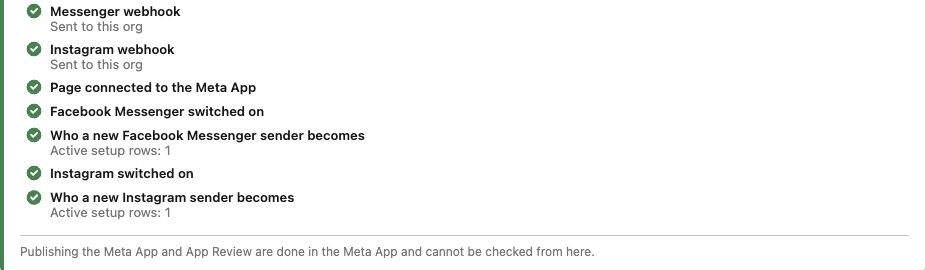
Les guides détaillent portefeuilles, applications, Pages, comptes Instagram professionnels, WABA, jetons utilisateur/utilisateur système/Page et valeurs Salesforce correspondantes. Commencez par la vue d’ensemble même si vous utilisez déjà WhatsApp : elle sépare la configuration partagée de celle propre à chaque canal.
Améliorations de messagerie et de création
- Réponses rapides WhatsApp : les pressions sur les boutons de réponse rapide des modèles sont traitées comme réponses entrantes.
- Noms et valeurs de fusion : dollars et antislashs dans noms d’expéditeurs et valeurs fusionnées sont traités littéralement.
- Mappages par défaut : les valeurs peuvent contenir des deux-points, comme une URL Instagram. Revoyez les anciens mappages WhatsApp/SMS concernés : les lignes auparavant ignorées s’appliquent désormais.
- Récupération des réceptions Meta : l’administrateur peut rejouer une réception conservée après correction, y compris les pièces jointes inachevées. Consultez la récupération des fichiers.
Améliorations incluses depuis la version principale précédente
Winter 2026 inclut également les améliorations des patches 1.93001 et 1.93002 :
- Notifications d’erreurs Connect sur activation volontaire pour les utilisateurs choisis.
- Prévention des doublons WhatsApp entrants, correspondance par mots entiers pour consentement/refus et corrections d’actualisation du fil.
- Synchronisation des modèles WhatsApp approuvés, association au compte Connect et correction de leur envoi.
- Améliorations d’envoi d’images dans le fil, panneau de pièces jointes et espacement cohérent.
Pour les modèles, utilisez Approbation et synchronisation WhatsApp. Conservez les paramètres existants s’ils répondent déjà au besoin.
Liste de mise à niveau administrateur
- Confirmez la version. Dans Configuration → Packages installés, vérifiez REDA Connect 1.94000. Obtenez l’accès d’installation auprès du support REDA.
- Revoyez les présentations affectées. Ajoutez champs et actions utiles aux pages des administrateurs et agents. Suivez la liste illustrée champ par champ ; la mise à niveau ne garantit pas leur présence sur toutes les présentations personnalisées.
- Vérifiez l’accès. Utilisez REDA Connect Admin, REDA Connect User ou REDA Connect User - Read Only selon le besoin. Vérifiez objets personnalisés et champs mappés. Les agents n’ont pas besoin de gérer les secrets pour répondre.
- Préparez Meta et les identifiants. Terminez cas d’utilisation, associations d’actifs et permissions. Suivez le guide des jetons.
- Configurez compte et objets. Enregistrez le compte, exécutez l’action et ajoutez les lignes par canal. Définissez identité, ordre de recherche et création par défaut pour Lead, Contact ou objet personnalisé.
- Connectez la réception. Vérifiez le Site public et connectez les webhooks. Examinez les destinations existantes avant remplacement.
- Ajoutez les nouvelles valeurs de canal. Salesforce n’ajoute pas de nouvelles valeurs de liste de sélection à votre organisation lors d’une mise à niveau. Ajoutez vous-même Facebook Messenger, Instagram et Shared Content, puis vérifiez les deux dépendances de canal, comme décrit dans Ajoutez les nouvelles valeurs de liste de sélection ci-dessous. Cette étape est obligatoire dans toute organisation mise à niveau.
- Vérifiez les sites distants. Les paramètres du package sont actifs. Pour une mise à niveau push, activez les nouveaux paramètres livrés comme l’exige Salesforce. Ne désactivez pas les existants.
- Terminez les options précédentes. Ajoutez la synchronisation WhatsApp et les champs de modèle si vous l’adoptez. Activez les notifications d’erreur pour les utilisateurs souhaités si vous utilisez ces alertes.
- Vérifiez le parcours réel. Avec les participants convenus, testez chaque canal et objet : texte entrant, bon registre, réponse reçue dans l’application client et fichiers prévus. Suivez la liste de tests et mise en production.
Ajoutez les nouvelles valeurs de liste de sélection
La mise à niveau installe les nouveaux champs, mais Salesforce n’ajoute pas de nouvelles valeurs à un ensemble de valeurs de liste de sélection que votre organisation possède déjà. REDA Connect 1.94000 a besoin de trois nouvelles valeurs. Tant qu’elles n’existent pas, Salesforce rejette les messages Messenger et Instagram qui les utilisent, car ces listes n’acceptent que leurs valeurs définies. Effectuez les deux étapes dans toute organisation mise à niveau vers 1.94000. Une nouvelle installation inclut déjà les valeurs.
| Ensemble de valeurs | Libellé | Nom d’API (à saisir exactement) |
|---|---|---|
| Messaging Channels | Facebook Messenger | Facebook_Messenger |
| Messaging Channels | Instagram | |
| Message Type | Shared Content | Shared_Content |
Étape 1 : ajoutez les valeurs manquantes
- Dans Configuration, saisissez ensembles de valeurs dans Recherche rapide et ouvrez les ensembles de valeurs de liste de sélection.
- Ouvrez Messaging Channels. Dans la liste des valeurs, recherchez chaque nom d’API du tableau. Ignorez celles déjà présentes.
- Cliquez sur Nouveau. Saisissez chaque nom d’API manquant sur sa propre ligne, exactement comme indiqué, par exemple
Facebook_Messenger. Salesforce utilise chaque ligne comme libellé et comme nom d’API, et REDA Connect reconnaît la valeur par son nom d’API. - Cochez la case qui ajoute les nouvelles valeurs à tous les types d’enregistrement utilisant cet ensemble de valeurs global, puis cliquez sur Enregistrer.
- Cliquez sur Modifier à côté de chaque valeur ajoutée. Changez uniquement le libellé pour celui du tableau, par exemple Facebook Messenger. Laissez le nom d’API inchangé, puis cliquez sur Enregistrer.
- Revenez aux ensembles de valeurs, ouvrez Message Type et répétez les étapes 2 à 5 pour
Shared_Content.
Étape 2 : vérifiez les dépendances de canal
Sur un Message Connect, les champs Type de message et Statut ne proposent que les valeurs autorisées pour le Canal sélectionné. Vérifiez que les deux nouveaux canaux autorisent les valeurs ci-dessous.
- Dans Configuration, ouvrez le Gestionnaire d’objet, sélectionnez Message Connect, puis Champs et relations, puis le champ Canal.
- Faites défiler jusqu’à la section Dépendances de champs. Elle affiche Type de message et Statut.
- Cliquez sur Modifier à côté de Type de message. Dans les colonnes Facebook Messenger et Instagram, incluez toutes les valeurs du tableau ci-dessous, puis enregistrez. Répétez pour Statut.
| Champ dépendant | Facebook Messenger | |
|---|---|---|
| Type de message | Texte, Image, Document, Localisation, Interactif - Bouton, Interactif - Liste, Audio, Vidéo, Autocollant, Réaction, Contenu partagé | Texte, Image, Document, Interactif - Bouton, Audio, Vidéo, Autocollant, Réaction, Contenu partagé |
| Statut | Envoyé, Livré, Lu, Échec, Reçu | Envoyé, Lu, Échec, Reçu |
Pour confirmer, revenez aux ensembles de valeurs : Messaging Channels affiche Facebook Messenger et Instagram, et Message Type affiche Shared Content. Si une valeur manque, les messages Messenger et Instagram qui en ont besoin ne sont pas enregistrés.