
Utiliser le Fil Connect
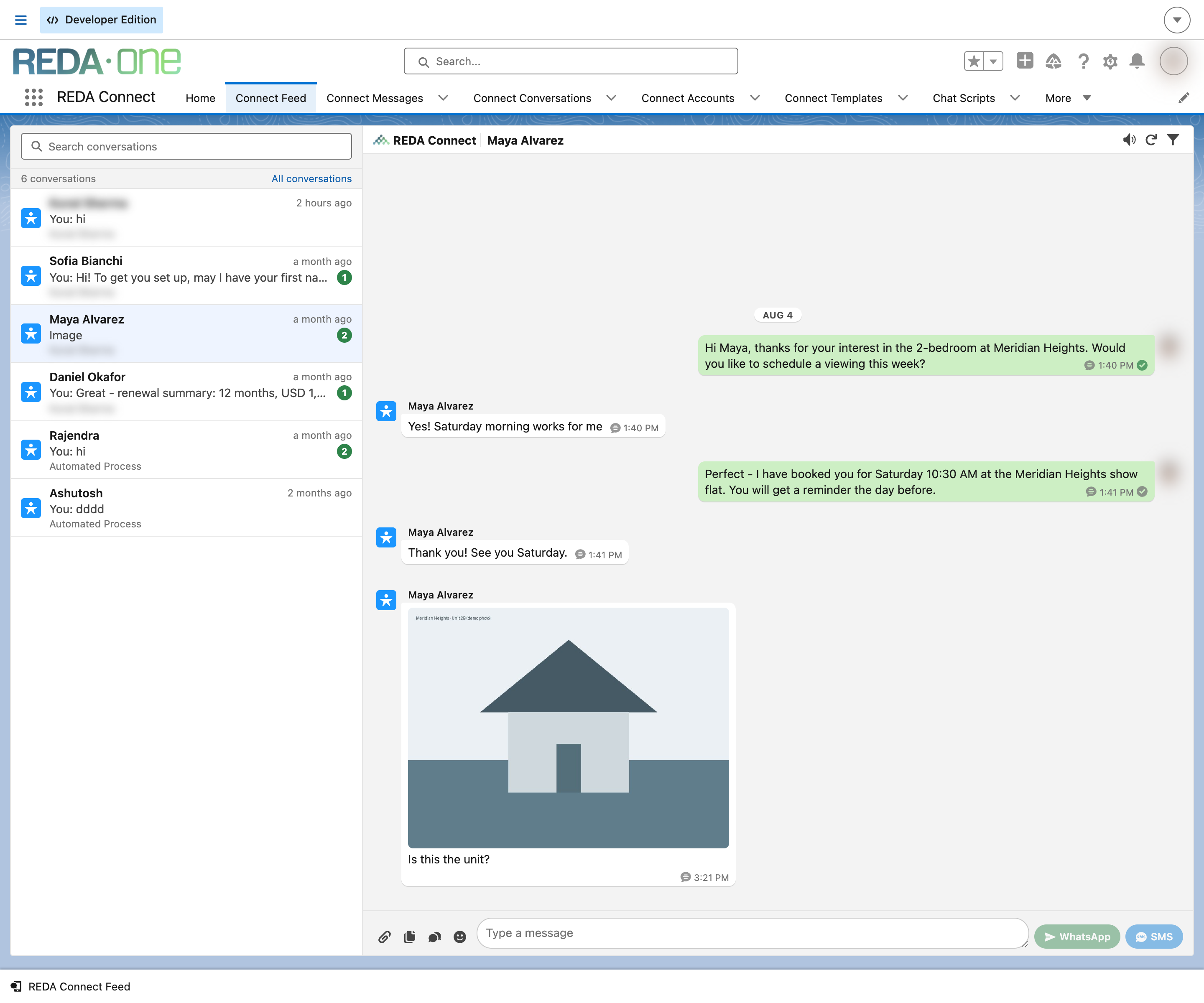
Le Fil Connect permet à votre équipe de lire les conversations WhatsApp et SMS et d’y répondre dans Salesforce. Son fonctionnement rappelle une application de messagerie : conversations à gauche, messages de la conversation sélectionnée à droite et zone de réponse en bas. Cet article présente l’écran et son actualisation. Les guides liés détaillent l’envoi, la réception, les filtres et les statuts ; commencez par cette présentation.
- Vous devez posséder l’un des trois ensembles d’autorisations REDA Connect ; voir Donner accès à votre équipe.
- Pour envoyer depuis le fil, l’objet de l’enregistrement doit être configuré pour la messagerie ; voir Configurer la messagerie pour un objet. Cette configuration n’est pas nécessaire pour consulter le fil.
Ouvrir le fil
- Cliquez sur le Lanceur d’applications, en haut à gauche, et ouvrez REDA Connect.
- Dans la navigation, cliquez sur Fil Connect.
Résultat attendu : les conversations apparaissent à gauche et les messages à droite, sous le titre Tous les messages tant qu’aucune conversation n’est sélectionnée.
Après une mise à niveau, vous pouvez aussi voir Fil Connect (Obsolète) dans le Lanceur d’applications. Utilisez l’onglet actuel Fil Connect ; voir L’onglet Fil Connect.
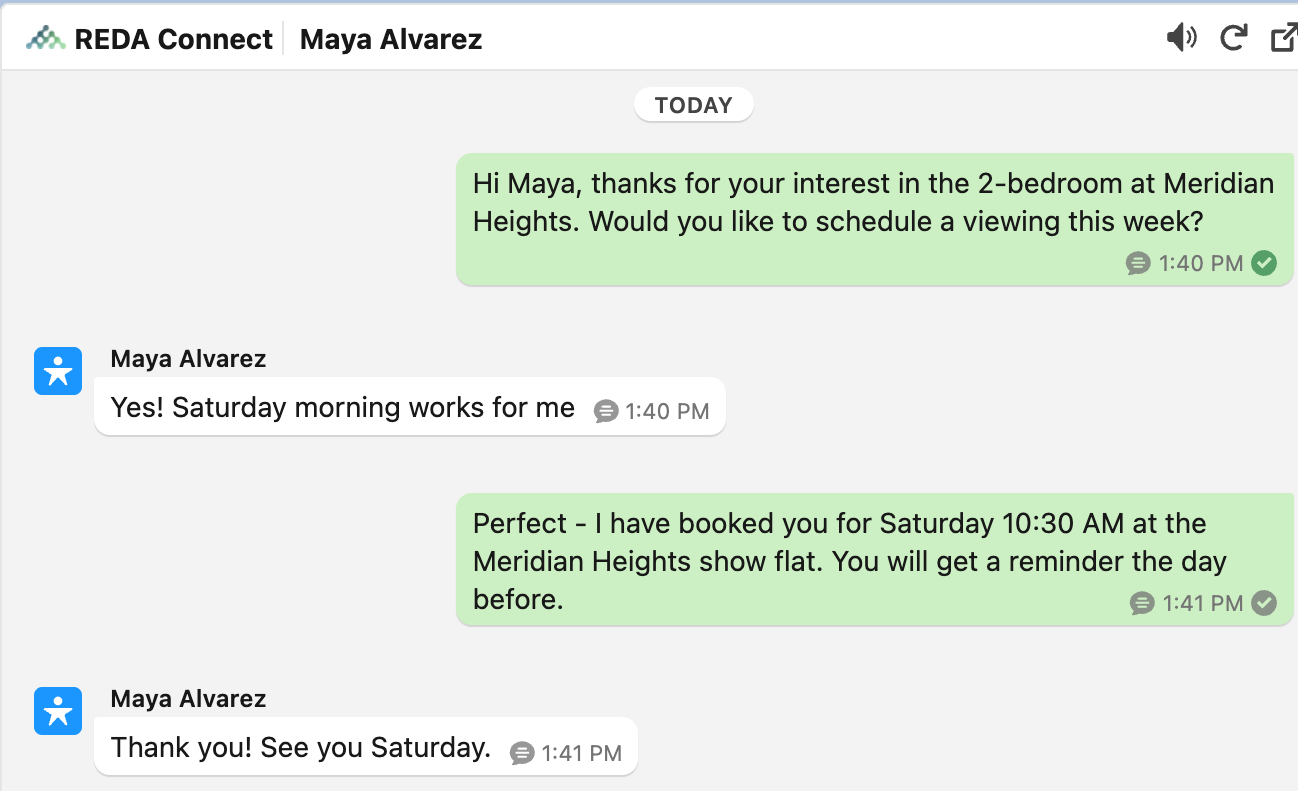
Le même fil peut figurer sur une page d’enregistrement ou dans la barre d’utilitaires si votre administrateur l’y a placé. Voir Ajouter le fil à une page d’enregistrement et Le fil dans la barre d’utilitaires.
La liste des conversations
Le volet gauche affiche une ligne par enregistrement ayant des messages envoyés ou reçus pendant la période récente. Votre administrateur contrôle cette période, de 100 jours par défaut ; voir Paramètres de performance du fil. Les conversations plus anciennes disparaissent de la liste, mais leurs messages restent disponibles depuis la page de l’enregistrement.
Chaque ligne affiche :
- une icône et le nom de l’enregistrement, dont le lien ouvre un nouvel onglet ; pour sélectionner la conversation, cliquez ailleurs sur la ligne,
- le temps écoulé depuis le dernier message, par exemple « il y a 5 minutes »,
- un aperçu du dernier message, préfixé par « Vous : » s’il vient de votre équipe,
- un badge chiffré lorsque des messages entrants attendent une réponse ; voir Recevoir des messages et y répondre.
Au-dessus figurent Rechercher des conversations, qui recherche parmi les conversations déjà chargées, voir Rechercher des messages, et Toutes les conversations, qui rétablit la vue globale. En bas, Charger plus de conversations récupère les lignes plus anciennes.
Cliquez sur une ligne pour ouvrir la conversation. Cliquez sur la même ligne une seconde fois pour revenir à tous les messages. Vous pouvez faire glisser la séparation entre les volets ; la largeur choisie est mémorisée dans ce navigateur.
Le fil de messages
Les messages sont classés du plus ancien au plus récent, en bas. Remontez pour charger automatiquement l’historique, avec un bref indicateur de chargement. Les séparateurs Aujourd’hui, Hier, puis les dates regroupent les échanges ; les messages consécutifs d’un même côté restent rapprochés.
Chaque bulle entrante indique l’expéditeur et chaque bulle sortante une petite icône de statut, expliquée dans Comprendre les statuts de livraison. Cliquez sur Détails pour afficher l’expéditeur, les numéros, les horodatages et la chronologie de livraison. Les images, vidéos et notes vocales s’affichent ou se lisent dans le fil ; les documents apparaissent sous forme de cartes. Voir Fichiers envoyés par vos clients.
Si le fil est vide, un message explique pourquoi : « Aucun message pour le moment » lorsqu’aucun échange n’existe, « Rien dans la plage de temps actuelle » lorsque la période est limitée, ou « Aucun résultat » lorsque les filtres masquent les messages. Dans ce dernier cas, effacez ou élargissez les filtres.
La zone de rédaction
Lorsqu’une conversation est ouverte, ou sur une page d’enregistrement, saisissez votre réponse en bas. Un bouton existe pour chaque canal disponible, WhatsApp et/ou SMS, avec les outils d’émoji, de modèle et de script de chat selon la configuration. Entrée ajoute une ligne ; seul le bouton d’envoi transmet le message. Voir Envoyer votre premier message.
Les outils de l’en-tête
De gauche à droite au-dessus des messages :
| Outil | Fonction |
|---|---|
| Titre | Nom de l’enregistrement ouvert, ou Tous les messages sans sélection |
| Icône de volume | Active ou coupe la tonalité des messages entrants et conserve votre choix ; voir Recevoir des messages et y répondre |
| Rafraîchir | Recharge immédiatement les messages et les conversations |
| Icône d’ouverture dans l’onglet | Dans les vues compactes, page d’enregistrement ou barre d’utilitaires, ouvre la conversation en pleine page dans Fil Connect |
| Icône d’entonnoir | Ouvre les Filtres et reste en surbrillance tant qu’un filtre est actif ; voir Rechercher des messages |

Actualisation automatique
Vous n’avez pas besoin de recharger la page. Avec une conversation ouverte, le fil recherche les nouveautés toutes les quelques secondes, un peu moins souvent dans la vue globale. Après une période calme, la fréquence ralentit à environ une fois toutes les trente secondes jusqu’à une nouvelle activité. Les messages entrants apparaissent, les conversations remontent et les coches de livraison s’actualisent.
Le fil se met en pause lorsque son onglet de navigateur est masqué. Il reprend et se met à jour à votre retour. Cela n’empêche pas les messages d’arriver dans Salesforce ; seul l’affichage attend. La tonalité suit le même principe et ne se déclenche que lorsque le fil est ouvert et visible.
Questions fréquentes
Les nouveaux messages apparaissent généralement après quelques secondes lorsque le fil est ouvert et visible. L’actualisation suit un cycle court, pas une notification instantanée ; un délai d’une à trois secondes est normal.
La liste couvre la période récente, 100 jours par défaut. Ouvrez la page de l’enregistrement pour consulter l’historique si le fil y est placé. Un administrateur peut aussi élargir la période dans les paramètres REDA Connect.
Oui. Dans l’application mobile Salesforce, il fonctionne avec un seul volet : liste des conversations, ouverture d’une conversation au toucher, puis chevron de retour.
Elle est mémorisée par navigateur, pas dans votre profil utilisateur. Chaque navigateur commence avec sa largeur par défaut.
Pour continuer
- Envoyer votre premier message — rédaction et causes de blocage.
- Recevoir des messages et y répondre — indicateur de réponse et tonalité.
- Rechercher des messages — sept filtres et deux zones de recherche.
- Ajouter le fil à une page d’enregistrement — guide d’administration.