
Créer un script de chat
Ce guide crée un modèle de script de chat, réutilisable pour générer les instances de conversation. Vous obtiendrez un script actif à tester depuis le Fil Connect.
- Comprenez d’abord la différence entre modèle et instance : Qu’est-ce qu’un script de chat ?
- Choisissez le canal, WhatsApp ou SMS, et l’objet configuré sur lequel le script sera utilisé : Contact, Lead ou autre objet compatible. Les étapes SMS utilisent du texte.
- Si les étapes envoient des modèles de message, préparez-les testés et actifs : consultez Tester et activer un modèle.
Veuillez indiquer la première étape avant d'activer le script de chat.Étape 1 — Créer le script inactif
- Ouvrez le Lanceur d’applications, puis l’application REDA Connect et l’onglet Scripts de chat.
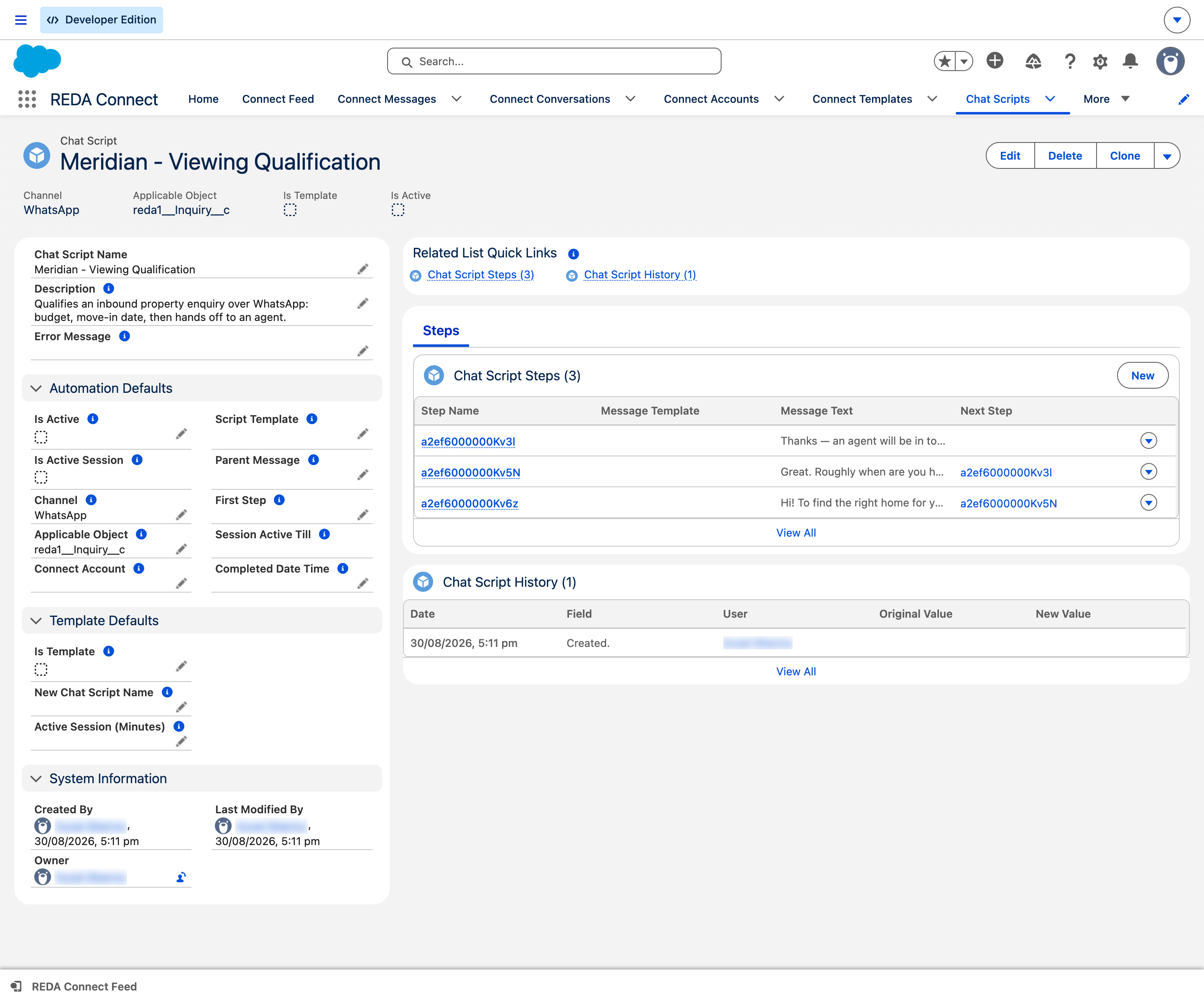
- Cliquez sur Nouveau et renseignez les champs :
| Champ | Obligatoire | Valeur à renseigner |
|---|---|---|
| Nom du script de chat | Oui | Nom de conception, par exemple Questionnaire après visite. C’est le nom que vous retrouvez dans les listes et le sélecteur de scripts du fil |
| Modèle | À cocher | Identifie un modèle réutilisable. Le sélecteur du fil propose les modèles admissibles |
| Nom du nouveau script de chat | Oui pour un modèle | Nom de base de chaque instance, qui prend la forme <this value> : <message number>, valeur choisie puis numéro du message. S’il manque, l’enregistrement est refusé avec Veuillez indiquer le nom du nouveau script de chat pour les modèles de script de chat. |
| Canal | Oui | WhatsApp ou SMS. Chaque script utilise un seul canal ; créez deux modèles si vous avez besoin des deux |
| Objet applicable | Oui | Nom d’API exact de l’objet du script, par exemple Contact ou Booking__c. Retrouvez-le dans Configuration → Gestionnaire d’objet. Le sélecteur vérifie la correspondance avec l’objet de l’enregistrement |
| Session active (minutes) | Voir l’encadré ci-dessous | Durée pendant laquelle les réponses peuvent faire progresser le script, calculée depuis la création de l’instance |
| Compte Connect | Non | Renseignez-le pour limiter le script à un Compte Connect. Sinon, les autres comptes compatibles du canal peuvent être utilisés, sous réserve du routage et des restrictions de message |
| Première étape | Laisser vide à ce stade | À renseigner après la création des étapes |
| Actif | Laisser décoché à ce stade | À cocher après préparation de la chaîne |
| Description | Non | Description du parcours destinée à votre équipe |
Ne renseignez pas manuellement les champs de suivi : Date/heure d'achèvement, Message d'erreur, Message parent, qui doit rester vide sur le modèle sous peine de Le message parent doit être vide pour les modèles de script de chat., Modèle de script, Session active jusqu'à et Session active. Ces champs sont renseignés ou calculés pour les instances par le produit.
1440 minutes, soit 24 h, pour un questionnaire WhatsApp, ou 120 minutes pour un échange SMS court. Ces exemples ne synchronisent pas la session avec la fenêtre WhatsApp, dont le point de départ est différent. Consultez Sessions des scripts de chat.- Cliquez sur Enregistrer.
Résultat attendu : le script est enregistré avec Actif décoché.
Étape 2 — Ajouter les étapes
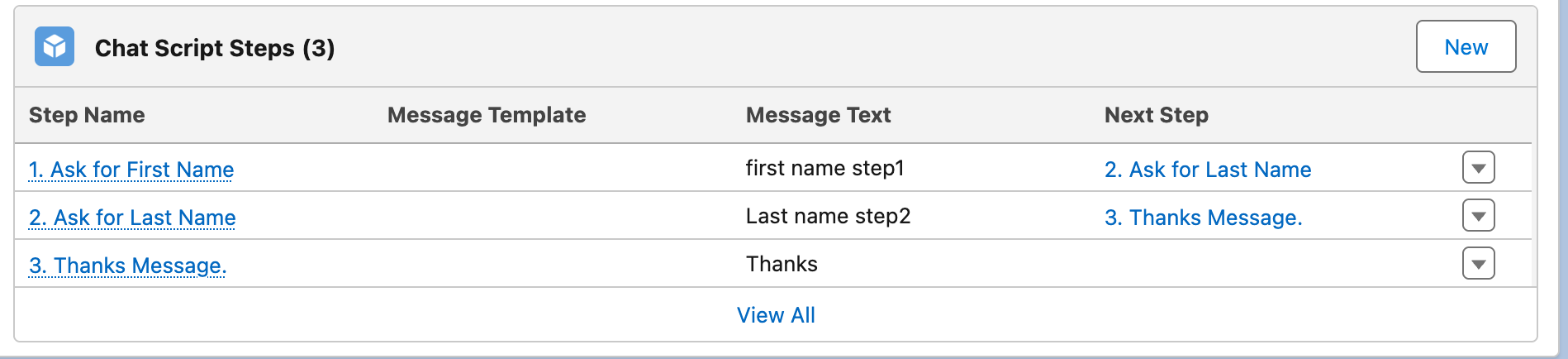
Créez les étapes depuis la liste associée Étapes du script de conversation, une par message, puis reliez-les avec Étape suivante. Consultez Étapes des scripts de chat pour la procédure et la règle de contenu. Revenez ici lorsque la chaîne est prête.
Étape 3 — Définir la première étape et activer
- Cliquez sur Modifier sur le script.
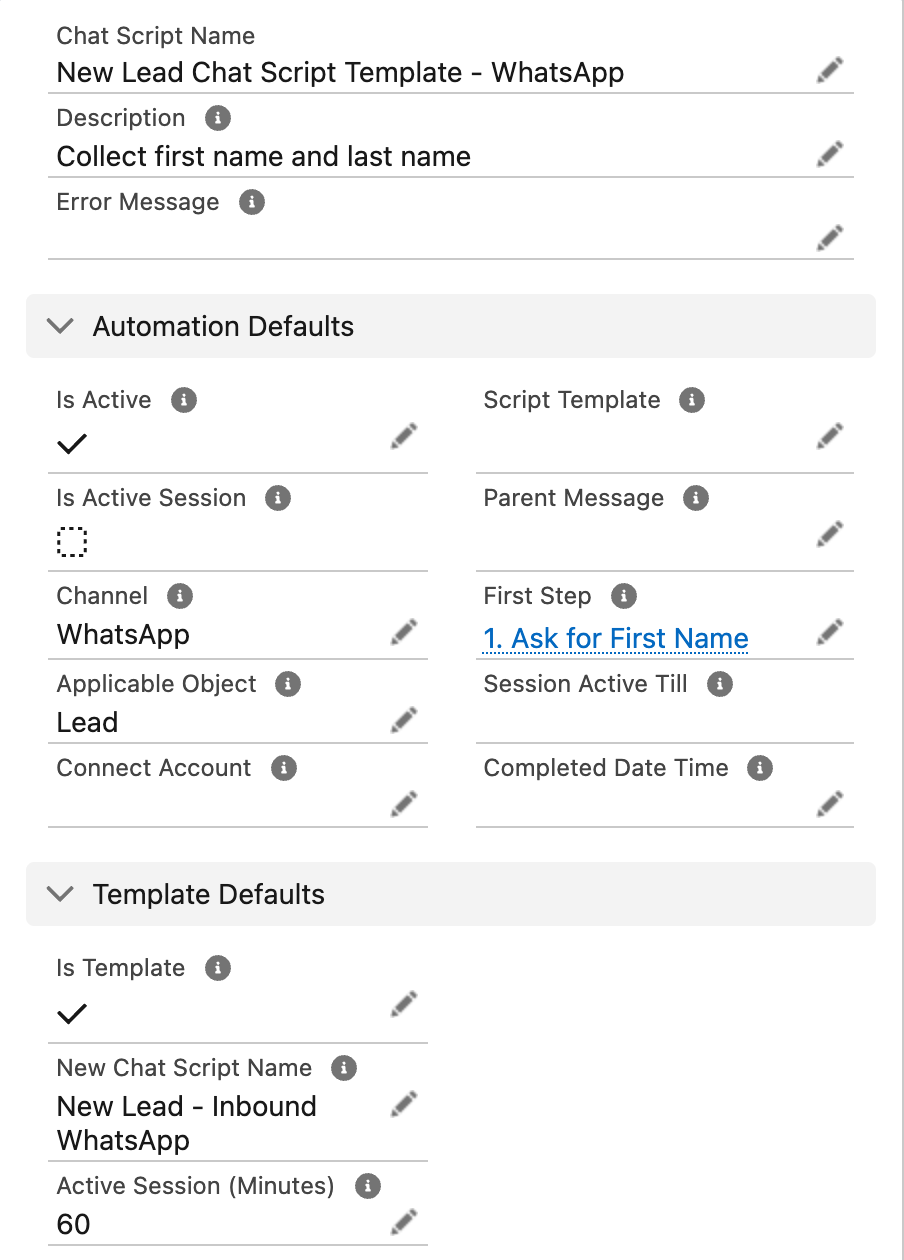
- Dans Première étape, choisissez l’étape d’ouverture appartenant à ce modèle.
- Cochez Actif, puis cliquez sur Enregistrer.
Résultat attendu : le script est enregistré. Il devient disponible dans le sélecteur du Fil Connect lorsque l’objet, le canal, le compte et les droits nécessaires correspondent.
Dépannage
| Symptôme | Cause | Solution |
|---|---|---|
Veuillez indiquer la première étape avant d'activer le script de chat. | Activation sans Première étape | Créez les étapes, renseignez Première étape, puis activez |
Veuillez indiquer le nom du nouveau script de chat pour les modèles de script de chat. | Modèle est coché sans Nom du nouveau script de chat | Renseignez le nom de base des instances |
Le message parent doit être vide pour les modèles de script de chat. | Le champ Message parent a été renseigné sur le modèle | Videz ce champ sur le modèle ; il sert aux instances |
| Le script n’apparaît pas dans le sélecteur | Il peut être inactif, ne pas être un modèle, ou son Objet applicable peut différer de l’objet affiché | Vérifiez ces champs ainsi que les droits, le canal et le compte : Exécuter un script de chat |
| La première question part, mais aucune suite n’arrive | Session active (minutes) peut être vide ou expirée ; d’autres erreurs de traitement peuvent également bloquer la progression | Renseignez la durée, vérifiez la session et les champs d’erreur, comme expliqué dans l’encadré |
Questions fréquentes
Oui. Les étapes copiées restent indépendantes, donc leurs modifications sur le modèle concernent les futures instances. En revanche, Session active (minutes) est lue sur le modèle et recalcule aussi les échéances existantes. Les modèles de message référencés restent eux aussi des dépendances partagées. Consultez Sessions des scripts de chat avant de modifier un modèle utilisé.
Non, Canal ne contient qu’une valeur. Reproduisez la conception dans un autre modèle pour l’autre canal et adaptez ses étapes : les modèles des étapes SMS doivent être de type Texte.
Non. Sans valeur dans Compte Connect, le script peut utiliser le compte compatible de la conversation. Renseignez ce champ pour le limiter à un compte particulier, puis vérifiez le parcours d’envoi.
Ce guide ne définit pas de plafond général ; les limites de traitement et du canal restent applicables. Chaque étape ajoute un message et la progression exige une réponse associée. Commencez par un parcours court, par exemple trois à cinq étapes, et testez la durée nécessaire à l’ensemble.
Pour aller plus loin
- Étapes des scripts de chat — construire la chaîne avant activation.
- Actions des scripts de chat — enregistrer les réponses dans des champs.
- Exécuter un script de chat — démarrer un test réel.