
Créer le Compte Connect SMS
Le Compte Connect contient les paramètres SMS utilisés par Salesforce : identifiants Twilio, numéro d’expéditeur, adresse de l’API d’envoi et adresse de rappel des statuts. Deux points demandent une attention particulière : l’URL d’API doit contenir votre Account SID et le numéro d’expéditeur doit être saisi en chiffres uniquement. Cet article détaille les champs et l’enregistrement sécurisé des identifiants.
- Préparez les trois valeurs décrites dans Obtenir vos identifiants Twilio.
- Le site public doit exister et son adresse être connue : Créer le site public pour les messages entrants.
- Préparez le numéro Twilio autorisé pour cette connexion.
- Si nécessaire, lisez Qu’est-ce qu’un Compte Connect ?. Les mêmes champs servent à créer un nouveau compte ou à ajouter SMS à un compte WhatsApp existant.
Étape 1 — Ouvrir ou créer le Compte Connect
- Ouvrez le Lanceur d’applications, recherchez Comptes Connect et ouvrez l’onglet.
- Cliquez sur Nouveau ou ouvrez le compte à compléter. Le parcours général figure dans Créer un Compte Connect.
- Dans la liste obligatoire Canaux de messagerie, ajoutez SMS aux valeurs sélectionnées. Conservez WhatsApp si ce compte gère aussi ce canal.
Étape 2 — Renseigner les champs SMS
Utilisez les libellés ci-dessous pour repérer les champs. Votre organisation peut personnaliser leur disposition.
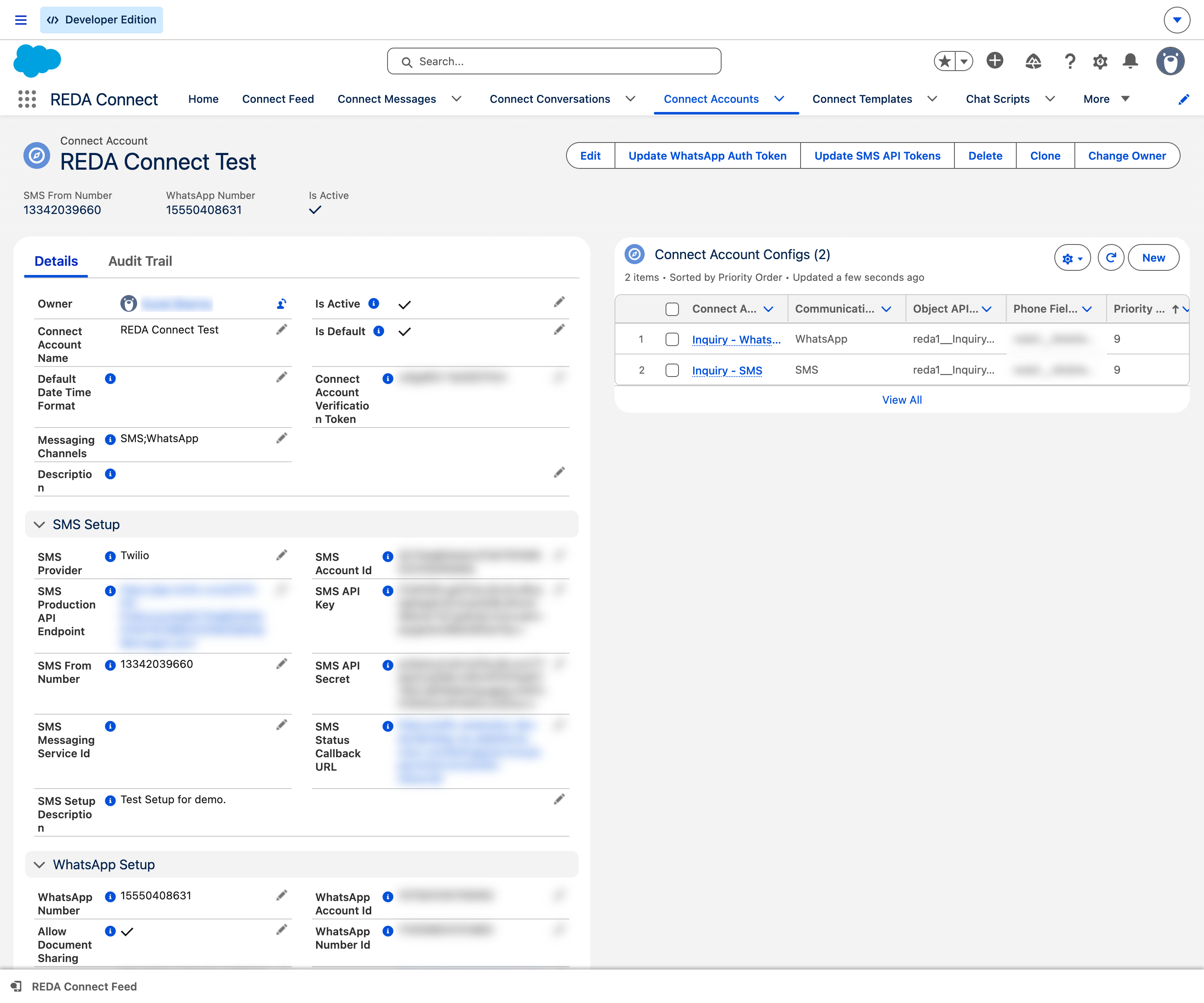
| Champ | Valeur à renseigner |
|---|---|
| Nom du compte Connect | Un nom reconnaissable, par exemple Acme Rentals SMS. |
| Fournisseur SMS | Sélectionnez Twilio, le fournisseur documenté dans ce parcours. La configuration dépend du fournisseur choisi. |
| Numéro d'expéditeur SMS | Le numéro Twilio en chiffres uniquement, avec l’indicatif du pays, sans + ni espace : voir l’étape 3. |
| ID de compte SMS | L’Account SID Twilio, commençant par AC. Il identifie le compte du fournisseur ; utilisez le même compte que dans l’URL d’envoi et les ressources configurées. |
| Point de terminaison API production SMS | L’URL Twilio Messages contenant votre Account SID : voir l’étape 4. |
| URL de rappel de statut SMS | L’adresse du site avec le chemin prévu et une barre oblique finale : voir l’étape 5. |
| Clé API SMS | Une valeur provisoire au premier enregistrement, puis la véritable clé via l’action dédiée à l’étape 6. Ne la collez pas directement dans ce champ. |
| Secret API SMS | Une valeur provisoire au premier enregistrement, puis le secret via l’action dédiée à l’étape 6. Ne le collez pas directement dans ce champ. |
| ID du service de messagerie SMS | Laissez vide sauf si vous utilisez un service Twilio : Utiliser un Messaging Service Twilio. |
| Description configuration SMS | Notes facultatives, par exemple la date de rotation et la campagne enregistrée. N’y inscrivez aucun secret. |
| Actif | Laissez décoché jusqu’à l’étape 7, après la saisie sécurisée des identifiants. |
| Par défaut | Cochez si ce compte doit servir de repli lorsque les valeurs plus prioritaires sont absentes : Comptes par défaut et ordre de routage. |
Étape 3 — Saisir le numéro d’expéditeur au format international
Utilisez l’indicatif du pays suivi du numéro, en chiffres uniquement, sans +, espace ou tiret. Supprimez le préfixe national seulement lorsque le format international du pays l’exige ; ne retirez pas arbitrairement un zéro significatif. Pour le numéro américain (222) 333-4444, saisissez 12223334444 ; exemple indien : 918888888888.
L’aide indique le format <Code ISD du pays><Numéro>, sans caractère spécial ni espace. Vérifiez le format international propre au pays avant de saisir la valeur.
Un + déjà présent produit un format incorrect : REDA Connect ajoute lui-même le + dans la requête Twilio. Ainsi, +14155550123 deviendrait ++14155550123. Appliquez aussi le format attendu aux champs téléphoniques clients : Saisir les numéros de téléphone.
Étape 4 — Construire l’URL avec votre Account SID
Le Point de terminaison API production SMS est l’adresse appelée pour l’envoi. Dans ce parcours Twilio, elle contient votre Account SID :
https://api.twilio.com/2010-04-01/Accounts/<your Account SID>/Messages.jsonExemple : si l’Account SID obtenu dans Obtenir vos identifiants Twilio est AC0123456789abcdef0123456789abcdef, l’URL est :
https://api.twilio.com/2010-04-01/Accounts/AC0123456789abcdef0123456789abcdef/Messages.jsonRemplacez uniquement <your Account SID> par votre identifiant. Conservez Accounts/ avant et /Messages.json après. Un exemple copié depuis un autre compte contient son SID et ne désigne pas vos ressources.
Étape 5 — Construire l’URL de rappel des statuts
L’URL de rappel de statut SMS permet à Twilio de renvoyer les événements d’envoi, de livraison et d’échec. Elle combine l’adresse du site et le chemin suivant :
https://<your-site-domain>/services/apexrest/rconn/twilio-inbound/Si le site possède un suffixe, par exemple reda, insérez-le après le domaine :
https://<your-site-domain>/reda/services/apexrest/rconn/twilio-inbound/Il s’agit de l’adresse du webhook SMS construite à l’étape 4 de Créer le site public pour les messages entrants. Elle servira aussi à configurer la réception dans Twilio.
Respectez ces deux règles :
- Si le champ est prérempli avec
<SITE-URL>/services/apexrest/rconn/twilio-inbound/, le texte<SITE-URL>est une valeur de remplacement : vous devez saisir l’adresse réelle du site. - Conservez le
/final. REDA Connect complète cette adresse pour les rappels propres à chaque message. Sans le séparateur attendu, leur traitement peut échouer et les statuts ne pas être mis à jour.
Étape 6 — Enregistrer, puis saisir les véritables identifiants
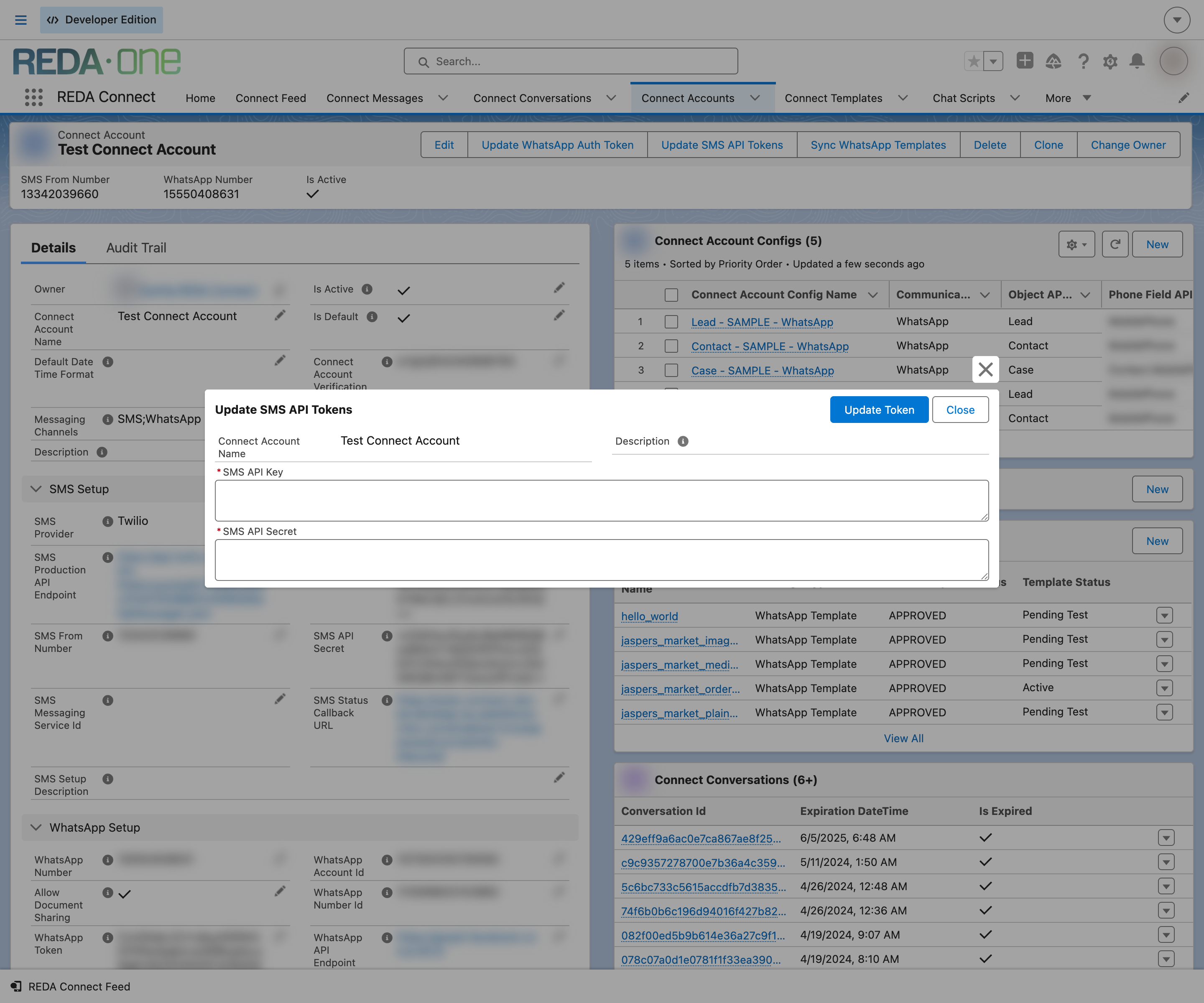
Les champs Clé API SMS et Secret API SMS attendent des valeurs chiffrées. L’action dédiée applique le chiffrement ; la saisie directe ne le fait pas. L’aide demande d’utiliser le bouton de mise à jour des jetons SMS.
La validation interdit cependant ces champs vides. Pour le premier enregistrement d’un compte encore inactif :
- Saisissez une valeur provisoire telle que
TEMPdans Clé API SMS et Secret API SMS, puis cliquez sur Enregistrer. - Sur le compte enregistré, ouvrez Mettre à jour les jetons API SMS, sans la mention « Obsolète ». Saisissez le SID de clé API et le Secret préparés dans Obtenir vos identifiants Twilio, puis confirmez.
Résultat attendu : le message Les jetons API ont été mis à jour avec succès. apparaît. Les champs contiennent maintenant des valeurs chiffrées ; l’action ne réaffiche pas les valeurs précédentes en clair. Consultez Mettre à jour vos jetons API en toute sécurité.
Si une valeur SMS obligatoire manque, la validation demande :
You must provide value to the following fields:
SMS API Endpoint,
SMS API Key,
SMS API Secret,
SMS Provider,
SMS From Number
Le « Point de terminaison API SMS » du message correspond au champ Point de terminaison API production SMS.
Si WhatsApp est également sélectionné et que ses champs sont incomplets, la validation WhatsApp demande :
You must provide value to the following fields:
WhatsApp API Endpoint,
WhatsApp Auth Token,
WhatsApp Number,
Complétez le Compte Connect WhatsApp ou retirez provisoirement WhatsApp de Canaux de messagerie si ce canal n’est pas encore prêt.
Étape 7 — Activer le compte
Après la saisie des identifiants, cochez Actif et enregistrez. Effectuez ensuite les tests d’envoi et de réception. Ne considérez pas une désactivation comme un remplacement de la configuration des webhooks ou comme une garantie d’arrêt de toutes les notifications entrantes.
Résultat attendu : le compte apparaît dans la vue Active Connect Accounts, si cette vue standard est disponible sous ce nom dans votre organisation.
Résoudre les problèmes
| Symptôme | Cause possible | Solution |
|---|---|---|
| La validation demande les valeurs obligatoires SMS | L’une des cinq valeurs requises manque | Renseignez-la. Pour la clé et le secret, utilisez une valeur provisoire au premier enregistrement, puis l’action de l’étape 6. |
| La validation demande les champs WhatsApp | WhatsApp est sélectionné dans Canaux de messagerie sans configuration complète | Complétez WhatsApp ou retirez provisoirement ce canal |
| Le premier test échoue avec une erreur d’authentification | L’Account SID, la clé ou le secret est incorrect, ou les valeurs ont été saisies directement dans les champs | Vérifiez l’URL de l’étape 4 et utilisez Mettre à jour les jetons API SMS à l’étape 6 |
| Les messages restent en attente ou envoyés sans mise à jour | L’URL de rappel de statut SMS peut manquer de / final ou contenir encore <SITE-URL> | Vérifiez l’URL de l’étape 5, puis les événements et erreurs Twilio |
Questions fréquentes
Oui. Sélectionnez les deux dans Canaux de messagerie et complétez les deux groupes de champs. Des comptes séparés peuvent faciliter la lecture du routage ; choisissez selon les besoins de votre organisation.
Les identifiants sont décrits dans Obtenir vos identifiants Twilio, l’adresse Salesforce dans Créer le site public et le numéro dans Phone Numbers → Manage → Active numbers chez Twilio.
La saisie directe conserve les valeurs sans appliquer le chiffrement attendu. Utilisez Mettre à jour les jetons API SMS pour les enregistrer au bon format et éviter une erreur lors de leur utilisation.
Le package fournit un paramètre de site distant pour api.twilio.com. Vérifiez qu’il est présent et actif dans votre organisation si les appels sont bloqués ; une configuration personnalisée peut nécessiter des contrôles supplémentaires.
Dans ce parcours, utilisez un Compte Connect par numéro d’expéditeur. Configurez Par défaut, les préférences utilisateur et les objets selon Comptes par défaut et ordre de routage.
Pour continuer
- Connecter les webhooks Twilio : configurez la réception des SMS dans Salesforce.
- Vérifier votre connexion SMS : testez les échanges de bout en bout.