
Envoyer votre premier message
Pour envoyer depuis le Fil Connect, ouvrez une conversation, rédigez le texte et cliquez sur le bouton du canal. Ce guide décrit le premier envoi depuis un enregistrement, ce qui se passe ensuite et les messages affichés lorsqu’un envoi est bloqué.
- Vous devez posséder REDA Connect User ou REDA Connect Admin. La lecture seule permet d’ouvrir le fil, pas d’envoyer.
- L’objet doit avoir une configuration active, et l’enregistrement un numéro que le système peut résoudre. Un administrateur réalise cette configuration une fois par objet ; voir Configurer la messagerie pour un objet.
Étape 1 — Ouvrir la conversation
Ouvrez l’enregistrement si le fil est sur sa page, ou sélectionnez une conversation dans l’onglet Fil Connect. La zone de rédaction apparaît en bas. Dans l’onglet, elle n’apparaît pas tant qu’aucune conversation n’est sélectionnée.
Étape 2 — Rédiger le message
Cliquez dans la zone « Saisissez un message » et écrivez. Deux différences avec certaines applications de messagerie :
- Entrée n’envoie pas le message. La touche Entrée ajoute une ligne, ce qui facilite les messages sur plusieurs paragraphes. Seul le bouton d’envoi transmet le texte.
- La zone n’affiche ni compteur ni limite de caractères. Gardez tout de même les SMS assez courts : le prestataire peut découper ou facturer un texte long en plusieurs segments.
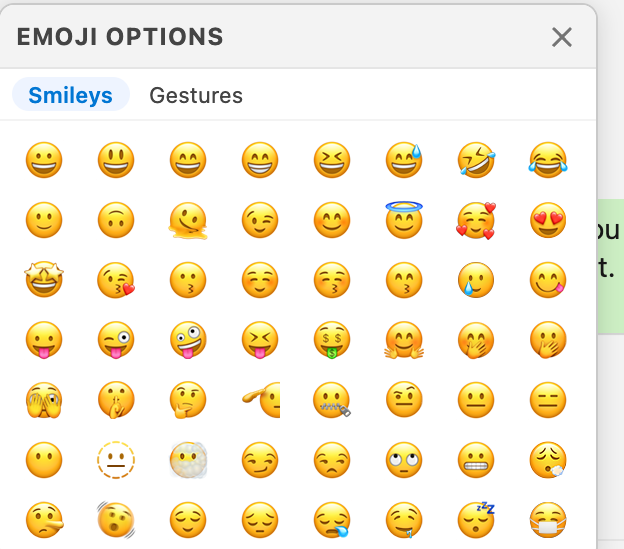
Selon la configuration, vous disposez aussi d’un bouton d’émoji, d’un sélecteur de modèles pour réutiliser un texte validé, voir Qu’est-ce qu’un modèle ?, et d’un sélecteur de scripts de chat pour les conversations guidées, voir Qu’est-ce qu’un script de chat ?.

Étape 3 — Cliquer sur le bouton du canal
Un bouton est disponible pour chaque canal utilisable sur cet enregistrement : WhatsApp en vert et/ou SMS en bleu. L’affichage dépend de la configuration d’objet, du numéro résolu et d’un compte Connect actif pour le canal. Dans un volet étroit, seules les icônes restent visibles.
Cliquez sur le canal souhaité.
Résultat attendu :
- La zone se vide et indique brièvement « Envoi en cours... ».
- Le message apparaît avec une petite horloge, indiquant qu’il est en cours d’acheminement.
- L’horloge laisse ensuite place à une coche, puis aux statuts détaillés dans Comprendre les statuts de livraison.
Si le prestataire rejette le message, la bulle affiche l’échec et son motif. Le même motif apparaît dans une ligne rouge refermable sous l’en-tête du fil.
Envoi bloqué : messages affichés
| Affichage | Signification | Intervention |
|---|---|---|
| « Le programme d'installation de SObject est introuvable. », à la place de la zone de rédaction | Aucune configuration de messagerie active pour cet objet | Administrateur : Configurer la messagerie pour un objet |
| « Aucun compte de connexion actif n'a été trouvé. » | La configuration existe, mais aucun numéro ou compte Connect actif n’est résolu pour l’enregistrement | Vérifier le champ téléphonique, puis le routage dans Comptes par défaut et ordre de résolution |
| « Le destinataire a refusé de recevoir des messages WhatsApp. » | La case de désinscription WhatsApp est cochée | Respecter ce choix ; voir Fonctionnement de la désinscription |
| « Le destinataire a refusé de recevoir des messages SMS. » | La case de désinscription SMS est cochée | Même principe, propre au canal |
| La zone de rédaction n’apparaît pas | Aucune conversation sélectionnée dans Fil Connect | Sélectionner une conversation |
| Erreur commençant par « Accès insuffisant » | Vos autorisations permettent uniquement la consultation | Demander REDA Connect User ; voir Donner accès à votre équipe |
Questions fréquentes
C’est volontaire : Entrée ajoute une ligne pour composer ou coller un texte sur plusieurs lignes. Chaque envoi nécessite un clic explicite sur le bouton du canal.
Seuls les canaux entièrement résolus pour cet enregistrement ont un bouton. Par exemple, un contact avec un mobile et une configuration de compte WhatsApp uniquement affiche seulement WhatsApp.
Non. Le compte est résolu automatiquement : configuration d’objet, puis compte par défaut de l’utilisateur, puis de l’organisation ; voir Comptes par défaut et ordre de résolution.
Le statut Échec indique que l’envoi a échoué ; consultez le motif du prestataire dans la bulle et dans Détails pour déterminer ce qui s’est passé. Voir Un message ne part pas.
Non. Le fil n’a pas de bouton de planification ; celle-ci se fait sur les enregistrements. Voir Planifier des messages.
Pour continuer
- Comprendre les statuts de livraison — horloge, coches et lecture.
- Contenus pris en charge par canal — différences entre SMS et WhatsApp.
- Envoyer des fichiers, images et vidéos — le trombone, réservé à WhatsApp.