
Vérifier votre connexion WhatsApp
Testez la conversation client complète après préparation du compte Connect et du webhook. Un envoi depuis le tableau de bord Meta ne prouve pas à lui seul que les messages atteignent le bon enregistrement Salesforce.
Les captures montrent l’interface en anglais. Les instructions utilisent les libellés publiés de REDA Connect en français ; les noms des écrans Meta sont conservés pour les repérer dans les images.
1. Préparer le participant et l’enregistrement
- Utilisez un participant convenu et, pour le numéro Meta de test, un destinataire autorisé.
- Confirmez compte WhatsApp actif, canal activé et connexion attendue dans la vérification.
- Confirmez les exigences de publication. L’écran actuel Meta avertit qu’une application non publiée ne livre pas les données réelles de production par webhook.
- Pour tester un enregistrement connu, créez ou utilisez le Lead, Contact ou objet configuré convenu, avec le numéro du participant dans le champ téléphone configuré, indicatif pays et chiffres au format requis.
- Attribuez à l’agent le jeu d’autorisations REDA Connect adapté et l’accès au fil.
2. Commencer depuis le téléphone du client
- Depuis le WhatsApp du participant, envoyez un message court au numéro professionnel/de test connecté.
- Ouvrez le fil Connect Salesforce et filtrez sur WhatsApp si nécessaire.
- Confirmez le texte sur le Lead/Contact ou l’objet configuré attendu.
Résultat attendu : un message entrant lié au bon enregistrement. Pour un nouvel expéditeur, confirmez que la configuration par défaut crée l’objet prévu avec les valeurs obligatoires. En l’absence de message, vérifiez callback, publication et journaux avant de modifier les valeurs par défaut.
3. Répondre depuis Salesforce
Pendant la fenêtre de service client, rédigez une réponse courte dans le fil. Confirmez sa réception réelle sur le téléphone. Consultez le résultat d’envoi, puis les mises à jour de livraison/lecture lorsque Meta les fournit et que le participant ouvre le message.
Un message entrant du client ouvre une fenêtre de service de 24 heures. En dehors, WhatsApp exige un modèle approuvé pour les messages initiés par l’entreprise. Envoyer un modèle ne remplace pas la réponse du client pour ouvrir une conversation libre. Consultez les modèles WhatsApp approuvés.
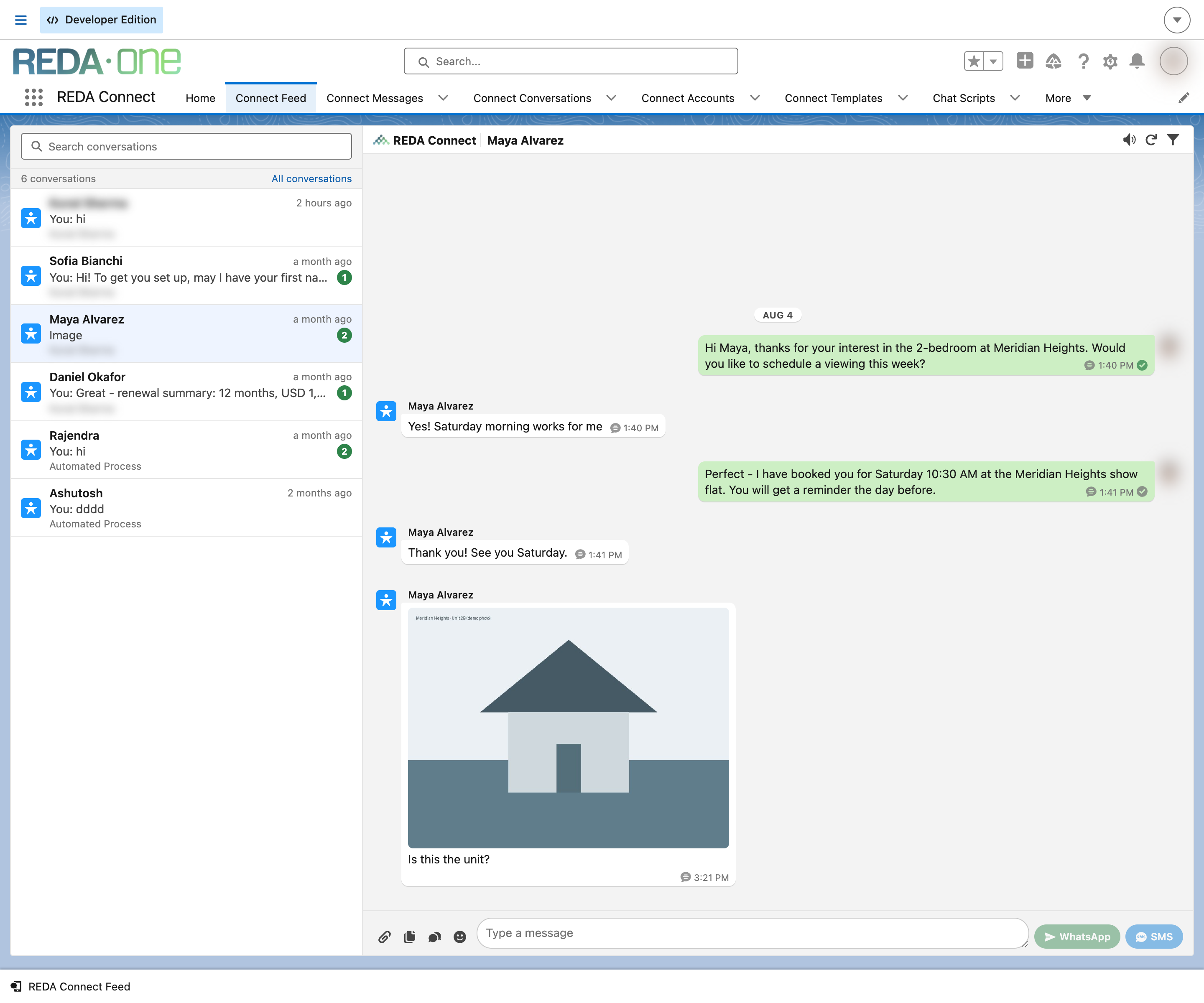
4. Vérifier les fichiers que l’équipe utilisera
Si le processus utilise des fichiers, confirmez Autoriser le partage de documents et testez une petite image/un document compatible dans chaque sens. Ouvrez le fichier reçu dans Salesforce et la pièce jointe envoyée sur le téléphone. Le succès du texte ne valide pas les accès de téléchargement/envoi de médias. Consultez le dépannage des médias pour un échec précis.
5. Consigner le résultat
- Le texte client a atteint le bon enregistrement Salesforce.
- La réponse Salesforce a atteint l’application WhatsApp du client.
- Les mises à jour disponibles de livraison/lecture sont apparues comme prévu.
- Un nouveau message du même expéditeur a trouvé l’enregistrement existant.
- Les types de fichiers et le consentement nécessaires à l’équipe ont fonctionné lors du test convenu.
Consignez les résultats réels et les cas restants. Un test de texte réussi ne signifie pas que tous les types de fichiers, rôles d’agent ou langues ont été testés.
Si une étape échoue
| Résultat observé | Première vérification |
|---|---|
| Échec de l’exemple Meta | Jeton sélectionné, destinataire de test et erreur Meta |
| Exemple envoyé, mais aucune réception Salesforce | Publication, abonnement messages et routage effectif callback/WABA |
| Réception présente, mauvais enregistrement | Champ d’identité, ordre de recherche et ligne de création par défaut |
| Réponse en échec | Erreur, jeton, refus de messages et fenêtre actuelle ; modèle approuvé si nécessaire |
| Texte fonctionnel, fichier en échec | Type/taille, erreur du fournisseur et paramètres de site distant actifs |
Continuez avec la production ou le dépannage détaillé.