
Donner accès à votre équipe
REDA Connect fournit trois ensembles d’autorisations : des droits attribués aux utilisateurs en complément de leur profil, sans modifier celui-ci. Choisissez le niveau adapté : REDA Connect Admin pour l’administration, REDA Connect User pour l’envoi et la réception, ou REDA Connect User - Read Only pour la consultation. Un seul de ces ensembles suffit normalement par personne. L’attribution à un groupe d’utilisateurs prend moins d’une minute.
- REDA Connect doit être installé ; voir Installer REDA Connect.
- Vous devez pouvoir attribuer des ensembles d’autorisations, avec l’autorisation Gérer les utilisateurs, incluse dans le profil Administrateur système.
Les trois ensembles d’autorisations
| Capacité de l’utilisateur | REDA Connect Admin | REDA Connect User | REDA Connect User - Read Only |
|---|---|---|---|
| Ouvrir l’application REDA Connect et ses onglets | ✔ | ✔ | ✔ |
| Lire les messages et conversations dans le Fil Connect | ✔ | ✔ | ✔ |
| Envoyer et recevoir des messages, les marquer comme ayant reçu une réponse | ✔ | ✔ | ✘ |
| Exécuter des scripts de chat et utiliser des modèles dans le fil | ✔ | ✔ | ✘ |
| Créer et gérer les comptes Connect, configurations d’objet et modèles | ✔ | ✘ consultation seulement | ✘ consultation seulement |
| Supprimer des messages | ✔ | ✘ | ✘ |
| Exécuter les rapports fournis | ✔ | ✔ | ✔ |
En pratique :
- REDA Connect Admin s’adresse aux personnes qui réalisent la configuration : comptes Connect, identifiants, configurations d’objet, création et activation des modèles et scripts de chat.
- REDA Connect User est destiné aux agents au quotidien : messagerie dans les deux sens, mais consultation seule des comptes, configurations et modèles. Un agent peut utiliser un modèle sans le modifier.
- REDA Connect User - Read Only permet la consultation. Une tentative d’envoi, de marquage comme répondu ou de modification de la tonalité est refusée avec une erreur commençant par « Accès insuffisant », plutôt que de rester sans explication.
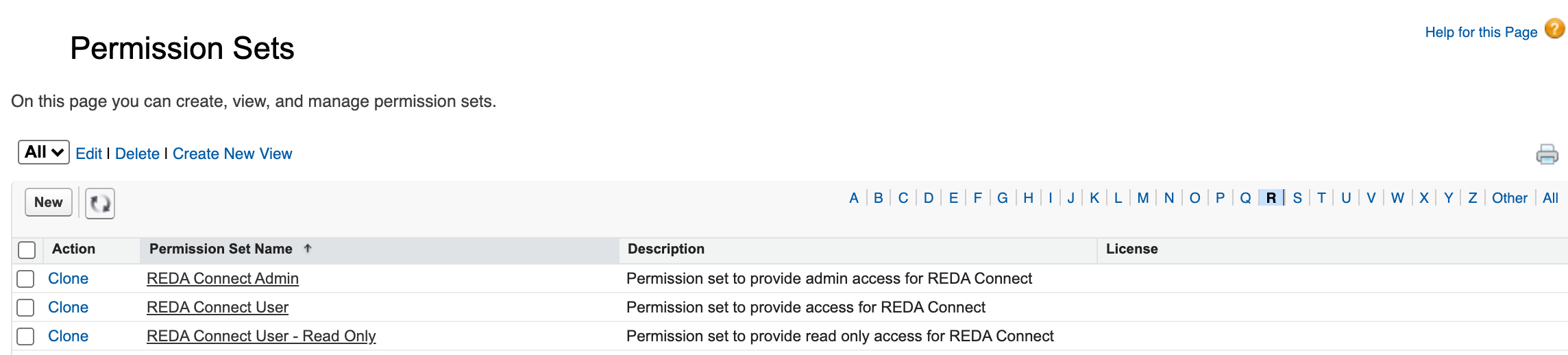
Étape 1 — Attribuer un ensemble d’autorisations
- Dans Salesforce, cliquez sur l’engrenage en haut à droite, puis sur Configuration.
- Dans Recherche rapide, saisissez
Ensembles d’autorisations, puis ouvrez Ensembles d’autorisations sous Utilisateurs. - Cliquez sur le nom de l’ensemble, par exemple REDA Connect User.
- Cliquez sur Gérer les attributions, puis sur Ajouter une attribution.
- Cochez les utilisateurs concernés, puis cliquez sur Suivant et Attribuer. Laissez l’expiration vide si cet accès doit rester permanent.
Résultat attendu : les utilisateurs sélectionnés figurent dans la liste des attributions. Répétez l’opération pour les autres niveaux. Attribuez normalement un seul ensemble REDA Connect par personne ; le niveau supérieur couvre les capacités du niveau inférieur.
Étape 2 — Trouver l’application
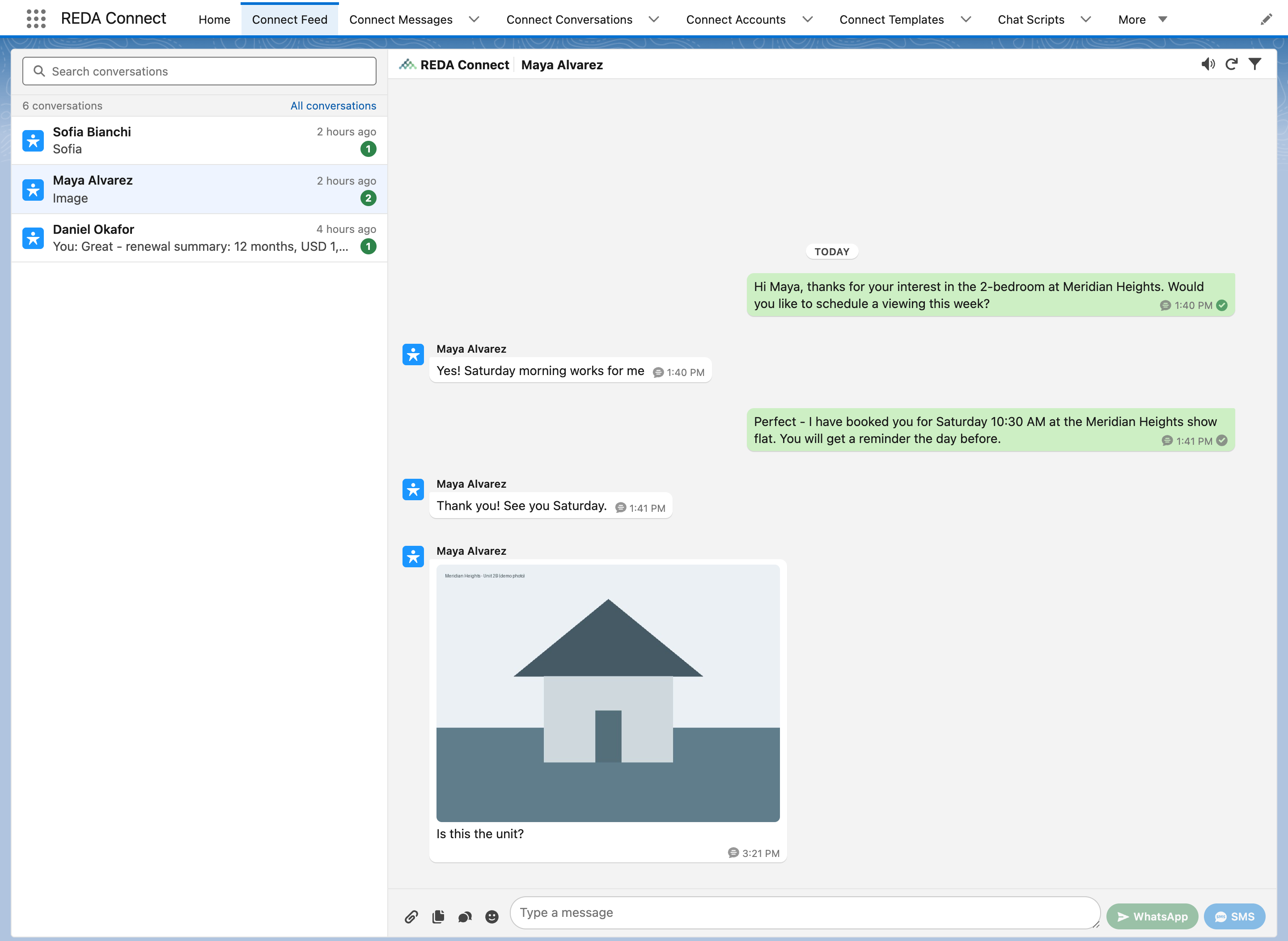
- Demandez à un utilisateur équipé de cliquer sur le Lanceur d’applications, la grille en haut à gauche, et de rechercher
REDA Connect. - Ouvrez l’application REDA Connect.
Résultat attendu : la navigation affiche Accueil, Fil Connect, Messages Connect, Conversations Connect, Comptes Connect, Modèles Connect, Scripts de chat, Journaux Connect, Rapports et Tableaux de bord. Les trois ensembles donnent accès aux onglets ; les actions autorisées diffèrent selon le tableau ci-dessus.
Ce que ces ensembles ne contrôlent pas
Les enregistrements visibles. Ces ensembles donnent accès aux objets REDA Connect, mais la visibilité des enregistrements suit les paramètres de partage de l’organisation : valeurs par défaut, rôles et règles de partage. Ils n’accordent ni « Afficher tout » ni « Modifier tout » sur les enregistrements. Si des conversations semblent manquer, examinez le partage de Message Connect ainsi que les autres droits effectifs de l’utilisateur.
Résoudre les problèmes
| Symptôme | Cause | Solution |
|---|---|---|
| L’utilisateur ne trouve pas REDA Connect dans le Lanceur d’applications | Aucun ensemble REDA Connect attribué | Attribuer l’un des trois ensembles, à l’étape 1 |
| Le fil s’ouvre, mais l’envoi échoue avec « Accès insuffisant » | L’utilisateur possède REDA Connect User - Read Only | Attribuer REDA Connect User à la place |
| L’agent voit les modèles sans pouvoir les modifier | Comportement prévu : l’administration des modèles est réservée aux administrateurs | Attribuer REDA Connect Admin aux responsables des modèles seulement |
| Deux utilisateurs voient des conversations différentes dans le même fil | La visibilité dépend du partage des enregistrements | Examiner les paramètres de partage de Message Connect |
Questions fréquentes
Oui. L’écran Gérer les attributions permet de sélectionner plusieurs utilisateurs. Si votre organisation utilise des groupes d’ensembles d’autorisations, vous pouvez y inclure ceux de REDA Connect.
Ils ont besoin d’une licence Salesforce comme les autres utilisateurs. REDA Connect n’ajoute pas de mécanisme de consommation par utilisateur dans l’organisation ; les conditions commerciales applicables restent celles de votre contrat.
Non. La visibilité globale relève du partage. Donnez REDA Connect User, ou la lecture seule, et configurez le partage de l’organisation selon les besoins.
Non. Ne lui attribuez aucun ensemble REDA Connect. Accordez-lui uniquement l’accès limité décrit dans Créer le site public.
Pour continuer
- Parcours de configuration : de l’installation au premier message — replacez l’attribution des droits dans la séquence complète.
- Créer le site public pour les messages entrants — la prochaine étape après l’accès des administrateurs.
- Utiliser le Fil Connect — l’espace de travail de vos agents une fois le canal actif.