
Consulter et traiter les Journaux Connect
REDA Connect traite en arrière-plan la réception des messages WhatsApp et Twilio, le téléchargement des fichiers, les envois groupés ou planifiés et les actions des scripts de chat. Les problèmes de ces traitements sont consignés dans un Journal Connect. L’erreur d’envoi d’un message figure généralement sur le message lui-même ; consultez Un message ne s’envoie pas. Les journaux couvrent aussi les problèmes autour des messages, lorsqu’aucun message individuel ne suffit à expliquer l’incident.
- Vous devez disposer de REDA Connect Admin. Les utilisateurs disposant de REDA Connect User peuvent consulter et créer des journaux, mais le traitement décrit ici suppose les droits administrateur. Consultez Donner accès à votre équipe.
- La journalisation est intégrée et ne nécessite pas de configuration préalable.
Où trouver les Journaux Connect
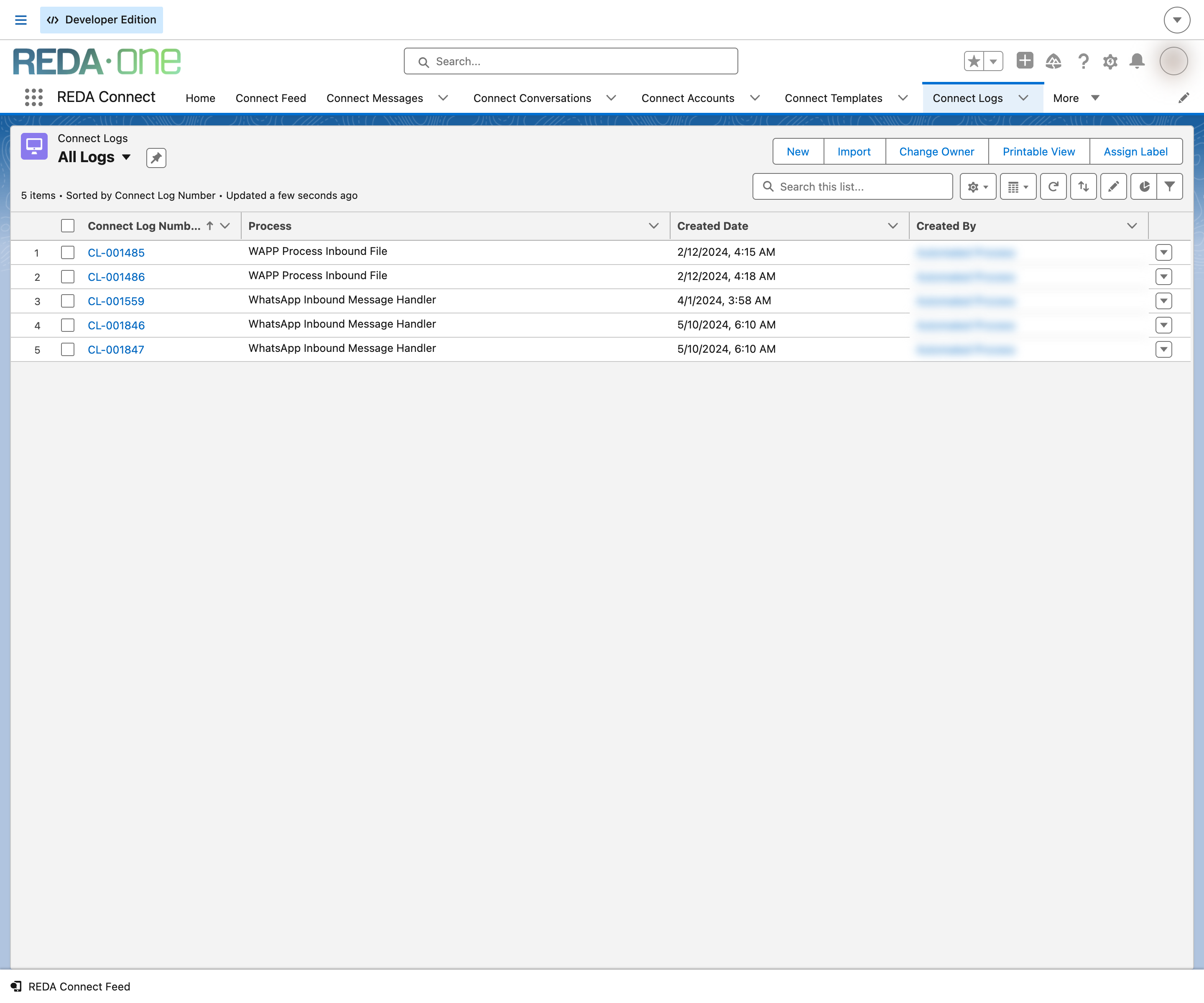
- Ouvrez le Lanceur d’application (grille de neuf points en haut à gauche), recherchez
Journaux Connect, puis ouvrez l’onglet Journaux Connect. - Choisissez une vue dans la liste déroulante. Quatre vues sont fournies : All, All Logs, Attention Needed et Created Today. Ces noms de vues restent en anglais.
Résultat attendu : des journaux portant un numéro automatique, par exemple CL-000042.
Événements consignés
Un journal peut être créé lorsqu’un traitement en arrière-plan échoue entièrement ou partiellement. Exemples :
- Traitement des messages entrants : un message WhatsApp ou SMS ne peut pas être traité, par exemple si aucun compte Connect ne correspond au numéro de réception.
- Téléchargement d’un fichier entrant : une photo ou un document WhatsApp ne peut pas être récupéré auprès de Meta. Consultez Les fichiers et images ne sont pas reçus.
- Envois groupés et planifiés : le traitement rencontre un problème système. Le journal contient les compteurs du lot ; les détails techniques des erreurs sont joints dans un fichier texte. Ouvrez sa section Fichiers ou Notes et pièces jointes.
- Rappels non reconnus : une notification WhatsApp n’est pas reconnue par REDA Connect. L’exception indique
Rappel WhatsApp inconnu.
Les erreurs propres à un message, comme un numéro refusé ou un modèle impossible à interpréter, figurent sur le Message Connect lui-même.
Comprendre chaque champ
| Libellé du champ | Signification |
|---|---|
| Numéro du journal Connect | Référence automatique (CL-000001, CL-000002, etc.). |
| Processus | Nom technique court du traitement ayant créé le journal. Il indique ce qui était en cours, par exemple la récupération d’un fichier entrant. |
| ID du processus associé | Identifiant du traitement ou de l’enregistrement associé, utile lors d’une demande d’assistance. |
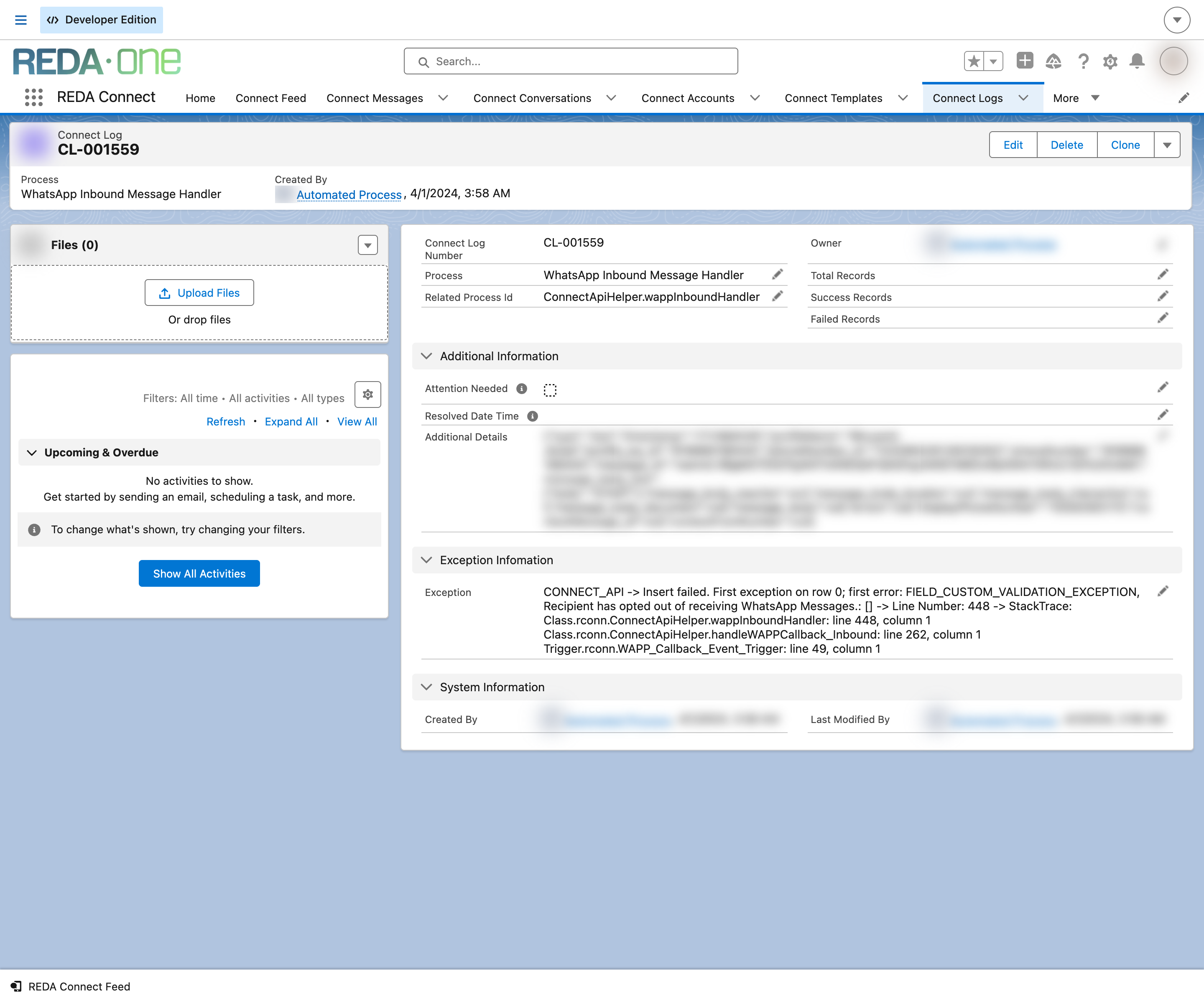
| Exception | Texte technique de l’erreur. Lisez-le en premier et joignez-le à votre demande au support REDA. |
| Détails supplémentaires | Contexte technique complémentaire enregistré par le traitement ; il peut être long. |
| Nombre total d'enregistrements | Pour un lot : nombre d’enregistrements dont le traitement a été tenté. |
| Enregistrements réussis | Pour un lot : nombre de réussites. |
| Enregistrements en échec | Pour un lot : nombre d’échecs. |
| Attention requise | Case signalant un journal à examiner. Texte d’aide : « Indicateur pour les éléments du journal nécessitant une attention pour corriger les erreurs. » Son comportement dans la version 1.93 documentée ici est précisé ci-dessous. |
| Date/heure de résolution | À renseigner après résolution. Texte d’aide : « Pour toute automatisation du système ayant échoué ou partiellement échoué, indiquez une date et heure de résolution une fois résolue. » |
Comportement de la case « Attention requise »
En 1.94000, REDA Connect évalue l’indicateur d’intervention à la création et modification d’un journal. Une Exception ou un nombre d’enregistrements en échec supérieur à zéro le coche ; sinon il est décoché. La date de résolution reste le suivi distinct du traitement par l’équipe. Les nouveaux journaux admissibles peuvent avertir des utilisateurs choisis ; activez les notifications. Messenger/Instagram conservent aussi les réceptions de webhook ; examinez processus et résultat avant de considérer chaque ligne comme une erreur.
Traiter les incidents avec la date de résolution
Considérez chaque journal comme un élément à examiner jusqu’à sa résolution :
- Ouvrez le journal et lisez Exception, ainsi que le fichier texte joint pour les lots.
- Corrigez la cause. Le guide de dépannage relie les erreurs fréquentes aux solutions.
- Modifiez le journal et renseignez Date/heure de résolution. Ajoutez une note dans Détails supplémentaires pour conserver la trace des actions réalisées.
Résultat attendu : le journal disparaît de la vue des incidents non résolus décrite ci-dessous. Cette vue devient votre liste de travail.
Créer une vue « Journaux Connect non résolus »
- Dans l’onglet Journaux Connect, cliquez sur l’engrenage au-dessus de la liste, puis sur Nouveau.
- Nommez la vue
Journaux Connect non résolus, définissez sa visibilité et cliquez sur Enregistrer. - Dans Filtres, cliquez sur Ajouter un filtre. Choisissez Date/heure de résolution, l’opérateur égal à et laissez la valeur vide. Cliquez sur Fait, puis sur Enregistrer.
- Facultatif : sous l’engrenage, ouvrez Sélectionner les champs à afficher et ajoutez Numéro du journal Connect, Processus, Exception, Enregistrements en échec, Attention requise et Date de création. Triez par Date de création, de la plus récente à la plus ancienne.
Résultat attendu : tous les journaux non résolus sont visibles, avec les nouveaux en tête.
Exemple
Un lundi matin, Journaux Connect non résolus contient une nouvelle ligne. Processus désigne la récupération d’un fichier entrant et Exception signale un téléchargement impossible. Vérifiez le paramètre de site distant et l’expiration du média avec Les fichiers et images ne sont pas reçus. Si le paramètre manque, ajoutez-le, demandez au client de renvoyer sa photo, confirmez sa réception, puis renseignez Date/heure de résolution. Le journal sort de la vue.
Questions fréquentes
Ils servent principalement à diagnostiquer les échecs ou les traitements partiels. Une liste vide ne prouve pas à elle seule que tous les messages sont livrés. Pour suivre l’activité, consultez Rapports et tableaux de bord.
Oui, pour les nouveaux journaux admissibles, si des destinataires actifs ont activé les notifications d’erreur sur Utilisateur et si le service est activé. Consultez le guide des notifications. Ce mécanisme est distinct de l’abonnement à un rapport.
REDA Connect Admin autorise leur suppression. Il est souvent préférable de renseigner Date/heure de résolution et de conserver l’historique pour les incidents récurrents. Si le volume pose problème, archivez les données nécessaires avant de les supprimer.
Les trois ensembles d’autorisations REDA Connect permettent de les lire. Les administrateurs peuvent les modifier ; les utilisateurs standard peuvent les créer et les lire. Le traitement des incidents est donc généralement une tâche d’administration. Consultez Donner accès à votre équipe.
Le Numéro du journal Connect, le texte complet d’Exception, les valeurs de Processus et d’ID du processus associé, ainsi que le fichier texte joint pour un lot. Vérifiez les données sensibles avant de transmettre ces éléments par un canal d’assistance approprié.
Pour aller plus loin
- Recevoir des notifications d’erreur : compléter le suivi des journaux par un abonnement à un rapport.
- Guide de dépannage : relier un symptôme à sa cause et à sa solution.
- Un message ne s’envoie pas : traiter l’échec d’un message précis.