
Obtenir vos identifiants Twilio
Le parcours décrit ici utilise trois valeurs : l’Account SID Twilio, le SID d’une clé API et son Secret. Vous allez repérer l’identifiant du compte et créer une clé dédiée. Son secret est affiché une seule fois à la création : conservez-le immédiatement dans votre coffre. L’article suivant explique où saisir ces valeurs dans REDA Connect.
- Vous devez disposer d’un compte Twilio : Prérequis pour connecter les SMS.
- Ouvrez votre gestionnaire de mots de passe ou coffre sécurisé avant de créer la clé, car son secret ne sera pas réaffiché.
Les trois valeurs et leurs champs REDA Connect
| Valeur Twilio | Format | Emplacement dans REDA Connect |
|---|---|---|
| Account SID | Préfixe AC suivi de 32 caractères | Champ ID de compte SMS et identifiant inclus dans l’URL du Point de terminaison API production SMS |
| API key SID | Préfixe SK suivi de 32 caractères | Champ Clé API SMS, renseigné via Mettre à jour les jetons API SMS |
| API key Secret | Secret affiché une seule fois lors de la création | Champ Secret API SMS, renseigné via Mettre à jour les jetons API SMS |
La saisie dans Salesforce est décrite dans Créer le Compte Connect SMS. Préparez ici les valeurs et leur stockage sécurisé.
Étape 1 — Copier l’Account SID
L’Account SID identifie le compte Twilio. Il ne suffit pas à authentifier une requête, mais doit être copié exactement aux deux emplacements nécessaires.
- Connectez-vous à console.twilio.com.
- Dans l’accueil illustré, repérez Account Info, qui présente notamment Account SID, Auth Token et les informations du numéro.
- Copiez l’Account SID, dont le préfixe est
AC, puis conservez-le dans vos notes de configuration.
Résultat attendu : vous disposez d’un identifiant de 34 caractères commençant par AC.
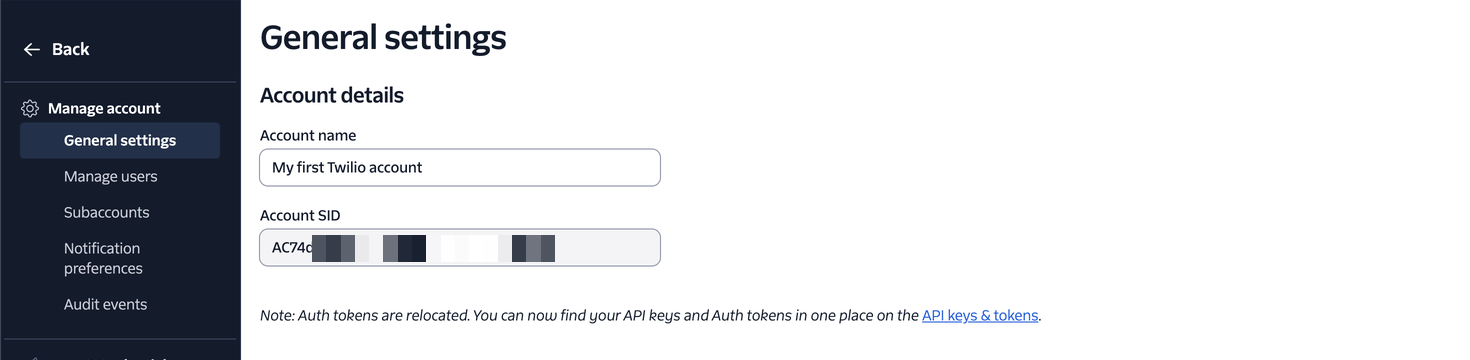
AC, apparaît aussi dans Admin → Account management → General settings de l’interface illustrée. Il doit correspondre au compte indiqué dans l’URL d’API du Compte Connect.Étape 2 — Créer une clé API Standard
Une clé API permet à l’intégration d’agir sur le compte avec les autorisations de son type. Créez une clé dédiée à REDA Connect :
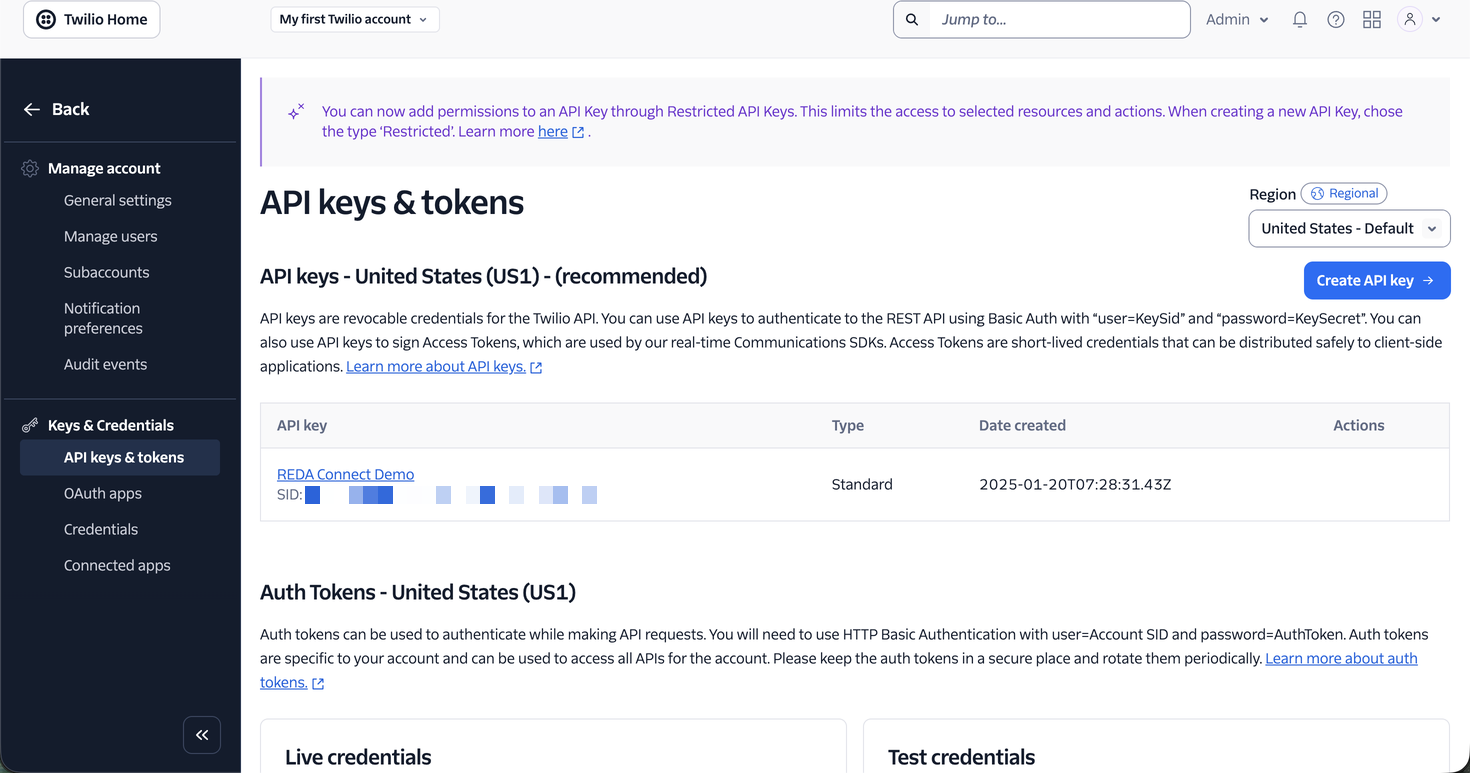
- Ouvrez Twilio Console → Settings → API keys & tokens, ou l’entrée correspondante de votre console.
- Cliquez sur Create API key.
- Renseignez le formulaire :
- Dans Friendly name, utilisez un nom explicite, par exemple
REDA Connect SMS. - Dans Key type, ce guide utilise Standard. Une clé Standard possède des droits plus larges que le seul envoi de SMS, mais ne permet pas les opérations de gestion de compte ou de clés exclues par Twilio. Une clé Restricted nécessite une configuration de permissions distincte, non détaillée dans ce parcours.
- Dans Friendly name, utilisez un nom explicite, par exemple
- Cliquez sur Create ou Next, selon l’écran présenté.
Résultat attendu : Twilio affiche le SID de la clé, préfixé par SK, ainsi que son Secret, visible à la création uniquement.
- Copiez les deux valeurs dans votre coffre. Si l’écran présente la case Got it!, confirmez leur sauvegarde avant de cliquer sur Finish.
Pourquoi utiliser une clé API plutôt que l’Auth Token ?
Twilio accepte notamment Account SID + Auth Token ou API key SID + Secret pour l’authentification des opérations compatibles. Les champs de REDA Connect peuvent recevoir la paire appropriée via l’action dédiée. Ce guide choisit une clé API distincte pour les raisons suivantes :
- Rotation indépendante. Une clé dédiée peut être remplacée sans modifier l’Auth Token du compte. Pour éviter une interruption, coordonnez la création, la mise à jour Salesforce, le test et la révocation ; supprimer d’abord la clé utilisée interrompt ses appels.
- Droits limités par le type de clé. Standard exclut certaines opérations sensibles de gestion, mais ne constitue pas une autorisation réservée aux SMS. Vérifiez les permissions Twilio applicables.
- Identification de l’usage. Un nom tel que
REDA Connect SMSfacilite l’inventaire des intégrations. Il ne remplace pas les journaux d’activité et les contrôles d’accès.
Règles de conservation
- Conservez les valeurs dans un gestionnaire de mots de passe ou coffre approuvé, plutôt que dans des e-mails, conversations ou feuilles partagées ordinaires.
- Protégez particulièrement le secret de la clé, comme un mot de passe.
- L’action Mettre à jour les jetons API SMS enregistre la clé et le secret chiffrés. Elle ne réaffiche pas les valeurs existantes en clair. Utilisez cette action pour les mises à jour ; ne modifiez pas directement les champs.
- Masquez les identifiants et secrets dans les captures et tickets. Pour expliquer une configuration au support, commencez par les champs, les erreurs et les paramètres non sensibles.
Questions fréquentes
Il identifie le compte sans permettre seul une authentification. Évitez toutefois de le diffuser sans nécessité. Le Secret de la clé est une donnée d’authentification à protéger.
Cela peut fonctionner si les ressources sont accessibles, mais des clés distinctes comme REDA Connect PROD et REDA Connect UAT permettent une rotation et une révocation séparées. Vérifiez également les numéros et le routage propres à chaque environnement.
Demandez l’Account SID, une paire SID de clé API Standard + Secret dédiée et le numéro autorisé pour les envois. Transférez le secret par le moyen sécurisé approuvé. Un administrateur de la console devra aussi configurer le webhook.
Si REDA Connect utilise la paire de clé API décrite ici, la rotation de l’Auth Token ne remplace pas cette paire. Si votre organisation a configuré Account SID + Auth Token à la place, vous devez coordonner sa mise à jour dans REDA Connect. Vérifiez la paire réellement utilisée avant la rotation.
Pour continuer
- Créer le Compte Connect SMS : renseignez les valeurs dans les champs appropriés.
- Mettre à jour vos jetons API en toute sécurité : chiffrement et rotation des identifiants REDA Connect.