
Créer votre application Meta
Une application Meta identifie l’intégration qui relie les actifs de messagerie de l’entreprise à REDA Connect. Elle contient les cas d’utilisation, permissions et abonnements webhook des canaux. Ce guide prépare l’application pour WhatsApp, Messenger et Instagram ; les écrans de création ont été vérifiés le 10 octobre 2026.
Les captures montrent l’interface en anglais. Les instructions utilisent les libellés publiés de REDA Connect en français ; les noms des écrans Meta sont conservés pour les repérer dans les images.
Avant de commencer
Confirmez le portefeuille et les actifs professionnels corrects et utilisez un compte Facebook administrateur. Si une application adaptée existe, examinez ses cas d’utilisation, accès et destinations de callback avant d’en créer une autre. Une autre application Meta nécessite son propre compte Connect ; les canaux Meta d’un même compte partagent son App ID.
1. S’inscrire comme développeur
- Ouvrez Meta for Developers et connectez-vous.
- À la première visite, terminez l’inscription développeur et les vérifications de compte demandées.
- Ouvrez My Apps.
Résultat attendu : la page Apps et Create App sont accessibles. Si l’application professionnelle apparaît déjà, ouvrez-la et vérifiez son portefeuille avant de poursuivre.
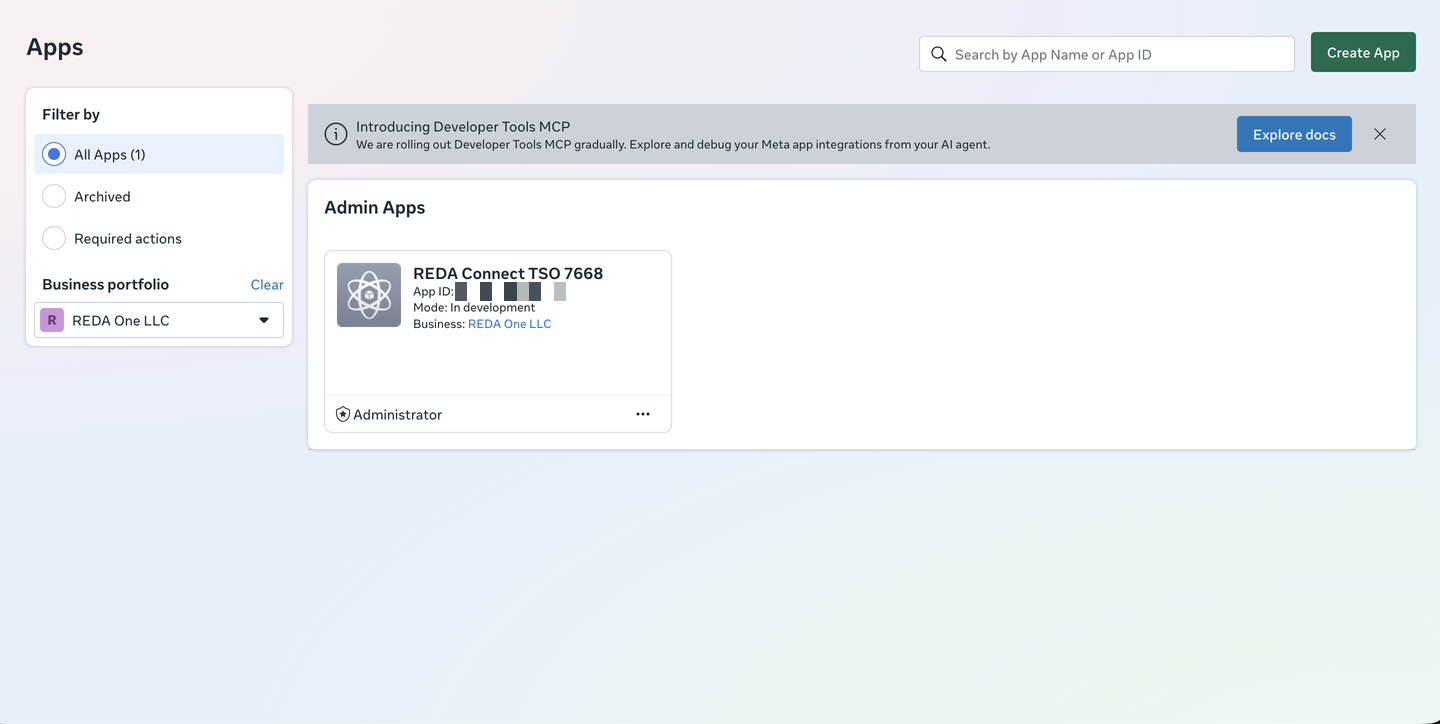
2. Terminer l’assistant de création
- Cliquez sur Create App. L’assistant actuel suit App details → Use cases → Business → Requirements → Overview.
- Indiquez un App name reconnaissable et un App contact email suivi. Cliquez sur Next.
- Dans Use cases, filtrez sur Business messaging. Choisissez le cas ci-dessous.
- Dans Business, sélectionnez le portefeuille propriétaire/gestionnaire. S’il manque, résolvez l’accès au lieu de choisir une entreprise sans rapport.
- Terminez les exigences et le récapitulatif affichés, puis créez l’application.
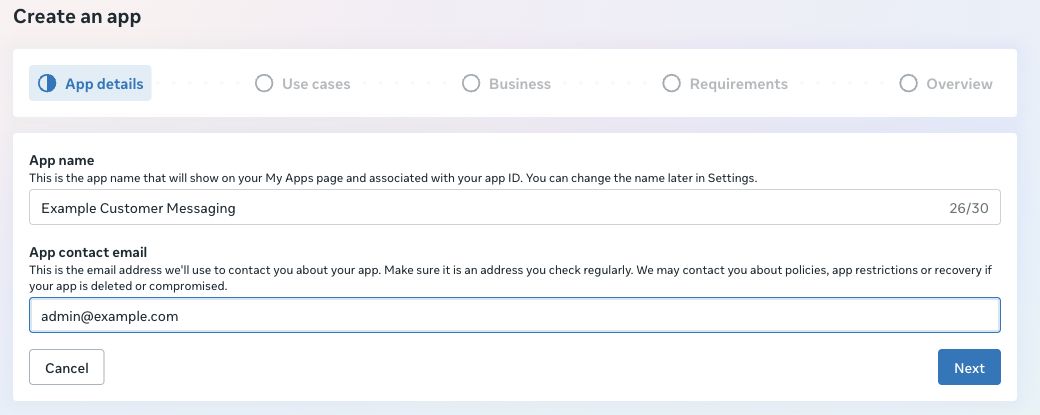
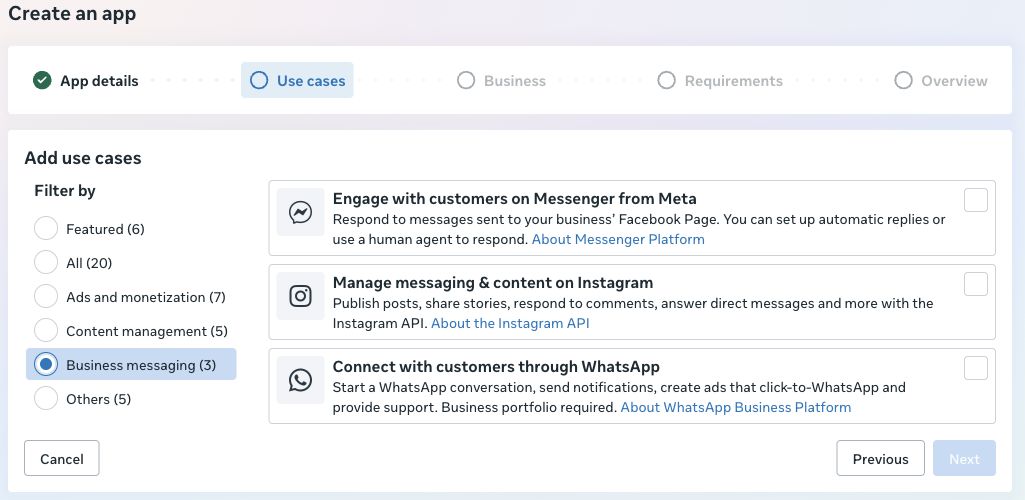
| Canal souhaité | Cas d’utilisation | Page suivante |
|---|---|---|
| Connect with customers through WhatsApp | Connect on WhatsApp → Basic setup | |
| Facebook Messenger | Engage with customers on Messenger from Meta | Messenger from Meta → Messenger API Settings |
| Manage messaging & content on Instagram | Instagram API → API setup with Facebook login |
Résultat attendu : le tableau de bord répertorie les cas d’utilisation et exigences. Dans une application existante, utilisez Add use cases lorsque disponible pour ajouter la messagerie voulue.
3. Trouver App ID et App Secret
Ouvrez App settings → Basic. Copiez App ID ; pour Messenger/Instagram, utilisez Show à côté d’App Secret lorsque vous êtes prêt à le saisir dans l’action Salesforce.
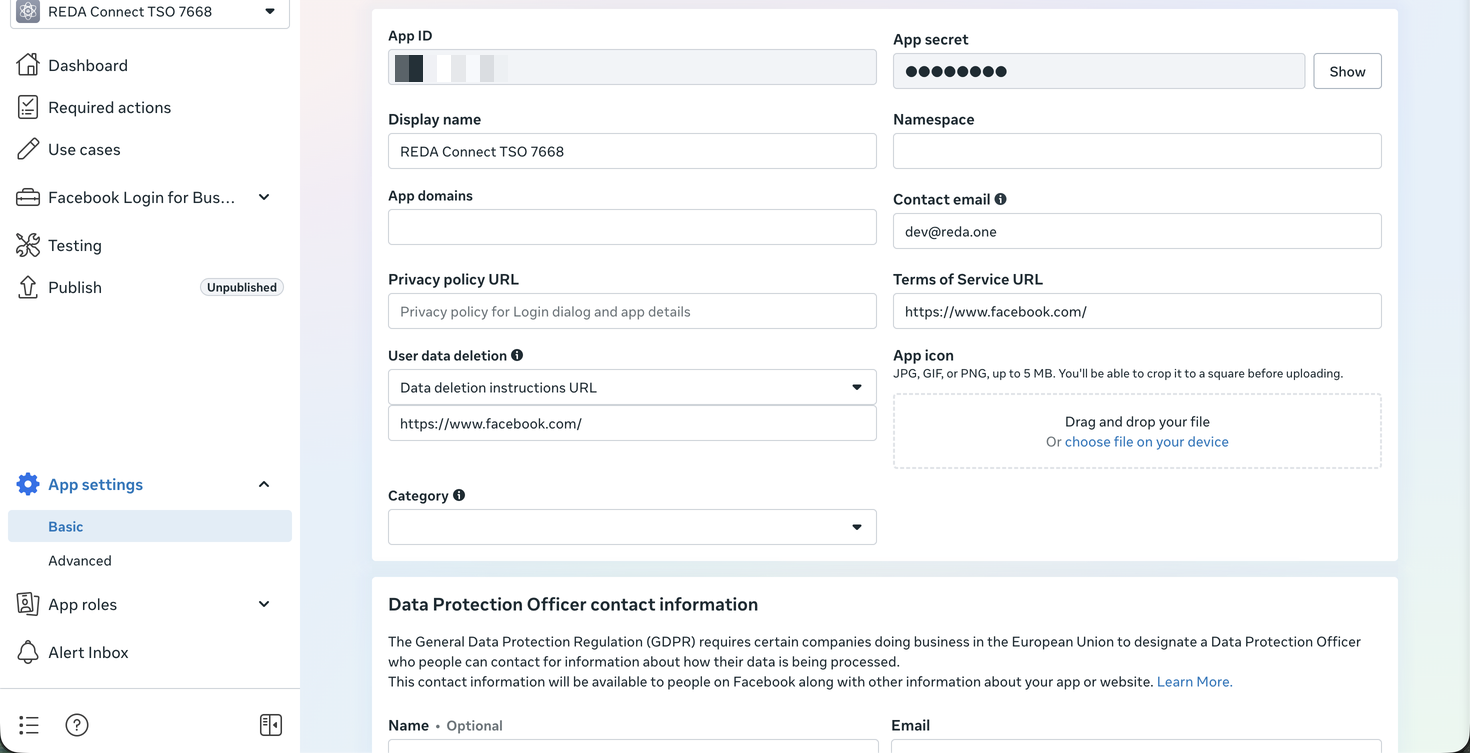
En version 1.94000, ID d'application Meta sert à la configuration partagée Meta et apparaît dans la présentation administrateur du package. Ajoutez ce champ existant à votre présentation personnalisée si nécessaire.
4. Comprendre les tests et la publication
Une nouvelle application n’est pas publiée. Terminez la configuration avant le lancement client, en respectant les restrictions propres à chaque canal :
- WhatsApp : l’avertissement actuel de production indique que seules les données de test du tableau de bord sont livrées avant publication, sans livraisons de production, même pour les utilisateurs ayant un rôle dans l’application.
- Messenger : l’écran autorise les tests avec administrateurs, développeurs et testeurs. Analyse/accès et publication sont nécessaires avant l’usage général par les clients.
- Instagram : utilisez le parcours Facebook login et son accès de test ; terminez permissions/analyse et publication avant la disponibilité client.
Suivez la liste de vérification et de mise en production par canal. La publication d’un cas d’utilisation ne prouve pas la bonne configuration d’un autre canal.