
Prérequis pour connecter WhatsApp
Préparez les actifs professionnels Meta et l’accès Salesforce avant de créer la connexion WhatsApp. Pour comprendre les liens entre portefeuille, application, compte WhatsApp Business et compte Connect, consultez le schéma de configuration Meta. Cette procédure concerne REDA Connect Winter 2026, version 1.94000.
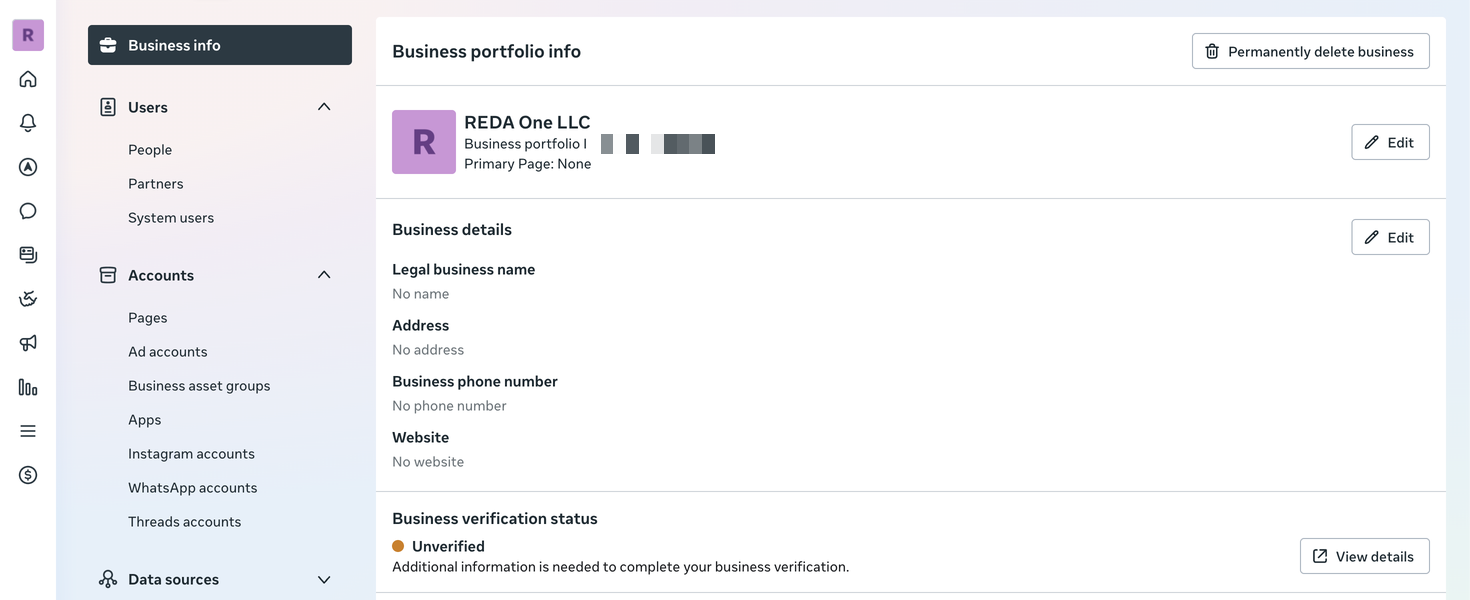
Les captures montrent l’interface en anglais. Les instructions utilisent les libellés publiés de REDA Connect en français ; les noms des écrans Meta sont conservés pour les repérer dans les images.
1. Sélectionner le portefeuille professionnel
Connectez-vous à Meta Business Suite avec le compte Facebook qui administre vos actifs. Sélectionnez le portefeuille souhaité et ouvrez Settings → Business info. Vérifiez le nom et la propriété de l’entreprise avant de créer un autre portefeuille : votre équipe marketing ou opérationnelle dispose peut-être déjà du bon.
Le portefeuille contient les applications, personnes, utilisateurs système et comptes WhatsApp de l’entreprise. Le compte WhatsApp Business (WABA) contient les numéros professionnels et les modèles. Il est distinct du portefeuille et de l’application.
2. Confirmer l’accès administrateur
Dans Settings → Users → People, vérifiez que la personne chargée de la configuration peut administrer le portefeuille et les actifs concernés. La création/l’affectation d’un utilisateur système et la vérification de l’entreprise peuvent nécessiter l’administrateur du portefeuille. Dans Accounts → Apps et Accounts → WhatsApp accounts, vérifiez l’application et la WABA prévues.
Résultat attendu : l’administrateur peut sélectionner l’application et le compte, affecter l’identité d’intégration et gérer le numéro. Si des actifs manquent, résolvez la question d’accès ou de propriété avec leur propriétaire avant de générer les identifiants.
3. Choisir les numéros de test et de production
Le cas d’utilisation WhatsApp de Meta propose un numéro de test pour commencer. Vous pouvez l’utiliser avec ses destinataires autorisés avant de passer au numéro professionnel. Pour la production, utilisez un numéro contrôlé par l’entreprise et vérifiable par la méthode proposée par Meta.
Vérifiez son enregistrement actuel avant toute modification. Un numéro chez un autre fournisseur nécessite une migration convenue. Meta propose également la coexistence dans certains parcours éligibles, mais ce guide ne met pas en œuvre ce parcours distinct. Ne supprimez pas un compte existant et ne supposez pas la coexistence avec l’application mobile pour suivre ces instructions Cloud API standard. Convenez d’abord du parcours de migration ou d’inscription compatible.
Distinguez le numéro de téléphone visible de son Phone Number ID numérique. Salesforce a besoin des deux. L’ID WABA est une troisième valeur.
4. Examiner tôt les exigences de production Meta
Ouvrez Step 3. Business verification du cas WhatsApp et l’espace de vérification du portefeuille pour connaître vos exigences. Préparez les informations légales et documents demandés. Consultez le statut du numéro, les limites de messagerie et la facturation dans WhatsApp Manager. Les exigences et délais varient ; ne fixez pas le lancement client uniquement à partir d’un envoi réussi avec le numéro de test.
L’écran de production actuel indique que les données réelles de webhook ne sont pas livrées tant que l’application n’est pas publiée. La publication et la préparation de l’entreprise/du numéro sont deux vérifications distinctes. Suivez la procédure de production.
5. Préparer Salesforce
- Installez le package REDA Connect publié et attribuez REDA Connect Admin à l’administrateur.
- Créez ou confirmez le Site public actif pour les messages entrants.
- Confirmez que les paramètres de site distant concernés sont actifs. Le package conserve des paramètres actifs ; les nouveaux paramètres livrés par mise à niveau push nécessitent une activation chez l’abonné.
- Choisissez l’objet correspondant au téléphone entrant et celui à créer pour un expéditeur inconnu. Réutilisez la configuration Contact/Lead existante si adaptée ; les objets personnalisés se configurent aussi par Connect Account Config.