
Créer le site public pour les messages entrants
Quand un client vous envoie un message WhatsApp ou un SMS, Meta ou Twilio doit le transmettre à Salesforce par Internet. Le prestataire appelle un webhook, une adresse de votre organisation accessible sans session connectée. Un site Salesforce expose cette adresse publique et utilise un compte particulier aux droits limités : l’utilisateur invité.
REDA Connect ne crée pas ce site. Configurez-le manuellement une fois par organisation, en prévoyant environ dix minutes. Sans lui, les envois peuvent fonctionner, mais les messages des clients n’arrivent pas dans Salesforce, pas plus que les accusés de livraison WhatsApp et Twilio.
- Vous devez disposer du profil Administrateur système ou des autorisations Personnaliser l’application et Gérer les utilisateurs.
- REDA Connect doit être installé ; voir Installer REDA Connect.
- Les comptes WhatsApp ou Twilio ne sont pas encore nécessaires. Créez d’abord le site ; vous utiliserez ensuite son adresse dans Connecter le webhook WhatsApp et Connecter les webhooks Twilio.
Étape 1 — Enregistrer le domaine Sites, uniquement pour le premier site
Les sites de l’organisation partagent un domaine Sites. S’il n’existe pas encore, enregistrez-le maintenant ; sinon, passez à l’étape 2.
- Cliquez sur l’engrenage en haut à droite, puis sur Configuration.
- Dans Recherche rapide, saisissez
Sites, puis ouvrez Sites sous Interface utilisateur → Sites et domaines. - Si Salesforce vous demande de choisir un domaine, saisissez un nom, généralement celui de votre entreprise. Il entre dans l’adresse utilisée par les prestataires, par exemple
yourcompany.my.salesforce-sites.com. Choisissez-le avec soin avant de l’enregistrer ; vérifiez les contraintes Salesforce applicables au domaine de votre organisation. - Cliquez sur Vérifier la disponibilité, acceptez les conditions, puis cliquez sur Enregistrer mon domaine de site Salesforce.
Résultat attendu : la page Sites affiche le domaine en haut et la liste des sites.
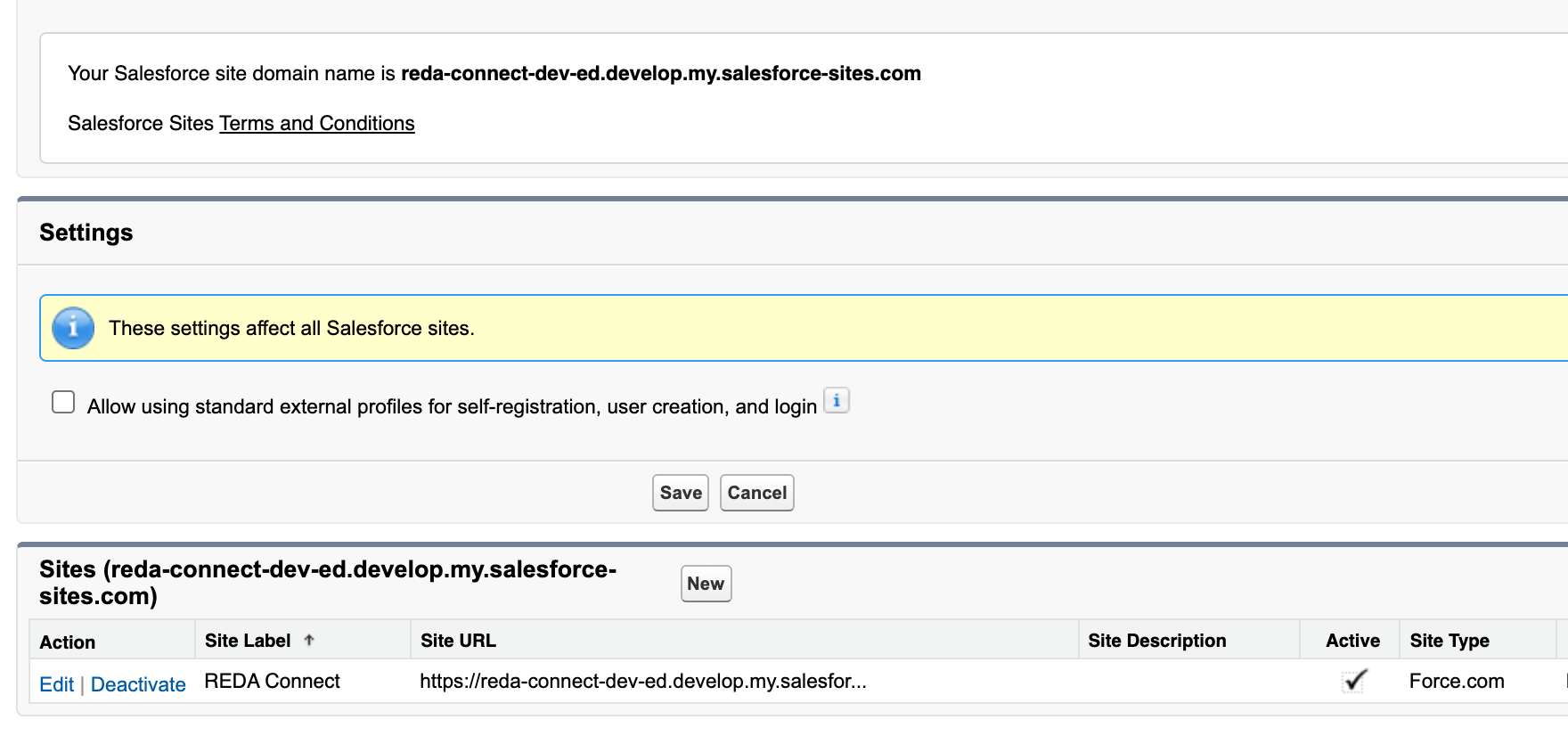
Étape 2 — Créer le site
- Dans Configuration → Sites, cliquez sur Nouveau.
- Renseignez le formulaire :
| Champ | Valeur | Explication |
|---|---|---|
| Étiquette du site | REDA Connect | Nom d’affichage facilement identifiable |
| Nom du site | REDA_Connect | Salesforce le renseigne automatiquement à partir de l’étiquette |
| Contact du site | Conservez votre utilisateur | Reçoit les notifications liées au site |
| Adresse Web par défaut | Laissez le suffixe vide ou saisissez un chemin court comme reda | Ce chemin fera partie des adresses webhook ; notez-le |
| Actif | Cocher | Un site inactif renvoie une page d’erreur aux prestataires |
| Page d’accueil du site actif | Ouvrez la recherche et sélectionnez UnderConstruction | Valeur exigée par Salesforce ; le site sert ici aux webhooks, pas à un portail destiné aux utilisateurs |
- Conservez les autres valeurs par défaut, puis cliquez sur Enregistrer.
Résultat attendu : la page de détail affiche l’URL du site, avec le domaine Sites de votre organisation, par exemple .my.salesforce-sites.com. Notez l’URL complète pour l’étape 4 et la connexion aux prestataires.

Étape 3 — Autoriser les deux points d’entrée REDA Connect pour l’invité
Les appels entrants s’exécutent d’abord comme l’utilisateur invité du site. Pour cette configuration, accordez-lui l’accès aux deux classes de point d’entrée REDA Connect seulement. N’ajoutez ni autorisations sur les objets ou champs, ni ensemble d’autorisations REDA Connect. Les points d’entrée transmettent les messages au traitement Salesforce prévu par le package.
- Dans les détails du site, cliquez sur Paramètres d’accès public pour ouvrir le profil invité.
- Repérez Accès aux classes Apex activé, en utilisant les liens de section ou le défilement, puis cliquez sur Modifier.
- Dans la liste Classes Apex disponibles , sélectionnez les deux classes et déplacez-les vers Classes Apex activées avec la flèche Ajouter :
rconn.WAPP_Inboundrconn.TWILIO_Inbound
- Cliquez sur Enregistrer.
Résultat attendu : la liste des classes autorisées contient les deux points d’entrée.
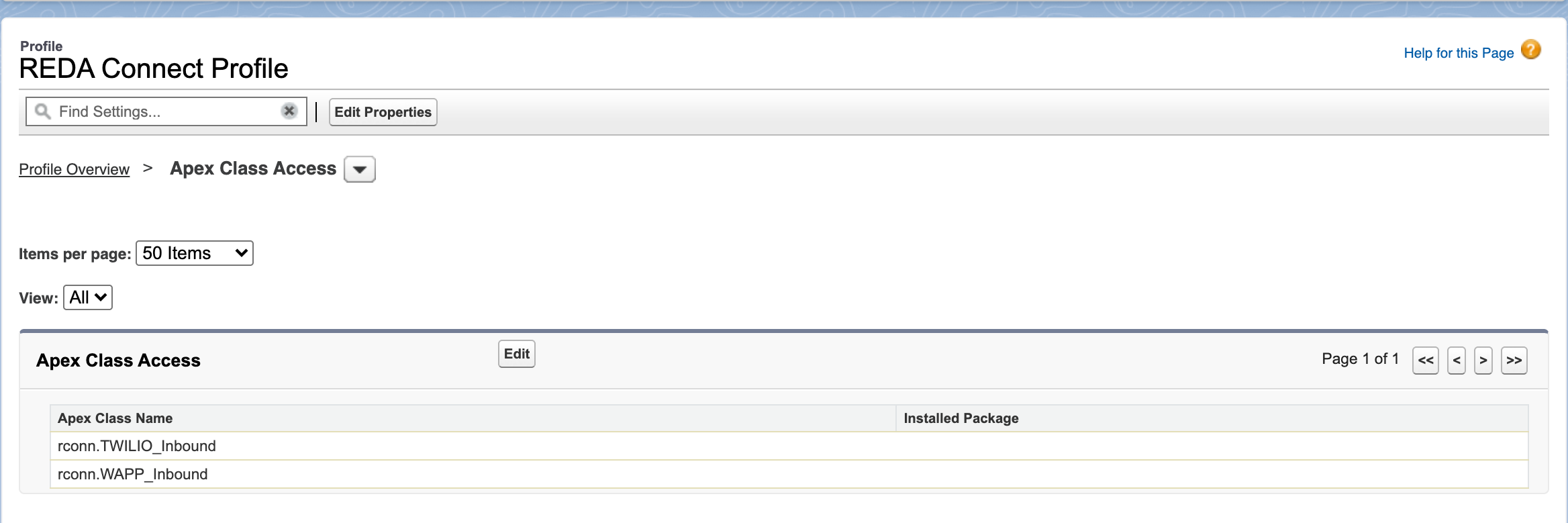
Étape 4 — Noter les deux adresses webhook
Ajoutez le chemin fixe à l’URL du site. Si le suffixe d’Adresse Web par défaut est vide :
WhatsApp:  https://<your-site-domain>/services/apexrest/rconn/wapp-inbound/
SMS:       https://<your-site-domain>/services/apexrest/rconn/twilio-inbound/
Si vous avez choisi un suffixe comme reda, placez-le juste après le domaine :
WhatsApp:  https://<your-site-domain>/reda/services/apexrest/rconn/wapp-inbound/
SMS:       https://<your-site-domain>/reda/services/apexrest/rconn/twilio-inbound/
Conservez la barre oblique finale dans les deux adresses. L’adresse SMS sert notamment de préfixe complété pour chaque message ; sans le / final, les accusés de livraison peuvent ne pas être reconnus.
Exemple complet
Vous avez choisi le domaine acmerentals et le suffixe reda. L’URL du site est https://acmerentals.my.salesforce-sites.com/reda. Utilisez alors :
- dans Meta, à l’étape Connecter le webhook WhatsApp :
https://acmerentals.my.salesforce-sites.com/reda/services/apexrest/rconn/wapp-inbound/ - dans Twilio, à l’étape Connecter les webhooks Twilio :
https://acmerentals.my.salesforce-sites.com/reda/services/apexrest/rconn/twilio-inbound/
Résoudre les problèmes
| Symptôme | Cause | Solution |
|---|---|---|
| L’adresse webhook affiche « Authorization Required » dans le navigateur | Classes non autorisées pour l’invité ou site inactif | Reprendre l’étape 3 et vérifier Actif sur le site |
| Meta refuse la vérification du webhook | Vérifier notamment le jeton de vérification dans la configuration WhatsApp | Suivre Connecter le webhook WhatsApp |
| Impossible de créer un site, ou bouton Nouveau absent | Sites indisponible dans l’édition, ou domaine non enregistré | Terminer l’étape 1 ; Salesforce Sites est disponible dans les éditions Enterprise, Performance, Unlimited et Developer |
| Les statuts Envoyé/Livré ne s’actualisent jamais pour les SMS | L’adresse webhook SMS ne comporte pas de barre oblique finale | Renseigner une adresse terminée par / ; voir l’étape 4 |
Questions fréquentes
Dans la configuration décrite, le site donne accès aux deux points d’entrée REDA Connect. Aucun accès direct aux données n’est attribué à l’invité ; les appels sont transmis au traitement du package. Vérifiez aussi les autres accès éventuellement présents si vous réutilisez un site existant.
Oui. Ouvrez ses Paramètres d’accès public et réalisez l’étape 3. Les webhooks utiliseront son domaine et son chemin. Les modifications de ce site pourront alors affecter la messagerie ; coordonnez-vous avec son administrateur.
Non. Les deux canaux utilisent des chemins différents sur un même site.
Il peut techniquement exposer ces points d’entrée, mais le site Salesforce dédié décrit ici constitue la configuration documentée, plus simple. Utilisez ce site dédié pour suivre le guide.
Pour continuer
- Parcours de configuration : de l’installation au premier message — retrouvez la séquence complète.
- Le paramètre de site distant nécessaire aux médias WhatsApp — l’autre étape indispensable pour les images et documents entrants.
- Configurer WhatsApp ou Configurer les SMS avec Twilio — connectez le premier canal.