
Connecter les webhooks Twilio
Le Compte Connect est prêt pour l’envoi. Lorsqu’un client répond, Twilio doit transmettre son SMS à Salesforce. Configurez le webhook de réception du numéro avec l’adresse du site public, puis testez la réception. Si un Messaging Service contrôle le numéro, vérifiez également ses paramètres.
- Le site public existe et l’adresse du webhook SMS est prête : étape 4 de Créer le site public pour les messages entrants.
- Le Compte Connect SMS est enregistré et Actif est coché : Créer le Compte Connect SMS.
- Vous avez accès à la console du compte Twilio qui détient le numéro.
Deux types d’événements, deux configurations
Twilio transmet les SMS entrants et les statuts à la même adresse de base, mais leur configuration se fait à deux endroits différents :
| Événement | Configuration | Contenu |
|---|---|---|
| SMS entrant, envoyé par le client | Webhook A message comes in du numéro dans la console Twilio, décrit ici | Le nouveau message du client |
| Accusés de livraison et autres mises à jour de statut | Champ URL de rappel de statut SMS du Compte Connect, renseigné dans l’article précédent | Les statuts des messages envoyés |
REDA Connect transmet une URL de rappel avec ses requêtes d’envoi. Pour ce parcours, aucun rappel de statut supplémentaire n’est nécessaire dans la console Twilio ; le webhook du numéro décrit ci-dessous sert aux messages entrants.
Étape 1 — Préparer l’adresse du webhook
Reprenez l’adresse du site et le chemin SMS, avec la barre oblique finale :
https://<your-site-domain>/services/apexrest/rconn/twilio-inbound/Si le site possède un suffixe tel que reda :
https://<your-site-domain>/reda/services/apexrest/rconn/twilio-inbound/Cette adresse de base est aussi celle du champ URL de rappel de statut SMS. REDA Connect la complète pour les rappels de chaque message sortant.
Étape 2 — Configurer le webhook du numéro
- Connectez-vous à console.twilio.com.
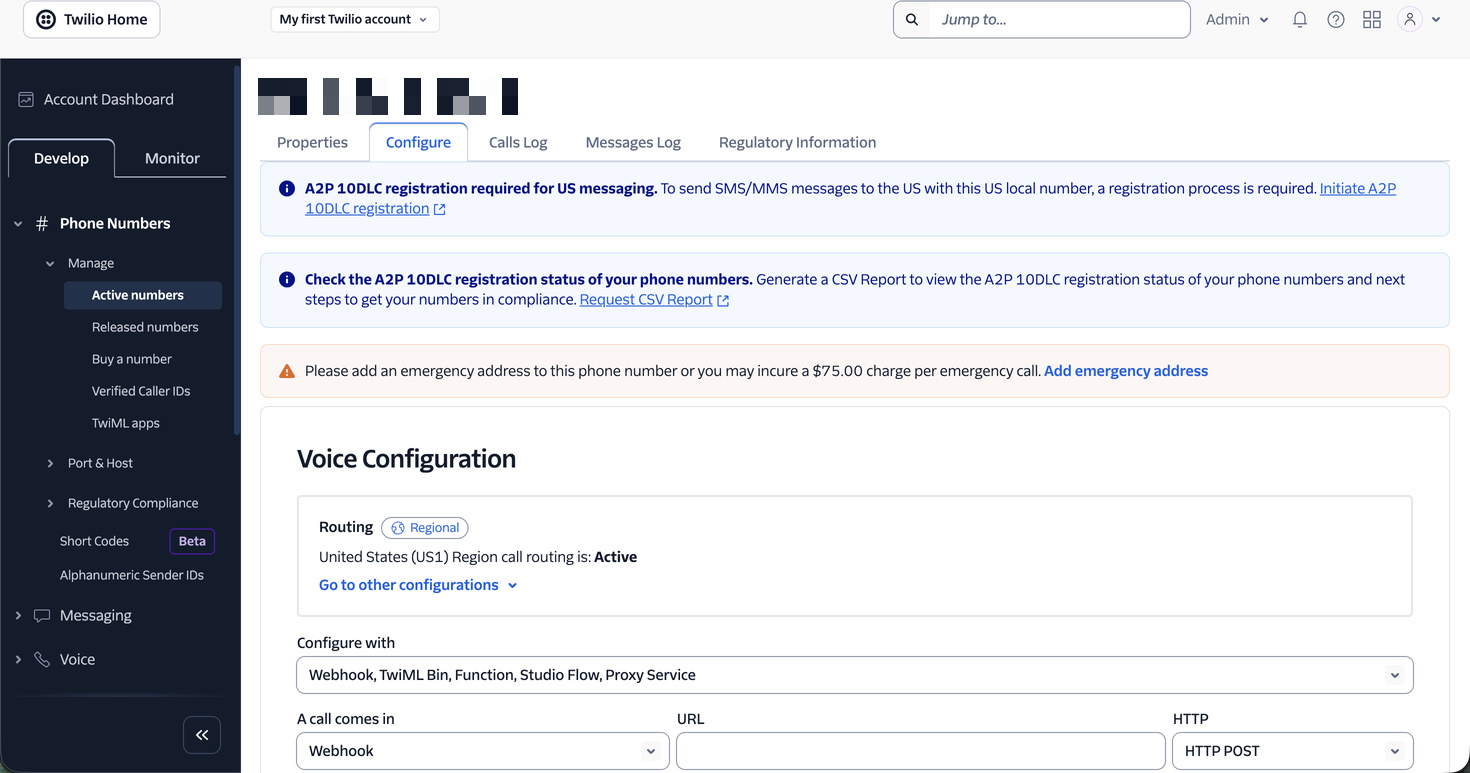
- Ouvrez Twilio Console → Phone Numbers → Manage → Active numbers, puis le numéro SMS.
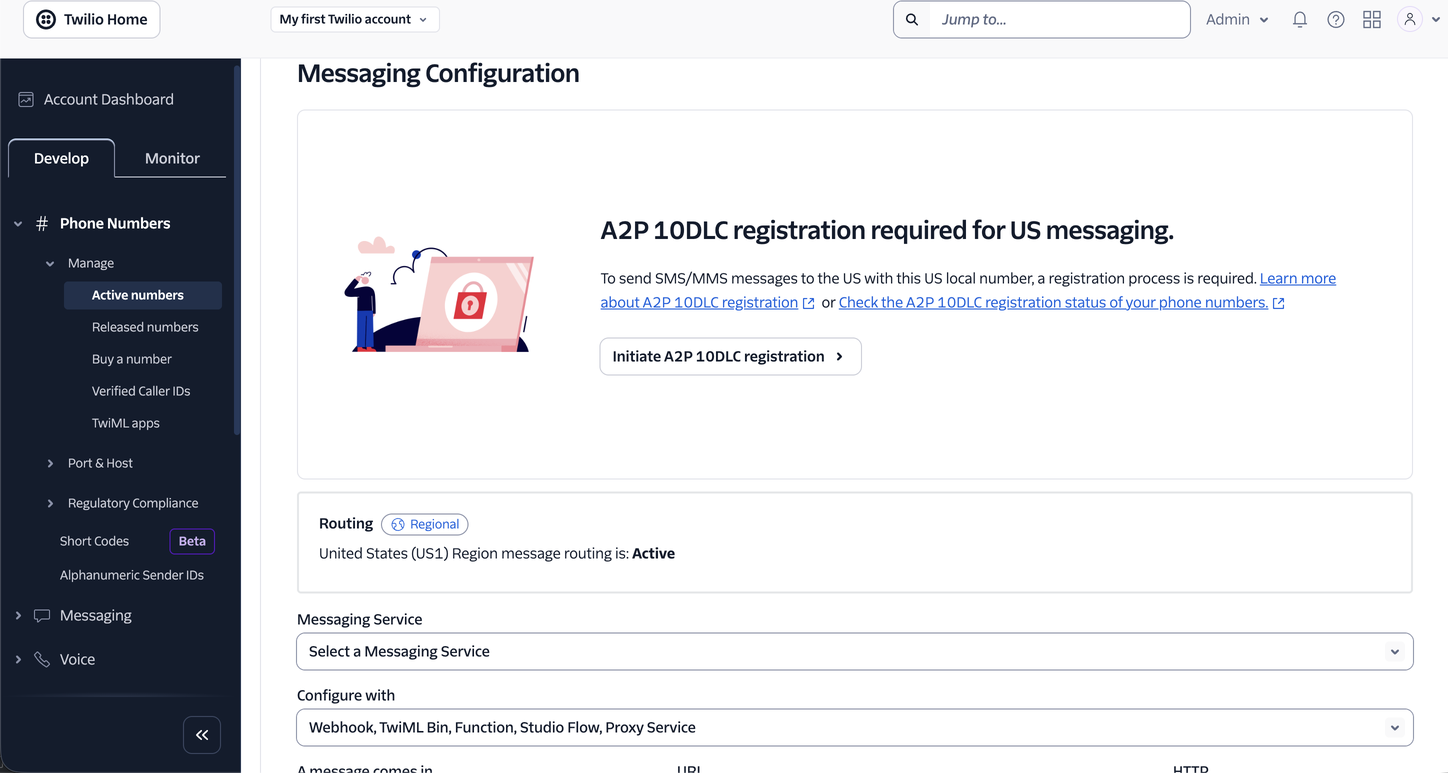
- Dans sa configuration, repérez la section Messaging.
- Sous A message comes in, choisissez Webhook.
- Collez l’adresse de l’étape 1 dans URL et vérifiez le
/final. - Sélectionnez la méthode HTTP POST.
- Cliquez sur Save configuration.
Résultat attendu : le numéro affiche l’adresse du site comme webhook de réception avec la méthode POST.
Étape 3 — Vérifier avec un SMS réel
- Depuis votre téléphone, envoyez un SMS texte au numéro Twilio. Pour un essai, utilisez un téléphone vérifié et les ressources autorisées : Prérequis pour connecter les SMS.
- Dans Salesforce, ouvrez l’onglet Messages Connect via le Lanceur d’applications → Messages Connect, puis la vue All Inbound Messages si elle est disponible sous ce nom.
Résultat attendu : un Message Connect contenant le texte apparaît avec le statut Reçu. S’il correspond à un enregistrement selon la configuration d’objet, il est également lié à cet enregistrement et visible dans son Fil Connect.

Un message créé sans lien vers le Contact attendu confirme une partie de la réception, mais le rapprochement reste à vérifier : Rapprocher les messages entrants des enregistrements.
Résoudre les problèmes
| Symptôme | Cause possible | Solution |
|---|---|---|
| Le SMS de test n’apparaît pas dans Salesforce | URL incorrecte, site inactif ou accès du point d’entrée manquant pour l’utilisateur invité | Comparez l’URL à l’étape 1, puis reprenez les étapes 2 et 3 de Créer le site public |
| Twilio enregistre le SMS entrant, mais Salesforce n’affiche rien | Le webhook utilise une ancienne adresse, omet le suffixe du site, emploie une autre méthode ou est remplacé par le Messaging Service | Vérifiez l’URL, la méthode et le routage ; le chemin attendu se termine par /services/apexrest/rconn/twilio-inbound/ |
| Le traitement affiche « Les messages multimédias entrants ne sont actuellement pas pris en charge par Twilio. » | Le message contient une image ou une pièce jointe. Ce libellé décrit la limite de l’intégration REDA Connect concernée, pas toutes les capacités MMS de Twilio. | Testez avec du texte uniquement ; ce parcours REDA Connect ne traite pas les MMS entrants. |
| Aucun message attendu n’est créé et les journaux indiquent « Aucun compte de connexion actif n'a été trouvé pour le message Twilio reçu. » | Le compte est inactif ou l’ID de compte SMS et le Numéro d'expéditeur SMS ne correspondent pas au compte et au numéro destinataires Twilio | Vérifiez Actif, l’Account SID et le numéro d’expéditeur en chiffres uniquement |
| Les messages sortants restent en attente ou envoyés sans mise à jour | L’URL de rappel de statut SMS peut manquer du / final ou ne pas être accessible | Corrigez le / final selon l’étape 5 de Créer le Compte Connect SMS, puis consultez les erreurs de rappel Twilio |
Pour approfondir, consultez Un message entrant n’est pas arrivé.
Questions fréquentes
Pour les envois de ce parcours, REDA Connect fournit l’URL de rappel à partir du champ URL de rappel de statut SMS. La configuration de console décrite ici sert aux SMS entrants. Vérifiez séparément toute autre intégration ou configuration personnalisée.
Oui, Twilio doit pouvoir l’appeler sans session Salesforce interactive. Configurez les accès minimaux décrits dans Créer le site public. Une adresse publique et un utilisateur invité limité ne prouvent pas à eux seuls l’authenticité de toute requête reçue.
Ce parcours n’en exige pas. Laissez-le vide si vous n’avez pas conçu de traitement de secours. Si votre organisation en configure un, vérifiez son comportement, ses accès et le risque de traitements répétés.
Oui, lorsque les Comptes Connect correspondants sont correctement configurés. Le rapprochement SMS utilise notamment le compte Twilio et le numéro destinataire. Vérifiez chaque numéro séparément, ainsi que le Messaging Service éventuel.
Pour continuer
- Vérifier votre connexion SMS : testez l’envoi, les statuts et la réponse entrante.
- Utiliser un Messaging Service Twilio : configurez le service lorsque votre scénario le nécessite.