
Configurer Instagram avec la connexion Facebook
Faites arriver les messages de votre compte Instagram professionnel dans le fil Connect Salesforce. REDA Connect 1.94000 utilise Instagram API with Facebook login : le compte est lié à une Page Facebook, et l’action obtient le jeton de Page et découvre le compte lié. La navigation Meta a été vérifiée le 10 octobre 2026.
Les captures montrent l’interface en anglais. Les instructions utilisent les libellés publiés de REDA Connect en français ; les noms des écrans Meta sont conservés pour les repérer dans les images.
Meta propose aussi API setup with Instagram login. Cet écran possède ses propres Instagram App ID, secret, jeton et webhook. Ne copiez pas ces identifiants dans cette configuration REDA Connect. Utilisez le secret App settings → Basic de l’application Meta et son webhook Instagram lié à la Page.
1. Vérifier le compte professionnel et la Page
- Le compte Instagram doit être Business ou Creator.
- Il doit être lié à la Page utilisée par le compte Connect.
- L’administrateur doit accéder à la Page, au compte professionnel, au portefeuille et à l’application. Vérifiez les actifs réels, même si leurs noms se ressemblent.
- Terminez la base application/Page du guide Messenger. Vous pouvez utiliser Instagram sans activer Messenger pour les agents, mais la base liée à la Page reste nécessaire.
Dans Meta Business Suite → Settings, vérifiez Accounts → Pages et Accounts → Instagram accounts. Les instructions actuelles Meta exigent compte professionnel et Page dans le même portefeuille, avec contrôle total de la Page. Coordonnez avec le propriétaire si le compte appartient à un autre portefeuille ; ne créez pas de doublon pour contourner un accès manquant.
2. Lier Instagram à la Page
Le parcours mobile actuel part du profil Instagram professionnel :
- Ouvrez le profil professionnel et choisissez Edit profile.
- Dans Public business information (Business) ou Profile information (Creator), sélectionnez Page.
- Choisissez Connect or create, puis poursuivez vers la connexion Facebook.
- Confirmez le compte Facebook ayant accès à la Page prévue ; changez de compte si nécessaire.
- Sélectionnez cette Page et connectez-la. Revenez au profil et confirmez la Page affichée.
Résultat attendu : le profil professionnel est associé à la Page professionnelle. Lier des profils personnels dans l’Espace Comptes ne remplace pas cette association. Consultez les instructions actuelles Meta.
3. Autoriser les outils connectés à accéder aux messages
Sur le compte professionnel, ouvrez Settings → Messages and story replies → Message controls → Connected tools et activez Allow access to messages. Les noms varient selon la version mobile ; cherchez l’accès aux messages par les outils connectés. Ce réglage est distinct du simple lien avec la Page.
Résultat attendu : les outils professionnels connectés peuvent accéder aux messages du compte. Si le propriétaire gère ce réglage sur son téléphone, demandez-lui de le confirmer avant de retester la réception.
4. Choisir la bonne configuration API dans Meta
- Ouvrez l’application prévue dans Meta for Developers.
- Dans Use cases, ajoutez ou personnalisez Manage messaging & content on Instagram.
- Dans la navigation Instagram API, choisissez API setup with Facebook login.
- Dans Send messages on Instagram, examinez les permissions, puis utilisez Go to permissions and features pour gérer l’accès.

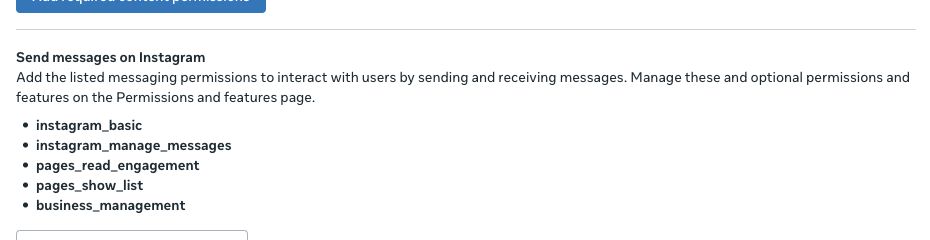
Le parcours Facebook login utilise instagram_basic, instagram_manage_messages, pages_read_engagement, pages_show_list et l’accès au portefeuille requis par Meta, affiché ici comme business_management. L’abonnement de Page utilise aussi pages_manage_metadata. Ajoutez pages_messaging si Messenger est activé. Consultez les jetons et affectations d’actifs.
5. Enregistrer les identifiants et découvrir le compte Instagram
- Dans Salesforce, ouvrez le compte Connect de cette application/Page. Confirmez ID d'application Meta et ID de la Page Meta.
- Cliquez sur Configurer Messenger et Instagram.
- Fournissez le jeton utilisateur/utilisateur système ayant accès à la Page et au compte lié, ainsi que l’App Secret de l’application Meta. Cliquez sur Vérifier et enregistrer.
- Examinez les informations obtenues. L’action remplit ID du compte Instagram depuis le compte professionnel lié à la Page.
- Si aucun compte n’est trouvé, revérifiez lien de Page, affectations et permissions. Ne remplacez pas par un nom Instagram ou l’App ID séparé d’Instagram login.
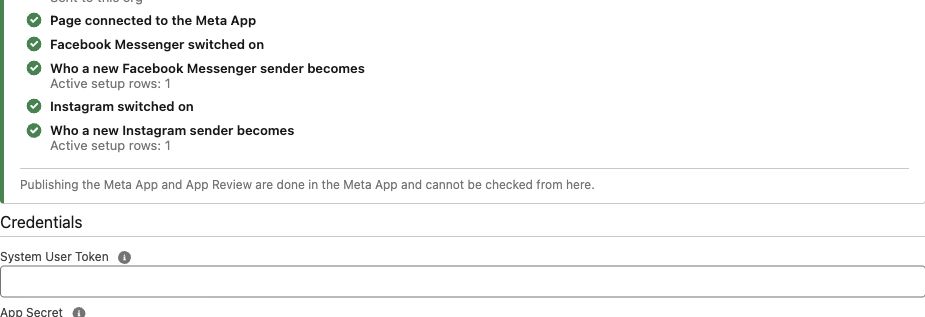
Si Messenger fonctionne déjà, conservez sa configuration. Obtenez un jeton couvrant les permissions et actifs Instagram supplémentaires, enregistrez-le par la même action, puis vérifiez les deux canaux.
6. Configurer correspondance Salesforce et webhooks
- Ajoutez une ligne Connect Account Config Instagram active. Pour un Lead, utilisez
rconn__Instagram_ID__ccomme Champ d'identité du canal ; choisissez la création par défaut selon le guide Salesforce. - Dans l’action, confirmez le callback du Site et cliquez sur Connecter les webhooks. Examinez les conflits avant Remplacer.
- Sur le compte, sélectionnez Instagram dans Canaux de messagerie et confirmez Actif.
- Revenez à l’action et cliquez sur Vérifier à nouveau. Confirmez compte et webhook Instagram, connexion Page, activation et configurations actives.
Pour ce parcours, le webhook appartient à l’objet Instagram de la page Webhooks de l’application Meta. Ce n’est pas la section webhook de « API setup with Instagram login ». Consultez l’inspection manuelle pour comparer les destinations.
7. Tester Instagram séparément de Messenger
- Utilisez un autre compte de test éligible pour ouvrir le profil professionnel et envoyer un message direct. Vérifiez son autorisation dans la configuration de développement/test ; un compte personnel quelconque n’est pas forcément éligible pour une application non publiée.
- Filtrez Connect Feed sur Instagram. Vérifiez texte et enregistrement trouvé ou créé.
- Répondez dans les 24 heures et confirmez la réponse dans Instagram. Vérifiez résultat d’envoi et statut de lecture lorsqu’il est fourni par Meta.
- Pour les fichiers, envoyez un petit JPEG ou PNG vers Salesforce, puis un en retour. Si PDF est nécessaire, incluez-le dans votre recette. Le sélecteur Instagram accepte JPEG, PNG et PDF, dans la limite REDA Connect de 4,4 Mo ; Meta peut encore rejeter un fichier particulier.
La création d’un nouvel expéditeur peut utiliser nom, nom d’utilisateur et URL Instagram via les espaces réservés configurés. Les correspondances existantes gardent leur mappage. L’absence d’informations de profil n’empêche pas la création du message ; consultez les valeurs par défaut et de remplacement.
8. Rendre le canal disponible aux clients
Terminez permissions, App Review et publication affichées. Un succès avec les rôles de développement reste un test de développement. Suivez la mise en production, puis testez avec un participant convenu hors de ces rôles. Faites-le pour Instagram même si Messenger fonctionne.
Si rien n’arrive, vérifiez parcours, association de Page, accès aux messages, permissions et disponibilité de l’application, dans cet ordre, à l’aide du dépannage Meta.
Référence officielle : Meta : Instagram API with Facebook login.