
Créer un compte Connect
Cet article explique comment créer le compte Connect, qui représente une identité de messagerie, et présente ses réglages de comportement. Les valeurs propres à chaque canal — identifiants Meta, identifiants Twilio et URL de webhook — sont détaillées dans les guides WhatsApp et SMS, qui prennent le relais. Avant de commencer, retenez que le champ Canaux de messagerie détermine les autres champs exigés par Salesforce pour enregistrer le compte.
- REDA Connect doit être installé et votre utilisateur doit avoir accès à l’application. Consultez Donner accès à votre équipe.
- Déterminez les canaux du compte. Si vous ne disposez pas encore des informations Meta ou Twilio, préparez le nom et les réglages, puis rassemblez les valeurs requises avant d’enregistrer : Créer le compte Connect WhatsApp ou Créer le compte Connect SMS.
- Ne prévoyez jamais de saisir directement les véritables jetons API dans les champs de stockage : utilisez les actions dédiées. Lisez Mettre à jour les jetons API en toute sécurité avant de manipuler des identifiants.
Étape 1 — Ouvrir l’onglet Comptes Connect
- Cliquez sur le Lanceur d’applications, la grille de neuf points en haut à gauche d’une page Salesforce.
- Recherchez
REDA Connectet ouvrez l’application REDA Connect. - Dans la barre de navigation de l’application, cliquez sur Comptes Connect.
Résultat attendu : une vue de liste des comptes Connect. Dans une nouvelle organisation, elle est vide. Les vues fournies Active Connect Accounts et All sont disponibles dans le sélecteur ; leurs noms peuvent rester en anglais.

Étape 2 — Cliquer sur Nouveau et nommer le compte
- Cliquez sur Nouveau, en haut à droite de la vue de liste.
- Saisissez un Nom du compte Connect reconnaissable par votre équipe, par exemple
Acme Rentals - Location WhatsApp. - Ajoutez éventuellement une Description de l’usage du compte.
Résultat attendu : le formulaire est ouvert et le nom renseigné. N’enregistrez pas encore : les deux étapes suivantes déterminent si l’enregistrement sera accepté.
Étape 3 — Choisir les canaux de messagerie
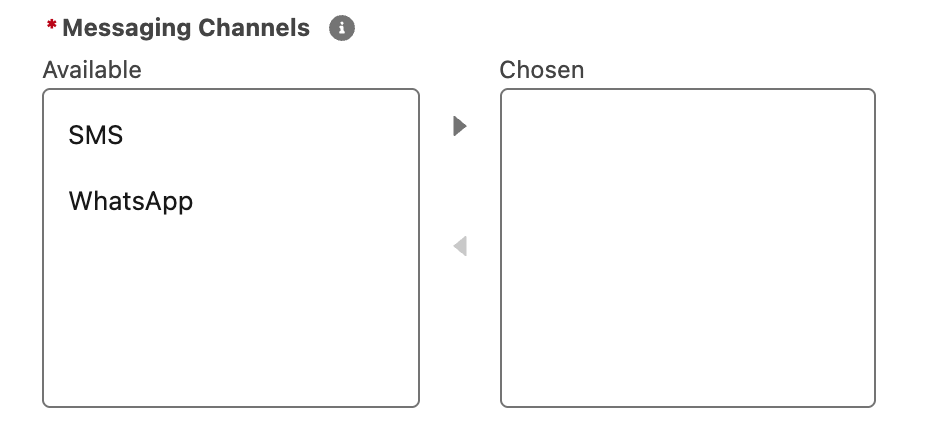
Dans Canaux de messagerie, déplacez les canaux concernés — WhatsApp, SMS ou les deux — dans la liste des valeurs sélectionnées. Ce champ est obligatoire.
Dès qu’un canal est sélectionné, ses champs de connexion deviennent obligatoires pour l’enregistrement. S’ils sont incomplets, Salesforce affiche l’un des deux messages suivants, reproduits avec les libellés français du package pour vous aider à les reconnaître :
Lorsque SMS est sélectionné et qu’un champ de connexion SMS est vide :
You must provide value to the following fields:
SMS API Endpoint,
SMS API Key,
SMS API Secret,
SMS Provider,
SMS From Number
Lorsque WhatsApp est sélectionné et qu’un champ de connexion WhatsApp est vide :
You must provide value to the following fields:
WhatsApp API Endpoint,
WhatsApp Auth Token,
WhatsApp Number,
Deux différences de formulation méritent attention : « Point de terminaison API SMS » désigne le champ Point de terminaison API production SMS et « Jeton d'authentification WhatsApp » désigne Jeton WhatsApp. La virgule finale du message WhatsApp fait partie du texte fourni.
Les guides de canal expliquent l’ordre de saisie : Créer le compte Connect WhatsApp et Créer le compte Connect SMS.
- Dans le formulaire de création, saisissez une valeur provisoire sans secret, telle que
TEMP, dans chaque champ d’identifiant obligatoire. Elle sert uniquement à satisfaire le contrôle des champs requis. Gardez le compte inactif. - Enregistrez le compte.
- Exécutez immédiatement les actions appropriées sur l’enregistrement : Mettre à jour le jeton d'auth WhatsApp et/ou Mettre à jour les jetons API SMS. Saisissez les véritables identifiants dans ces boîtes de dialogue. L’action chiffre les valeurs et remplace les valeurs provisoires. Consultez Mettre à jour les jetons API en toute sécurité.
Le compte n’est pas prêt pour l’envoi et la réception tant que cette troisième étape n’est pas terminée.
Étape 4 — Comprendre et définir les réglages de comportement
Ces réglages s’appliquent au compte, quel que soit le canal. Définissez-les maintenant ou ultérieurement ; aucun ne bloque l’enregistrement à lui seul.
| Champ | Fonction | Conseil |
|---|---|---|
| Actif | L’interrupteur principal : « Seuls les comptes actifs peuvent être utilisés pour envoyer et recevoir des messages. » | Laissez la case décochée pendant la configuration du canal et des identifiants, puis cochez-la avant le test contrôlé d’envoi et de réception. |
| Par défaut | Désigne le compte de repli de l’organisation pour ses canaux lorsqu’aucun réglage plus précis ne s’applique. | Conservez un seul compte par défaut par canal. Consultez Comptes par défaut et ordre de routage. |
| Autoriser le partage de documents | Autorise le partage de documents et d’images sur WhatsApp depuis ce compte. | Décochez pour retirer l’option de pièce jointe des conversations WhatsApp de ce compte. |
| Format date/heure par défaut | Personnalise l’affichage des dates et heures du compte avec des modèles Java SimpleDateFormat, par exemple d MMM,yy h:mm aaa. | Laissez vide pour utiliser la valeur par défaut des paramètres REDA Connect de l’organisation. |
| Mots-clés d'adhésion | Mots-clés permettant au client de se réabonner : valeurs START et UNBLOCK, affichées « COMMENCER » et « DÉBLOQUER » en français. Les réponses à communiquer au client restent les valeurs techniques. | Sélectionnez les mots-clés que vous communiquerez aux clients. |
| Mots-clés de désabonnement | Mots-clés permettant au client de se désabonner : valeurs STOP et BLOCK, affichées « ARRÊT » et « BLOC » en français. Les réponses à communiquer au client restent les valeurs techniques. | Prévoyez au minimum STOP pour les messages aux États-Unis et vérifiez les exigences applicables de Twilio et des opérateurs. |
| Code de langue | Aucun usage actuel : l’aide indique « Non utilisé actuellement. » | Laissez vide. |
| Jeton de vérification du compte Connect | Jeton de votre choix que Meta renvoie lors de la vérification du webhook WhatsApp ; il doit être unique parmi les comptes. | Vous le définirez et l’utiliserez dans Connecter le webhook WhatsApp. |
Les listes de mots-clés sont fixes : choisissez parmi les valeurs fournies, sans ajouter de nouveaux mots-clés. La catégorie consacrée au consentement et au désabonnement explique le rapprochement des réponses et les champs mis à jour.
Étape 5 — Enregistrer et poursuivre la configuration du canal
- Cliquez sur Enregistrer.
- Si l’enregistrement est bloqué, comparez le message à l’étape 3 et renseignez les champs indiqués à l’aide du guide du canal.
Résultat attendu : la page du compte Connect s’ouvre. Poursuivez alors la configuration :
- WhatsApp : Créer le compte Connect WhatsApp explique chaque champ, la provenance de sa valeur dans Meta et l’action de mise à jour du jeton.
- SMS : Créer le compte Connect SMS explique chaque champ, la provenance de sa valeur dans Twilio et l’action de mise à jour des identifiants.
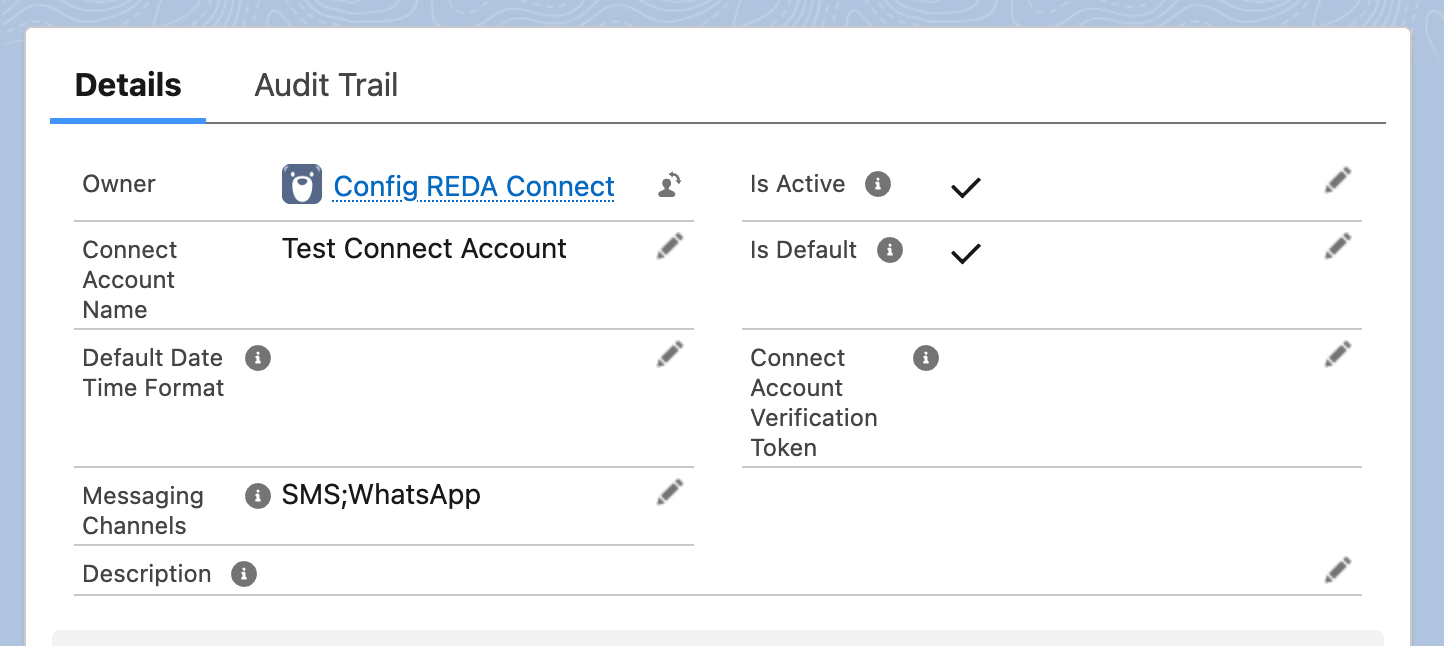
SMS;WhatsApp dans Canaux de messagerie permet les deux canaux dans le fil, sous réserve des autres conditions d’accès et de configuration. Les identifiants sont stockés dans des sections distinctes plus bas et n’ont pas à être relus.Résolution des problèmes
| Symptôme | Cause | Solution |
|---|---|---|
| Enregistrement bloqué par « Vous devez renseigner les champs suivants : Point de terminaison API SMS, … » | SMS est sélectionné dans Canaux de messagerie, mais un champ de connexion SMS est vide. | Suivez Créer le compte Connect SMS. « Point de terminaison API SMS » désigne Point de terminaison API production SMS. |
| Enregistrement bloqué par « Vous devez renseigner les champs suivants : Point de terminaison API WhatsApp, … » | WhatsApp est sélectionné, mais un champ de connexion WhatsApp est vide. | Suivez Créer le compte Connect WhatsApp. « Jeton d'authentification WhatsApp » désigne Jeton WhatsApp. |
| Le compte s’enregistre, mais les envois échouent avec une erreur sur le message. | Le formulaire est complet, mais une valeur est incorrecte : jeton, format du numéro ou point de terminaison. | Consultez Un message ne s’envoie pas. |
| Deux champs de clé SMS presque identiques apparaissent sur la présentation de page. | Les anciennes organisations peuvent aussi afficher Clé API SMS [OBSOLÈTE] et Secret API SMS [OBSOLÈTE]. | Seuls les champs Clé API SMS et Secret API SMS, sans mention d’obsolescence, sont utilisés. Consultez Mettre à jour les jetons API en toute sécurité. |
Questions fréquentes
Vous pouvez ouvrir le formulaire et le nommer, mais l’enregistrement avec un canal sélectionné exige ses champs de connexion. Rassemblez d’abord les valeurs grâce aux guides Prérequis pour connecter WhatsApp ou Prérequis pour connecter les SMS.
Indicatif du pays suivi du numéro, uniquement en chiffres : aucun +, espace, tiret ou parenthèse. Pour le numéro américain 2223334444, saisissez 12223334444. Consultez Saisir les numéros de téléphone.
Non. Gardez le compte inactif pendant la configuration et l’enregistrement des identifiants. Activez-le ensuite avant votre test contrôlé dans les deux sens. Une désactivation ne remplace pas une modification des webhooks chez le fournisseur et ne garantit pas l’arrêt de toutes les notifications entrantes. Vérifiez le test avant l’usage courant.
Non. Les listes Mots-clés d'adhésion et Mots-clés de désabonnement proposent les valeurs fixes START/UNBLOCK et STOP/BLOCK. Leurs libellés français n’en changent pas les valeurs techniques. Choisissez celles à appliquer ; vous ne pouvez pas en ajouter.
Pour aller plus loin
- Créer le compte Connect WhatsApp : compléter les réglages WhatsApp de cet enregistrement.
- Créer le compte Connect SMS : compléter ses réglages SMS.
- Mettre à jour les jetons API en toute sécurité : enregistrer les véritables identifiants grâce aux actions dédiées, sans les saisir dans les champs de stockage.