
Installer REDA Connect
REDA Connect s’installe comme tout package géré Salesforce : ouvrez le lien d’installation, connectez-vous à l’organisation cible et confirmez. L’installation prend quelques minutes ; elle ne suffit pas à démarrer la messagerie. L’accès des utilisateurs passe par les ensembles d’autorisations, puis les étapes du parcours de configuration rendent la messagerie opérationnelle. Cet article présente l’installation, les composants ajoutés, la vérification de version et les ajustements manuels après mise à niveau.
- Vous devez disposer du profil Administrateur système ou de l’autorisation Télécharger les packages AppExchange dans l’organisation cible.
- Choisissez l’organisation cible. Installez d’abord dans un sandbox si vous en disposez, afin de répéter la configuration avant de la réaliser en production.
Étape 1 — Obtenir et ouvrir le lien d’installation
REDA ne publie pas les liens d’installation. Le bon lien dépend de l’édition et de la version couvertes par votre licence ; il vous est donc communiqué directement.
- Demandez le lien d’installation de REDA Connect à votre responsable de compte REDA, ou écrivez à support@reda.one. Si votre accompagnement initial a déjà commencé, le lien peut figurer dans les documents reçus. Précisez l’organisation cible, sandbox ou production, pour obtenir le lien correspondant à votre édition et à la version actuelle.
- Ouvrez ce lien dans votre navigateur.
- Connectez-vous avec un compte administrateur de l’organisation cible. Vérifiez bien l’organisation : c’est là que le package sera installé.
Résultat attendu : la page d’installation affiche le nom du package REDA Connect et la version à installer.
Étape 2 — Choisir l’installation pour les administrateurs uniquement
- Sélectionnez Installer pour les administrateurs uniquement. C’est l’option recommandée : vous attribuez ensuite volontairement l’accès à votre équipe au moyen des ensembles d’autorisations du package ; voir Donner accès à votre équipe.
- Si Salesforce demande d’autoriser l’accès à des sites tiers, cochez la case et poursuivez. Il s’agit des adresses des prestataires,
api.twilio.compour Twilio etgraph.facebook.compour WhatsApp, que le package enregistre afin que votre organisation puisse les appeler. - Cliquez sur Installer et patientez. Une installation longue peut se poursuivre en arrière-plan ; si Salesforce vous l’indique, vous recevrez un e-mail à la fin.
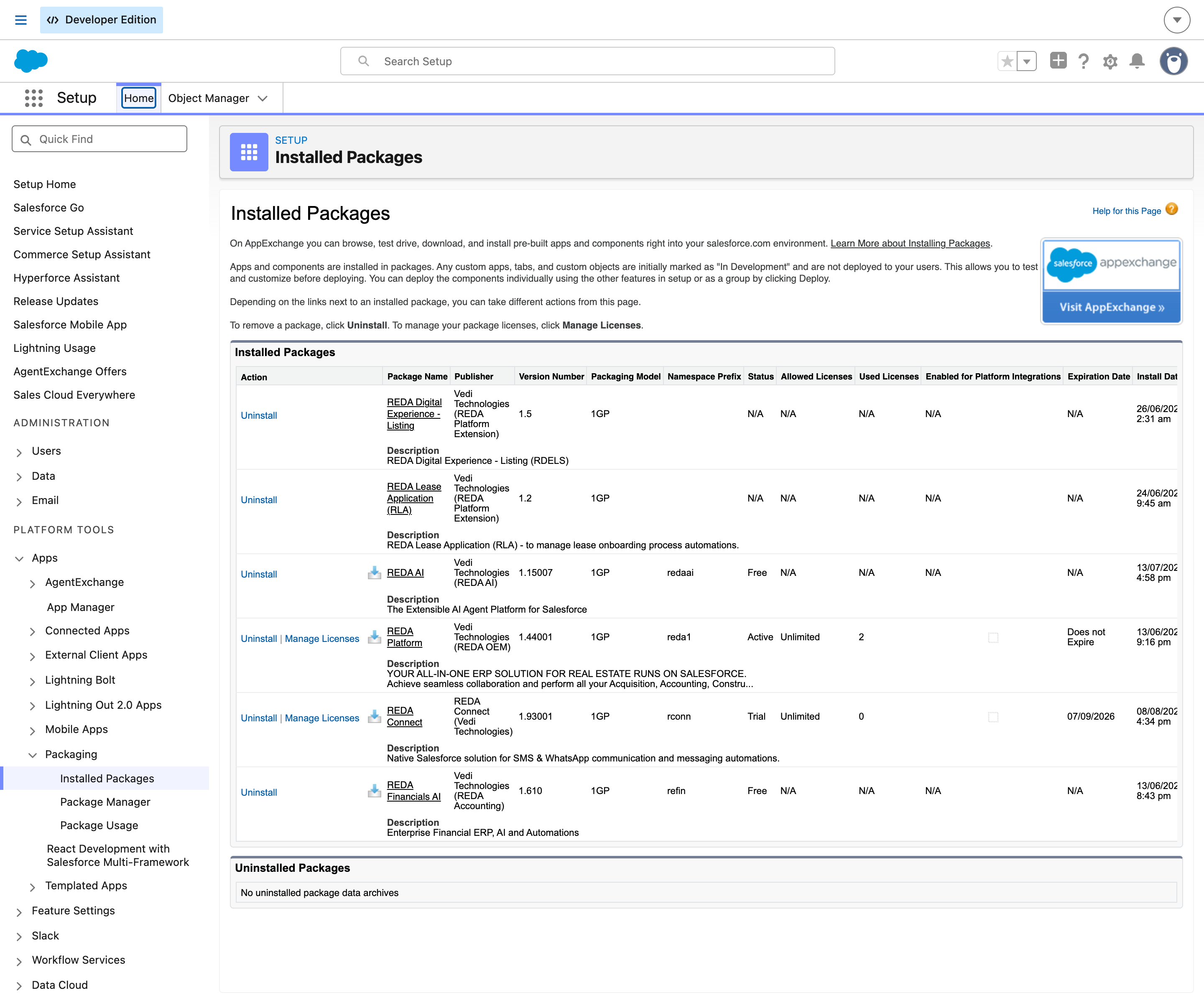
Résultat attendu : une confirmation de fin d’installation, à l’écran ou par e-mail, et REDA Connect dans Configuration → Packages installés.
Étape 3 — Vérifier la version installée
- Dans Salesforce, cliquez sur l’icône d’engrenage en haut à droite, puis sur Configuration.
- Dans Recherche rapide, saisissez
Packages installés, puis ouvrez Packages installés sous Applications → Création de packages. - Repérez REDA Connect et vérifiez le Numéro de version.
Résultat attendu : REDA Connect apparaît en version 1.93 ou ultérieure. Cette documentation s’appuie sur la version 1.93 ; si votre version est antérieure, effectuez la mise à niveau avant de suivre ces articles.
Composants installés
Les composants suivants sont installés ensemble dans votre organisation. L’envoi et la réception utilisent ensuite les services externes Meta et Twilio configurés pour vos canaux :
| Composant | Description |
|---|---|
| Application REDA Connect | Application du Lanceur d’applications avec les onglets Fil Connect, Messages Connect, Conversations Connect, Comptes Connect, Modèles Connect, Scripts de chat, Journaux Connect, Rapports et Tableaux de bord |
| 9 objets | Compte Connect, Configuration de compte Connect, Message Connect, Modèle Connect, Script de chat, ses étapes et actions, Conversation Connect et Journal Connect |
| Champs sur les objets standard | Cases de désinscription sur Piste et Contact, et préférences individuelles sur Utilisateur |
| 3 ensembles d’autorisations | REDA Connect Admin, REDA Connect User et REDA Connect User - Read Only ; voir Donner accès à votre équipe |
| 6 rapports et 1 tableau de bord | Analyses de messagerie prêtes à l’emploi dans le dossier REDA Connect, dont le tableau de bord Connect Messaging - Summary |
| 2 paramètres de site distant | Pour api.twilio.com et graph.facebook.com. Un troisième est nécessaire mais n’est pas installé ; voir Le paramètre de site distant nécessaire aux médias WhatsApp. |
| Automatisations et paramètres | Flows, traitements planifiés et valeurs de configuration initiales nécessaires à la messagerie |
Mise à niveau d’une version antérieure
La nouvelle version s’installe par-dessus le package existant et conserve les données et la configuration. Après une mise à niveau vers 1.93 ou une version ultérieure, vérifiez les deux points suivants :
-
Remplacer les actions rapides obsolètes La version 1.93 a remplacé cinq actions rapides par des versions modernisées aux noms familiers. Les anciennes portent la mention « Obsolète ». Une mise à niveau ne modifie pas vos présentations personnalisées, qui peuvent donc encore contenir les anciens boutons. Sur chaque présentation, retirez l’action obsolète et ajoutez sa remplaçante :
Emplacement : Gestionnaire d’objet → objet → Présentations de page À retirer À ajouter à la place Modèle Connect Tester le modèle Connect (Obsolète) Tester le modèle Modèle Connect Activer le modèle (Obsolète) Activer le modèle Modèle Connect Désactiver le modèle (Obsolète) Désactiver le modèle Compte Connect Mettre à jour le jeton d'auth WhatsApp (Obsolète) Mettre à jour le jeton d'auth WhatsApp Compte Connect Mettre à jour les jetons API SMS (Obsolète) Mettre à jour les jetons API SMS Les nouvelles actions exécutent la même logique et affichent les mêmes messages ; remplacez les boutons dans les présentations.
- Distinguez les deux onglets du fil. La version 1.93 a introduit un nouveau Fil Connect. L’onglet Fil Connect est l’actuel ; l’ancien porte le nom Fil Connect (Obsolète) et reste accessible dans le Lanceur d’applications pour préserver les anciens favoris. Orientez votre équipe vers l’onglet actuel. Dans le Générateur d’applications Lightning, choisissez toujours le composant sans la mention « Obsolète » ; voir Ajouter le fil à une page d’enregistrement.
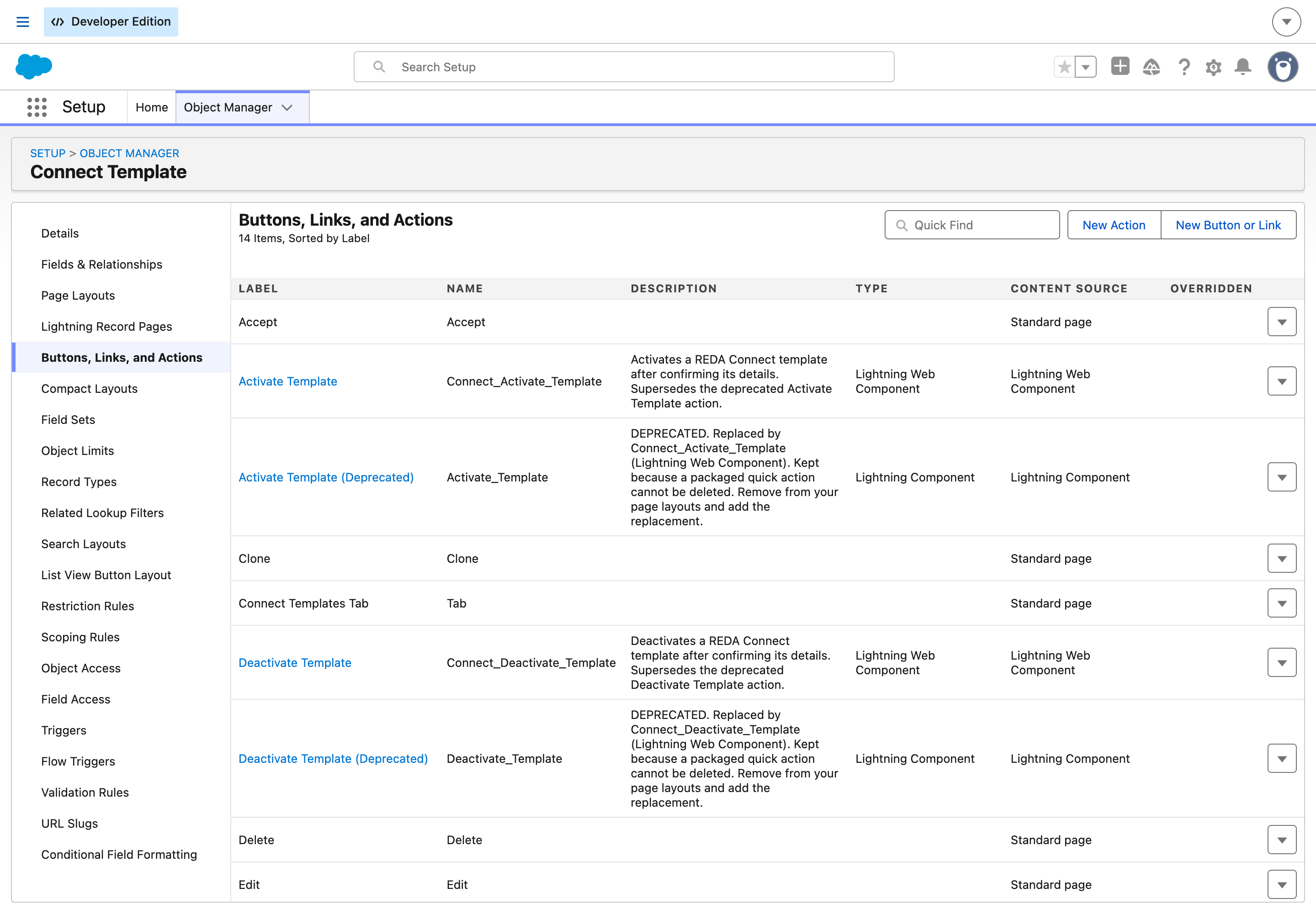
Connect_ ; l’ancienne utilise un Lightning Component sans ce préfixe. La description du package explique leur coexistence : une action rapide incluse dans un package ne peut pas être supprimée. Modifiez donc vos présentations de page, pas l’objet.Questions fréquentes
Non. L’installation pour les administrateurs uniquement est recommandée. Les ensembles d’autorisations permettent ensuite d’attribuer des droits précis : administrateur, utilisateur ou lecture seule, sans modifier les profils.
L’option pour les administrateurs uniquement n’attribue pas volontairement l’accès aux utilisateurs ordinaires. Attribuez les ensembles d’autorisations REDA Connect appropriés, puis vérifiez l’accès effectif et la visibilité de l’application pour vos utilisateurs.
Oui, c’est recommandé. Utilisez le lien d’installation approprié pour l’organisation cible. La configuration du sandbox, notamment le site, les webhooks et les identifiants des prestataires, est distincte de celle de production.
Choisissez Configuration → Packages installés → Désinstaller en regard de REDA Connect. Salesforce bloque la désinstallation si des composants sont encore utilisés, par exemple un fil sur vos pages. La désinstallation supprime les données du package : exportez d’abord celles à conserver.
Pour continuer
- Donner accès à votre équipe — attribuez les ensembles d’autorisations nécessaires.
- Parcours de configuration : de l’installation au premier message — suivez la liste complète après l’installation.
- Créer le site public pour les messages entrants — la première configuration pratique après l’installation.