
Recevoir des messages et y répondre
Les messages de vos clients arrivent dans Salesforce, puis apparaissent dans le Fil Connect, généralement en quelques secondes. Ce guide présente leur affichage, l’indicateur des messages sans réponse, la tonalité facultative et le rattachement au bon enregistrement.
- La réception nécessite la configuration du site public ; voir Créer le site public pour les messages entrants. Commencez par là si aucun message client n’arrive.
Affichage des messages entrants
Lorsque le fil et son onglet de navigateur sont visibles, il recherche de nouveaux messages toutes les quelques secondes. Un message entrant :
- apparaît au bas de la conversation ; le fil descend automatiquement si vous étiez déjà en bas, mais ne vous déplace pas si vous lisiez des messages plus anciens,
- fait remonter la conversation en tête de liste et actualise son aperçu,
- augmente le badge des messages sans réponse, décrit ci-dessous,
- déclenche une tonalité si elle est activée.
Si vous passez à un autre onglet ou à une autre application et que le navigateur masque le fil, l’actualisation reprend à votre retour. Les messages continuent d’arriver dans Salesforce. Voir Utiliser le Fil Connect pour le détail.
L’indicateur de réponse
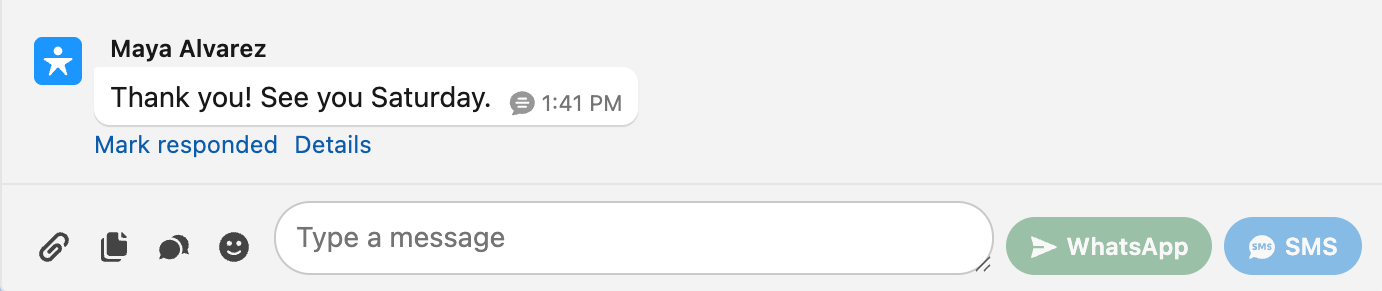
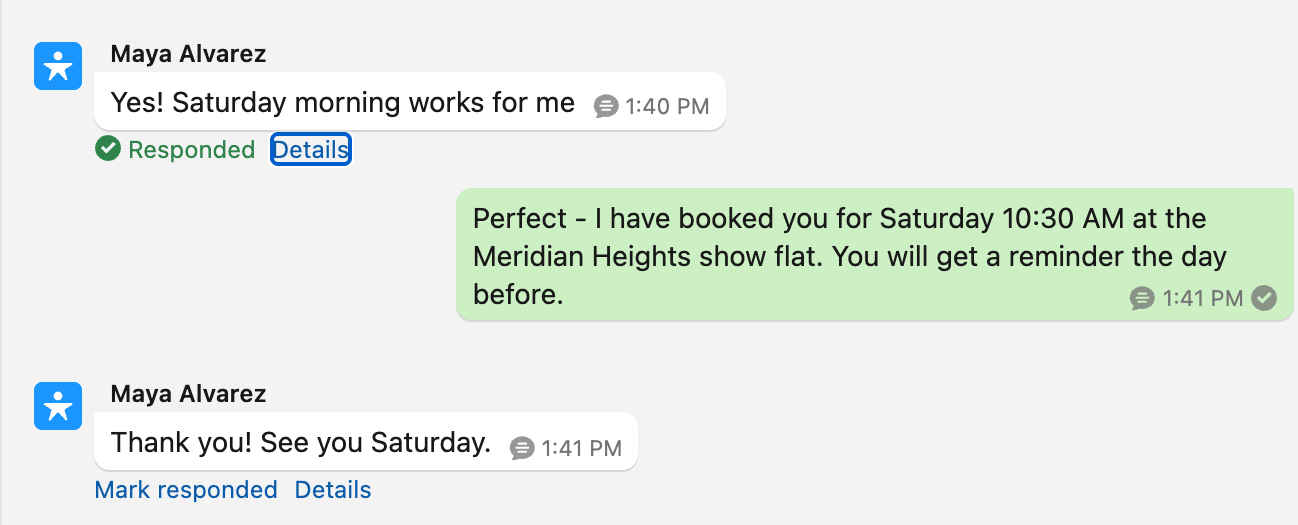
Chaque message entrant commence sans réponse. Deux affichages le signalent :
- Dans la liste des conversations : un badge compte les messages entrants non traités. Sans badge, aucun message n’attend de réponse selon cet indicateur.
- Sous chaque bulle entrante : le bouton Marquer comme répondu, remplacé après traitement par l’indicateur vert Répondu.
Un message passe à Répondu de deux façons :
- Envoyer une réponse. Un envoi sur le même canal au même enregistrement marque automatiquement les messages entrants précédents comme répondus. Une réponse WhatsApp traite les messages WhatsApp, pas les SMS, et inversement : chaque canal reste suivi séparément.
- Cliquer sur « Marquer comme répondu ». Utilisez ce bouton pour un message qui ne nécessite pas de réponse, comme un remerciement ou une confirmation de désinscription. La modification est immédiate.
Pour afficher seulement les éléments en attente, activez Afficher uniquement les messages sans réponse dans les filtres ; voir Rechercher des messages.
La tonalité des messages entrants
Le fil peut émettre un son bref à l’arrivée d’un nouveau message. Ce réglage est propre à l’utilisateur : cliquez sur l’icône de volume dans l’en-tête pour l’activer ou le couper. Le choix est enregistré immédiatement pour tous vos emplacements du fil, sans confirmation supplémentaire. Le survol affiche « La tonalité des messages entrants est activée. Cliquez pour couper le son. » ou « La tonalité des messages entrants est désactivée. Cliquez pour réactiver le son. ».
À savoir :
- Le son concerne uniquement les nouveaux messages reçus pendant que le fil est ouvert ; ouvrir une conversation existante ne rejoue pas les sons de son historique.
- Les navigateurs bloquent l’audio avant une interaction avec la page. Si le premier message reste silencieux, cliquez une fois dans le fil ; ce comportement vient du navigateur.
- Aucun son n’est joué lorsque l’onglet est masqué et le fil en pause.
Rattachement au bon enregistrement
REDA Connect rapproche le numéro de l’expéditeur des objets et champs configurés, puis rattache le message à l’enregistrement trouvé : contact, piste, réservation ou autre objet. Sans correspondance et sans création automatique configurée, le message peut être enregistré sans enregistrement associé et apparaître dans le fil global, l’onglet Fil Connect. Si la création automatique est configurée, REDA Connect tente de créer un enregistrement pour ce numéro ; un échec de cette création peut aussi empêcher l’enregistrement du message.
L’ordre de rapprochement et les règles de format des numéros sont expliqués dans Rattachement des messages entrants aux enregistrements et Création automatique d’enregistrements.
Questions fréquentes
Généralement après quelques secondes lorsque le fil est ouvert et visible. L’affichage suit un cycle court d’actualisation ; voir Utiliser le Fil Connect.
Non. Le suivi est propre au canal. Une réponse WhatsApp traite les messages WhatsApp de l’enregistrement ; les SMS nécessitent une réponse SMS ou un clic sur Marquer comme répondu.
Non. Une fois le message marqué par une réponse ou un clic, l’indicateur reste actif. Il signifie qu’une personne a traité le message.
Vérifiez le volume dans l’en-tête, la visibilité de l’onglet au moment de l’arrivée et une première interaction avec la page. Si le message lui-même manque, consultez Un message entrant n’est pas arrivé.
Pour continuer
- Rattachement des messages entrants aux enregistrements — les règles de routage.
- Fichiers envoyés par vos clients — images, documents et notes vocales.
- Rechercher des messages — traiter la file avec le filtre des messages sans réponse.