
Configurer la messagerie sur un objet
REDA Connect peut être utilisé au-delà des contacts et des pistes, sur des objets tels qu’une réservation, une demande immobilière ou une requête, lorsqu’ils disposent des champs, des relations et des droits compatibles. Le principe reste celui des contacts et pistes : créer une configuration d’objet par canal sous le Compte Connect, en indiquant les champs de téléphone et de nom. Commencez par relever les noms d’API exacts de votre objet et de ses champs.
Ce guide utilise un exemple d’objet personnalisé Réservation, avec le nom du client dans Nom du client et son mobile dans Téléphone du client. Les noms d’API donnés sont illustratifs et doivent être adaptés à votre organisation.
- Un Compte Connect actif avec un canal testé.
- Lisez d’abord Configurer les contacts et les pistes pour comprendre le rôle de chaque champ, même si vous ne configurez pas ces objets.
- Des numéros internationaux complets composés uniquement de chiffres : consultez Renseigner les numéros de téléphone.
Étape 1 — Relever le nom d’API de l’objet
La configuration identifie l’objet par son nom d’API, son nom technique Salesforce. Pour un objet personnalisé, il diffère du libellé affiché et se termine généralement par __c. Vous pouvez le consulter dans la configuration Salesforce :
- Cliquez sur l’engrenage en haut à droite, puis sur Configuration.
- Ouvrez le Gestionnaire d’objet, à côté de l’accueil de la configuration.
- Repérez l’objet dans la liste. La colonne Nom d’API fournit la valeur à utiliser. Dans notre exemple, l’objet Réservation a pour nom d’API
Booking__c.
Résultat attendu : vous avez copié le nom exact, y compris la terminaison __c et un éventuel préfixe d’espace de noms.
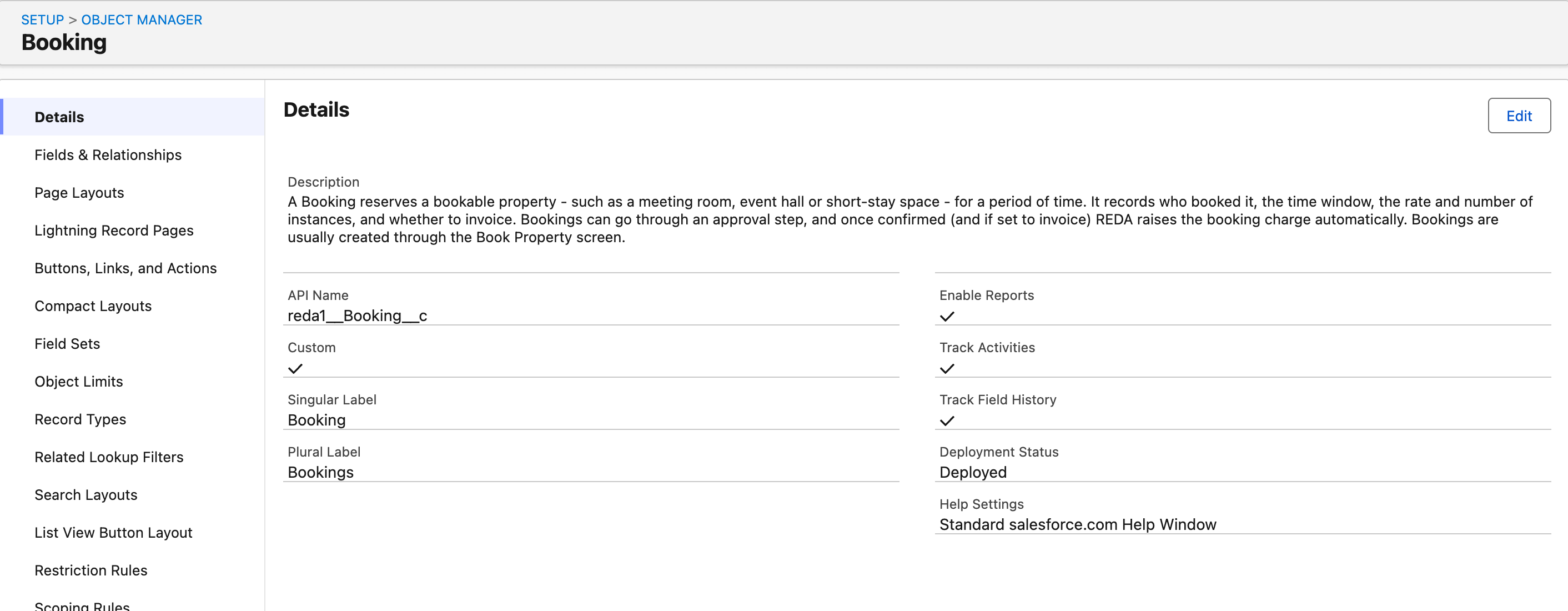
Booking et le nom d’API reda1__Booking__c. Il s’agit d’un objet de package avec préfixe : utilisez le nom d’API de votre propre objet, et non son libellé ni nécessairement Booking__c.Étape 2 — Relever les noms d’API des champs
Toujours dans le Gestionnaire d’objet :
- Ouvrez l’objet, puis Champs et relations.
- Relevez le Nom du champ, c’est-à-dire son nom d’API, pour le téléphone. Dans l’exemple, Téléphone du client correspond à
Guest_Phone__c. - Relevez le nom d’API du champ à utiliser pour le nom affiché. Ici, Nom du client correspond à
Guest_Name__c. Si le champ standard de nom de l’objet convient, utilisezName.
L’objet n’a pas de champ de téléphone ? Deux possibilités :
- Si le numéro doit être conservé sur cet objet, par exemple pour chaque réservation, créez un champ de type Téléphone selon votre modèle de données, puis poursuivez.
- Si le numéro se trouve sur un enregistrement lié, par exemple le contact référencé par la réservation, utilisez ce lien plutôt que de dupliquer le numéro : consultez Messagerie via des enregistrements liés.
Étape 3 — Créer la configuration
- Ouvrez l’application REDA Connect, puis Comptes Connect et le compte concerné.
- Dans la liste associée Configuration du compte de connexion, cliquez sur Nouveau.
- Renseignez les champs suivants :
| Champ | Valeur d’exemple | Remarques |
|---|---|---|
| Nom de configuration de compte Connect | Booking - WhatsApp | Le format <Object> - <Channel>, objet puis canal, facilite la lecture |
| Canal de communication | Un seul canal par configuration | |
| Description | Réservations sur WhatsApp via le téléphone du client | Champ obligatoire dans le formulaire fourni |
| Nom d'API de l'objet | Booking__c | Nom exact relevé à l’étape 1, avec __c et l’éventuel espace de noms |
| Nom d'API du champ Name | Guest_Name__c | Nom relevé à l’étape 2 |
| Champ d'identité du canal | Guest_Phone__c | Nom relevé à l’étape 2 |
| Ordre de priorité | 3 | Position dans la recherche des messages entrants. 1 est la priorité la plus élevée : consultez Correspondance des messages entrants avant de choisir |
| Actif | Coché | Valeur proposée par défaut |
- Cliquez sur Enregistrer, puis répétez pour les SMS si vous utilisez aussi ce canal.
Résultat attendu : la configuration apparaît sous le compte. L’aide de Nom d'API de l'objet demande « Vous ne devez définir qu'une seule configuration pour un type de sObject par canal de communication. » Respectez cette règle sous chaque Compte Connect.
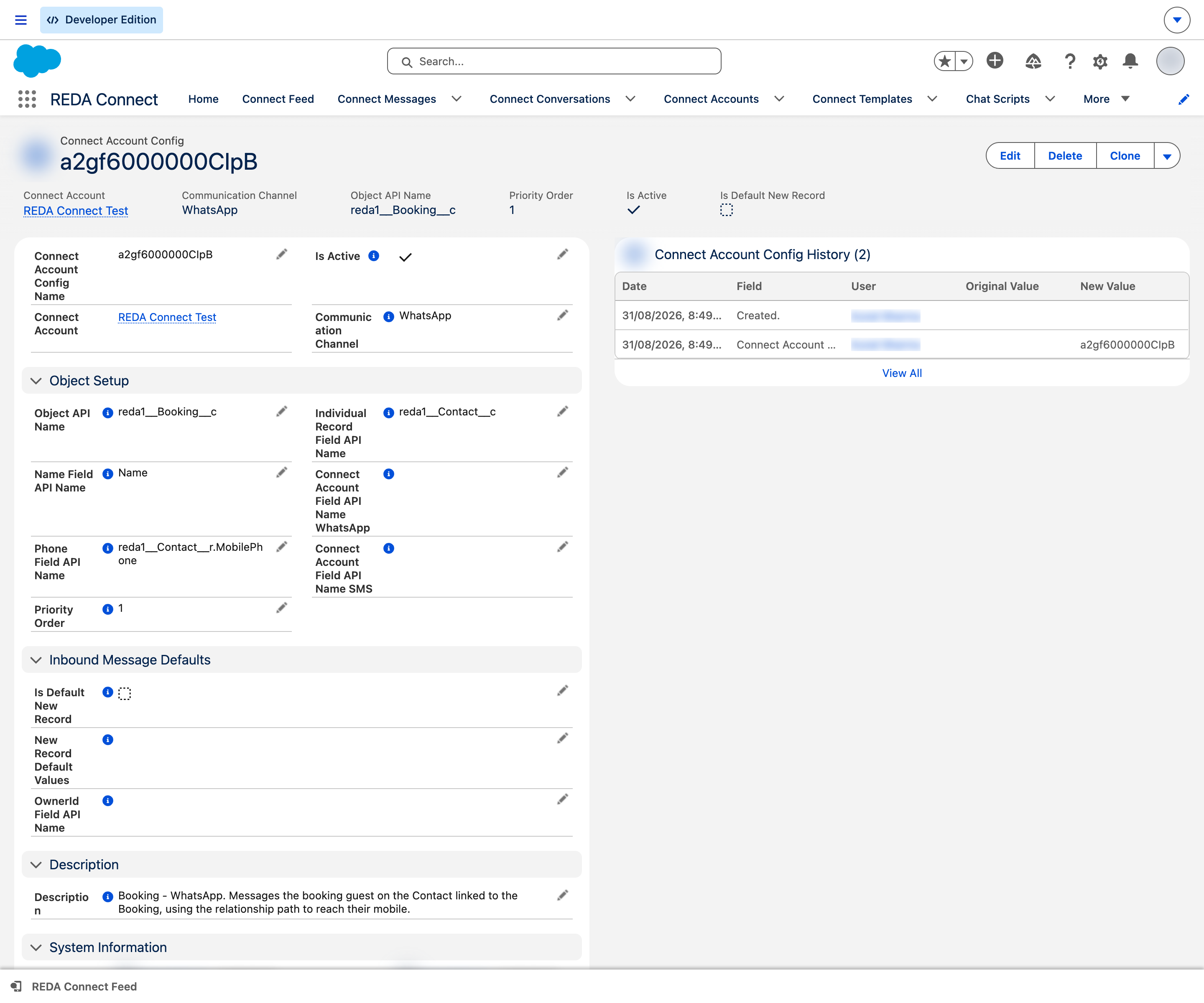
Étape 4 — Ajouter le fil à la page d’enregistrement
La configuration ne modifie pas la page de l’objet. Ajoutez le Fil Connect à la page de réservation dans le Générateur d’applications Lightning : consultez Ajouter le fil à une page d’enregistrement. Vérifiez aussi l’affectation de la page et les droits des utilisateurs.
Étape 5 — Vérifier le parcours
- Ouvrez une réservation dont Téléphone du client contient votre propre numéro de test au format international composé uniquement de chiffres.
- Envoyez un message depuis son Fil Connect. Résultat attendu : il arrive sur votre téléphone.
- Répondez depuis le téléphone. Résultat attendu : la réponse apparaît dans le fil de la réservation si sa configuration remporte la recherche pour ce numéro. Consultez Correspondance des messages entrants pour vérifier les priorités et les doublons.
Dépannage
| Symptôme | Cause | Solution |
|---|---|---|
| Le fil affiche « Le programme d'installation de SObject est introuvable. » | Le Nom d'API de l'objet peut être incorrect, ou aucune configuration active utilisable n’est trouvée | Recopiez le nom depuis le Gestionnaire d’objet et vérifiez Actif, le compte et le canal |
| L’envoi fonctionne, mais aucun nom n’apparaît dans l’en-tête | Nom d'API du champ Name peut indiquer un champ incorrect ou vide | Vérifiez son nom d’API, son accessibilité et la valeur présente sur l’enregistrement |
| La réponse est rattachée à un contact plutôt qu’à la réservation | Une configuration prioritaire, par exemple Contact de priorité 1, a trouvé le même numéro | Choisissez délibérément les priorités avec Correspondance des messages entrants, ou utilisez la configuration par enregistrement lié si la relation au contact est voulue |
| L’objet n’a pas de champ de téléphone et vous ne pouvez pas en ajouter | Le numéro peut se trouver sur un enregistrement lié | Utilisez Messagerie via des enregistrements liés |
Questions fréquentes
Oui, lorsque les champs, les relations et les droits requis sont disponibles. Les noms d’API des objets standard ne se terminent pas par __c : une requête utilise Case. Selon vos données, le numéro peut se trouver sur un contact lié ou dans un champ utilisable de l’objet ; consultez la configuration par enregistrement lié.
Ce guide ne définit pas de plafond général. La recherche des messages entrants parcourt les configurations actives jusqu’à une correspondance, avec des limites de traitement Salesforce. Ne configurez que les objets utiles, évitez les doublons et testez vos volumes.
Lorsqu’un message est rattaché à un contact ou à une piste, directement ou via la configuration liée, REDA Connect peut renseigner ce lien. Un message rattaché uniquement à un autre objet, sans ces liens, n’est pas couvert par la validation des cases de désinscription Contact/Lead. Consultez Messagerie et conformité.
La liste de valeurs le permet. Attribuez autant que possible des priorités distinctes aux configurations du même compte et canal. En cas d’égalité, l’ordre par nom intervient ; évitez de dépendre d’un ordre ambigu.
Pour aller plus loin
- Ajouter le fil à une page d’enregistrement — afficher la messagerie sur votre objet.
- Messagerie via des enregistrements liés — accéder au téléphone par une relation.
- Comment les messages entrants trouvent leur enregistrement — choisir les priorités.