
Préparer WhatsApp dans votre application Meta
Utilisez la configuration WhatsApp de Meta pour préparer un numéro de test, confirmer un destinataire autorisé et collecter les identifiants nécessaires à REDA Connect. Terminez d’abord la création de l’application. La navigation actuelle a été vérifiée le 10 octobre 2026.
Les captures montrent l’interface en anglais. Les instructions utilisent les libellés publiés de REDA Connect en français ; les noms des écrans Meta sont conservés pour les repérer dans les images.
1. Ouvrir le cas d’utilisation WhatsApp
- Dans Meta for Developers, ouvrez l’application prévue.
- Ouvrez Use cases et personnalisez Connect with customers through WhatsApp.
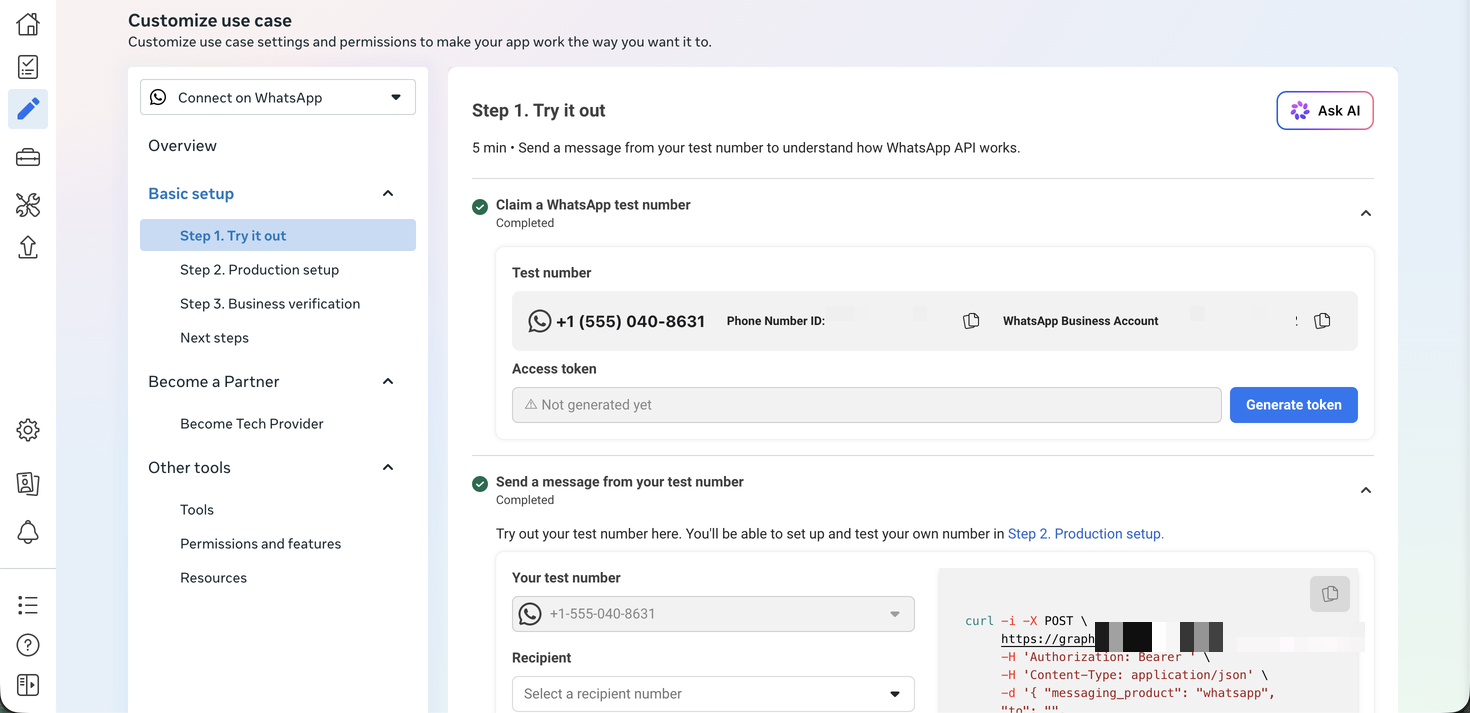
- Dans la navigation du cas, sélectionnez Connect on WhatsApp → Basic setup → Step 1. Try it out.
La page actuelle regroupe le premier test dans Claim a WhatsApp test number, Send a message from your test number et Check test webhooks. Les anciens tableaux de bord peuvent afficher API setup/getting-started avec les mêmes valeurs de numéro et de compte.
2. Consulter le numéro de test et obtenir le jeton
Développez Claim a WhatsApp test number et suivez les instructions si nécessaire. Confirmez qu’un numéro et ses ID apparaissent. Le champ de jeton indique initialement Not generated yet ; utilisez Generate token et terminez l’autorisation proposée par Meta.

Gardez le jeton confidentiel. Pour l’intégration Salesforce durable, suivez le guide du jeton d’utilisateur système.
3. Ajouter un destinataire de test convenu
- Dans Send a message from your test number, confirmez que From est le numéro de test Meta.
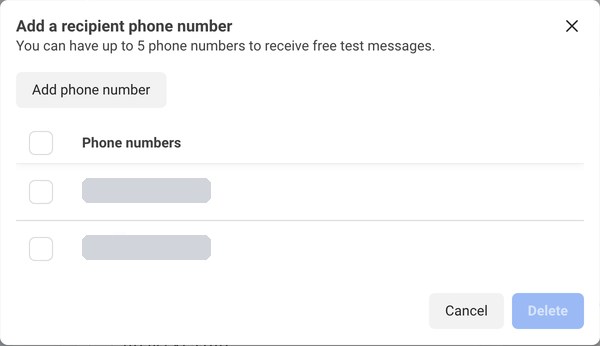
- Ouvrez To et choisissez la gestion/l’ajout d’un destinataire si votre téléphone de test n’apparaît pas.
- Saisissez le numéro du participant convenu et effectuez la vérification demandée. Le destinataire doit pouvoir la recevoir.
- Sélectionnez le destinataire vérifié dans To.
4. Envoyer le message d’exemple du tableau de bord
Choisissez l’exemple disponible et cliquez sur Send message. Confirmez sa réception dans WhatsApp sur le téléphone sélectionné. Cela valide l’envoi de test côté Meta, pas encore le traitement des réceptions ni la correspondance des enregistrements Salesforce.
Si l’envoi est désactivé, vérifiez la sélection du jeton et du destinataire autorisé. Si Meta renvoie une erreur, lisez-la avant de poursuivre. Ne régénérez pas constamment les identifiants si l’erreur concerne le destinataire.
5. Collecter chaque identifiant séparément
| Écran Meta | Signification | Champ Salesforce |
|---|---|---|
| Numéro de test / production | Téléphone contacté par les clients | Numéro WhatsApp, chiffres avec indicatif pays |
| Phone Number ID | Identifiant de ce numéro précis | ID du numéro WhatsApp |
| Messaging account ID / WhatsApp Business Account ID | WABA contenant le numéro | ID du compte WhatsApp |
| App settings → Basic → App ID | Application d’intégration | ID de l’application Meta |

6. Préparer votre numéro lorsque vous êtes prêt
Passez à Step 2. Production setup pour enregistrer le numéro professionnel et examiner les paiements, puis à Step 3. Business verification selon le cas. Suivez le guide de production pour un numéro existant ou une migration. Ne mélangez pas valeurs de test et de production dans les identifiants du compte.
Suite : identifiants et Salesforce
Créez le jeton opérationnel, puis le compte Connect. L’action Salesforce gère stockage et connexion du webhook. Effectuez un test complet distinct après satisfaction des exigences de publication.