
Rechercher des messages
Pour retrouver un échange dans un fil chargé, utilisez le panneau de filtres, accessible par l’entonnoir de l’en-tête, ou Rechercher des conversations au-dessus de la liste. Les sept filtres agissent sur les messages ; la recherche de conversations agit sur la liste. Ce guide précise le périmètre de chacun pour comprendre les résultats manquants.
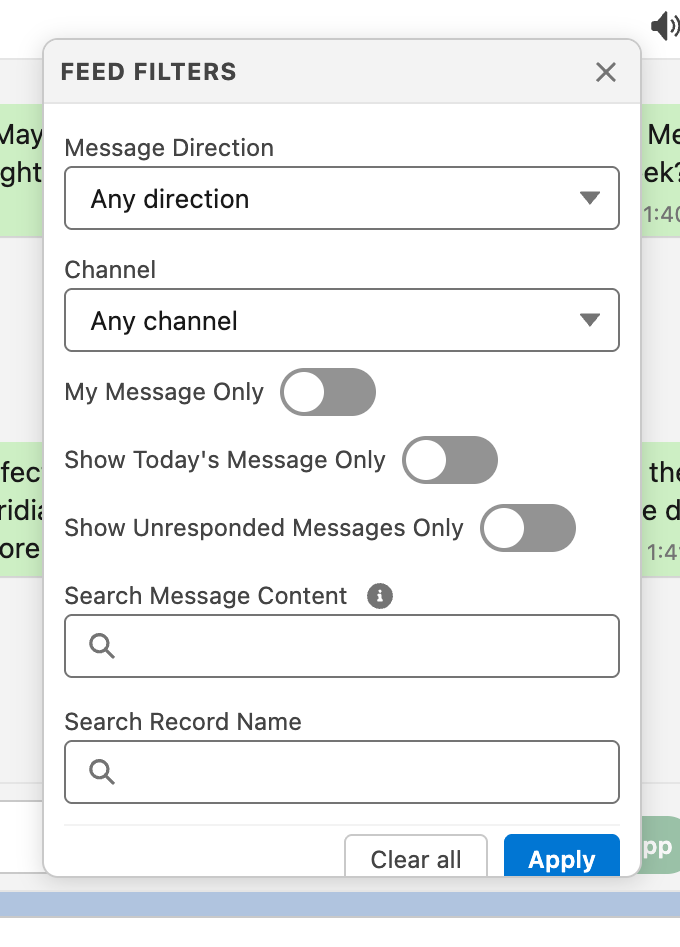
Le panneau et ses sept filtres
Cliquez sur l’icône d’entonnoir. Le panneau propose :
| Filtre | Options ou saisie | Périmètre |
|---|---|---|
| Direction | N’importe quel sens / Entrant / Sortie | Messages reçus ou envoyés |
| Canal | N'importe quel canal / WhatsApp / SMS / Facebook Messenger / Instagram | Un seul canal |
| Mon message seulement | interrupteur | Messages dont vous êtes propriétaire |
| Afficher uniquement le message du jour | interrupteur | Messages créés aujourd’hui |
| Afficher uniquement les messages sans réponse | interrupteur | Messages entrants en attente de traitement |
| Contenu du message de recherche | texte | Messages dont le texte contient les mots saisis, selon les limites ci-dessous |
| Nom de l'enregistrement de recherche | texte | Nom d’enregistrement ou nom de profil WhatsApp de l’expéditeur contenant les mots saisis |
Les choix prennent effet après un clic sur Appliquer. Tout effacer réinitialise le panneau. L’entonnoir reste en surbrillance lorsqu’un filtre est actif ; vérifiez-le si des messages semblent avoir disparu.
Retirer les filtres un à un
Chaque filtre appliqué apparaît sous forme de pastille sous l’en-tête. Son X retire uniquement ce filtre et recharge immédiatement le fil en conservant les autres. Inutile de rouvrir le panneau.

Périmètre de la recherche dans le contenu
L’aide du panneau indique que la recherche couvre le texte lisible des messages et les titres des réponses interactives, mais pas les légendes contenues dans les données des médias. En pratique :
- Elle retrouve les mots des messages texte ordinaires et le titre de l’option choisie dans un bouton ou une liste.
- Elle ne recherche pas dans une légende de photo ni dans le contenu d’un document. Ouvrez la conversation et parcourez son historique.
- La recherche ne distingue pas les majuscules des minuscules et trouve les mots n’importe où dans le texte.
Rechercher des conversations
La zone Rechercher des conversations filtre la liste, pas les messages, par nom d’enregistrement pendant la saisie.
Elle recherche parmi les conversations déjà chargées. La liste se charge par pages, avec l’activité récente en premier. Utilisez Charger plus de conversations pour inclure les plus anciennes. Une absence de résultat peut donc signifier que la conversation n’est pas encore chargée. Le filtre Nom de l'enregistrement de recherche recherche, lui, côté serveur dans toute la période du fil.
La liste reste limitée à la période récente, 100 jours par défaut ; voir Utiliser le Fil Connect.
La préférence initiale « Mes messages »
Votre préférence utilisateur peut limiter la première ouverture à vos messages ; voir Préférences utilisateur. Elle ne concerne que la vue initiale, sans pastille. Après application d’un filtre, ouverture d’une conversation ou rafraîchissement, définissez explicitement Mon message seulement si vous souhaitez maintenir cette restriction.
Questions fréquentes
Vérifiez l’entonnoir : sa surbrillance indique des filtres actifs. Le fil peut afficher « Aucun résultat » et proposer d’effacer ou d’élargir les filtres. Cliquez sur Tout effacer.
La légende fait partie des données du média et n’est pas indexée par ce filtre, comme l’indique son aide. Ouvrez la conversation et parcourez les messages.
La zone au-dessus de la liste filtre uniquement les conversations chargées. Nom de l'enregistrement de recherche recherche dans les messages de toute la période du fil, y compris par nom de profil de l’expéditeur.
Non. Ils se réinitialisent au rechargement du fil. Seule la préférence de vue initiale « Mes messages » décrite ci-dessus est conservée.
Pour continuer
- Recevoir des messages et y répondre — associez le filtre sans réponse au traitement des échanges.
- Préférences utilisateur — vue initiale et tonalité.
- Utiliser le Fil Connect — période de la liste des conversations.