
Tester et activer un modèle
Un nouveau modèle doit franchir deux étapes avant l’envoi : un test réussi, puis une activation explicite. Cet article décrit les deux étapes, les conséquences d’un test en échec et le verrouillage des modifications sur les modèles actifs.
- Vous devez avoir enregistré un modèle : voir Créer un modèle. Son Statut du modèle doit indiquer Test en attente.
- Si le modèle utilise des champs de fusion, préparez un ID d’enregistrement de l’Objet applicable : le test utilise les données d’un enregistrement réel. Voir Utiliser les champs de fusion.
- Vous avez effectué une mise à niveau depuis une ancienne version ? La page du modèle peut présenter deux séries d’actions similaires, par exemple Tester le modèle et Tester le modèle Connect (Obsolète). Utilisez les actions sans « (Obsolète) » : Tester le modèle, Activer le modèle et Désactiver le modèle. Les anciennes versions sont conservées pour assurer la continuité.
Étape 1 — Tester le modèle
- Ouvrez l’enregistrement du modèle.
- Cliquez sur l’action Tester le modèle.
- Si Champ(s) de fusion est coché, le test demande un enregistrement. Le texte affiché est :
Veuillez fournir un identifiant d'enregistrement de 18 caractères de l'objet concerné pour tester le modèle.Collez l’ID d’un enregistrement de l’Objet applicable, copié depuis son URL. - Lancez le test.
Résultat attendu en cas de réussite : le message Test du modèle réussi apparaît, le champ système Date/heure de test du modèle prend la date et l’heure actuelles, et le Statut du modèle passe à Activation en attente pour un modèle encore inactif.

Test du modèle réussi. Pour un modèle avec fusion, préparez l’ID d’un enregistrement de l’Objet applicable.Si le test échoue, le message Les tests du modèle ont échoué apparaît avec le motif, par exemple Les paramètres d'entrée fournis sont invalides. si l’ID ne correspond pas à l’Objet applicable. Corrigez le modèle ou les données du test, puis recommencez.
Étape 2 — Activer le modèle
- Sur le modèle testé, cliquez sur Activer le modèle.
Résultat attendu : le message Modèle de connexion activé avec succès. apparaît et le Statut du modèle passe à Actif. Le modèle devient disponible dans le sélecteur du Fil Connect et pour l’envoi en masse, selon son objet et son type.

Modèle de connexion activé avec succès. Ensuite, le Statut du modèle indique Actif et le modèle devient disponible dans les sélecteurs correspondants du fil.L’activation est bloquée tant qu’aucun test réussi n’est enregistré :
- Cocher manuellement Actif sur un modèle non testé bloque l’enregistrement avec cette erreur de validation :
Seuls les modèles testés peuvent être marqués comme actifs. Pour tester le modèle, utilisez le bouton « Tester le modèle » sur l'enregistrement. - Lancer Activer le modèle sur un modèle non testé affiche :
Le modèle doit être testé avant son activation. - Lancer cette action sur un modèle déjà actif affiche :
Le modèle est déjà actif.
Modifier un modèle actif : le verrouillage
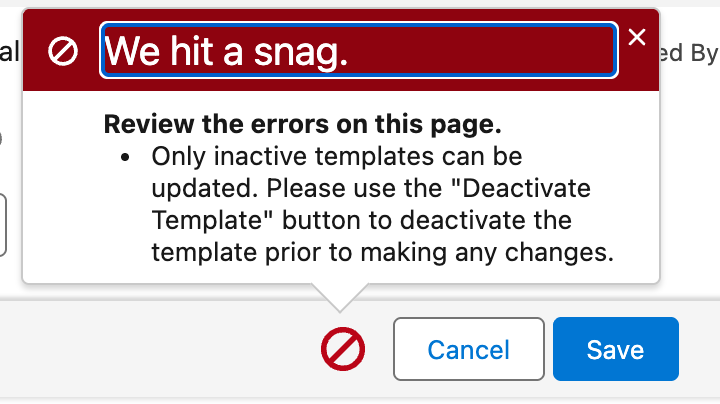
Un modèle actif est verrouillé. Toute tentative ordinaire de modification d’un champ est refusée avec ce message :
Seuls les modèles inactifs peuvent être modifiés. Veuillez utiliser le bouton « Désactiver le modèle » pour désactiver le modèle avant d'apporter des modifications.
Pour modifier un modèle en service, suivez ce cycle :
- Désactiver le modèle → le message
Modèle de connexion désactivé avec succès.apparaît et le statut revient à Activation en attente. Sur un modèle déjà inactif, l’action afficheLe modèle Connect est déjà inactif. - Effectuez vos modifications et enregistrez.
- Lancez à nouveau Tester le modèle ; voir la règle ci-dessous.
- Lancez Activer le modèle.
Pendant la désactivation, les agents ne peuvent plus sélectionner le modèle et les envois automatisés qui le référencent échouent. Prévoyez les modifications en dehors des périodes de forte activité.
Résoudre les problèmes
| Symptôme | Cause | Solution |
|---|---|---|
Le modèle doit être testé avant son activation. | Aucun test réussi n’est enregistré | Lancez d’abord Tester le modèle |
Les tests du modèle ont échoué + Les paramètres d'entrée fournis sont invalides. | L’ID est absent ou appartient à un autre objet pour un modèle avec fusion | Testez avec un ID à 18 caractères d’un enregistrement de l’Objet applicable |
| Le modèle indique soudainement Test en attente et devient inactif | Un nouveau test a échoué : la date de test a été effacée et le modèle désactivé | Corrigez le corps, notamment un éventuel champ renommé ou supprimé, puis testez et activez à nouveau |
Seuls les modèles inactifs peuvent être modifiés. ... lors de l’enregistrement | Le modèle est actif | Désactiver le modèle, modifier, tester à nouveau, puis Activer le modèle |
Le test a réussi, mais le client a reçu le texte brut {{...}} | Champ(s) de fusion est décoché : le test a traité le contenu comme du texte simple | Voir le piège des champs de fusion |
Questions fréquentes
Le test appelle le moteur de rendu du modèle. Lorsque la fusion est activée, il extrait les champs, interroge l’enregistrement, remplace les valeurs et les met en forme. Une erreur dans ce traitement fait échouer le test. Ce contrôle ne prouve pas la livraison par le fournisseur ni la validité future de toutes les données : effectuez aussi un envoi de bout en bout vers votre propre numéro.
Non. Le test produit le rendu dans Salesforce sans envoyer de message à un téléphone. Pour vérifier le parcours de bout en bout, activez le modèle puis envoyez-le à votre propre numéro depuis le fil.
La version 1.93 a remplacé ces actions par de nouvelles versions et ajouté « (Obsolète) » aux anciennes. Elles sont conservées pour la continuité ; utilisez les actions sans cette mention. Votre administrateur peut retirer les anciennes de la présentation de page.
Les utilisateurs disposant des accès requis pour modifier le modèle ; les actions contrôlent les autorisations correspondantes. Voir Donner accès à votre équipe.
Pour aller plus loin
- Envoyer votre premier message — utiliser le modèle nouvellement actif dans le Fil Connect.
- Présentation de l’envoi en masse — envoyer le modèle à une liste.
- Utiliser les champs de fusion — corriger une erreur de syntaxe de fusion.