
Catégories d’émojis et types de fichiers entrants
Deux des trois zones de paramètres REDA Connect contrôlent les émojis proposés dans le Fil Connect et l’extension attribuée aux pièces jointes WhatsApp enregistrées dans Salesforce. Elles se trouvent dans les Types de métadonnées personnalisés, des enregistrements de configuration fournis avec l’application et modifiables par un administrateur. Ces paramètres sont communs à l’organisation : leur modification concerne tous les utilisateurs dès leur prochaine lecture.
- Vous devez pouvoir gérer Configuration (profil Administrateur système ou autorisation Personnaliser l’application).
- Les fichiers WhatsApp entrants dépendent aussi d’un réglage initial de l’organisation : consultez Le paramètre de site distant nécessaire aux médias WhatsApp. Sans lui, les fichiers ne peuvent pas être récupérés, quelles que soient les correspondances définies ci-dessous.
Partie 1 — Catégories de la palette d’émojis
Lorsque vous cliquez sur le visage souriant dans l’éditeur du Fil Connect, le sélecteur affiche un onglet par catégorie active. Ces catégories sont des enregistrements de REDA Connect Emoji Setup.
Ouvrir les paramètres
- Cliquez sur l’engrenage, puis sur Configuration.
- Dans Recherche rapide, saisissez
Types de métadonnées personnalisés, puis ouvrez Types de métadonnées personnalisés. - Cliquez sur Gérer les enregistrements à côté de REDA Connect Emoji Setup.
Résultat attendu : deux enregistrements fournis, Smileys (137 émojis) et Gestures (43 émojis), tous deux actifs. Les onglets du sélecteur suivent l’ordre alphabétique des libellés des enregistrements.
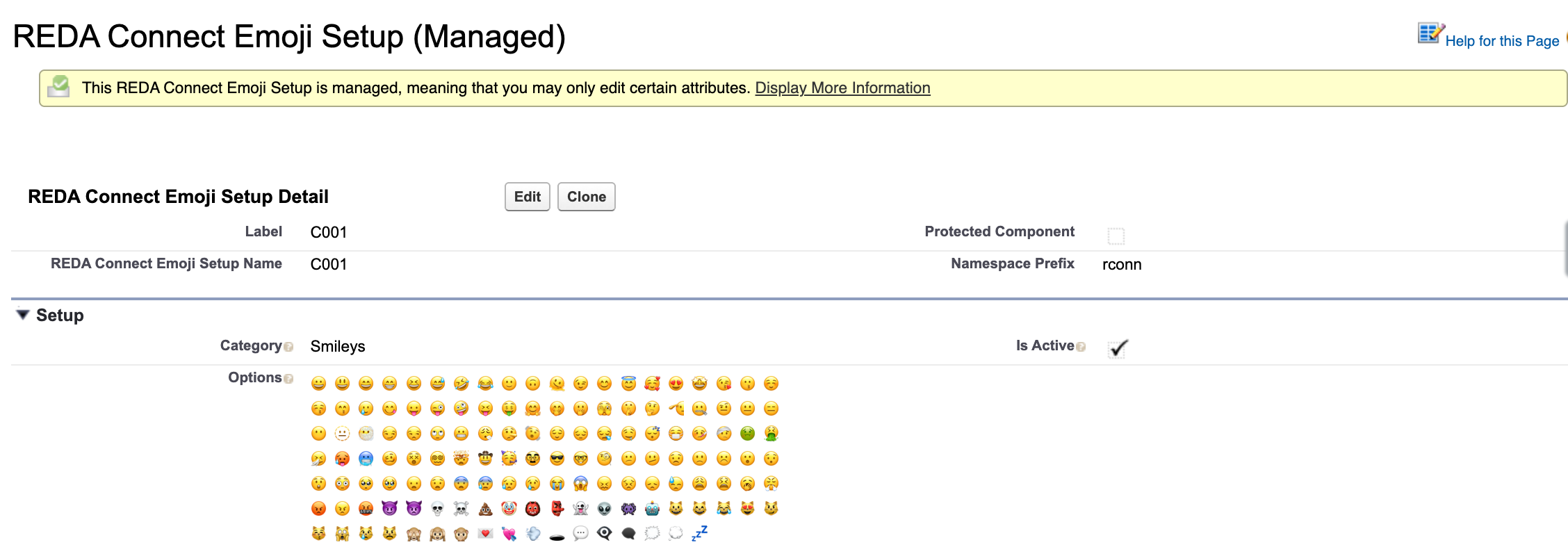
Chaque enregistrement contient trois champs :
| Champ | Contenu |
|---|---|
| Catégorie | Nom de l’onglet affiché aux utilisateurs ; il doit être unique. Texte d’aide : « Attribuer une catégorie aux émojis. » |
| Options | Les émojis de la catégorie. Texte d’aide : « Proposez des options pour les émojis. Chaque valeur doit être séparée par un espace. » |
| Est actif | Texte d’aide : « Seules les valeurs de configuration actives sont disponibles pour la sélection. » Une catégorie décochée disparaît du sélecteur. |
Ajouter une catégorie — exemple
Votre équipe de gestion immobilière souhaite utiliser des émojis de bâtiments et de déplacements :
- Dans la liste REDA Connect Emoji Setup, cliquez sur Nouveau.
- Libellé :
Lieux. Laissez Salesforce générer le nom à partir du libellé. - Catégorie :
Lieux. - Options : collez les émojis séparés par un seul espace, par exemple
🏠 🏢 🏨 🔑 🛏️ 🚗 ✈️ 📍 - Cochez Est actif, puis cliquez sur Enregistrer.
Résultat attendu : à la prochaine ouverture du sélecteur, l’onglet Lieux apparaît à côté de Smileys et Gestures. Cliquer sur un émoji l’ajoute au message en cours de rédaction.
Pour retirer une catégorie, décochez Est actif sans supprimer l’enregistrement. Si aucune catégorie n’est active, le bouton des émojis disparaît de l’éditeur.
Partie 2 — Correspondance des types de fichiers entrants
Lorsqu’un client envoie un fichier sur WhatsApp, le fournisseur l’identifie par son type MIME, un identifiant standard tel que application/pdf ou image/jpeg. Si l’application du client ne fournit pas de nom de fichier, REDA Connect en génère un et utilise les enregistrements REDA Connect Mime-Type Mapping pour choisir l’extension correspondant au type MIME.
Ouvrir les paramètres
- Ouvrez Configuration → Types de métadonnées personnalisés, puis cliquez sur Gérer les enregistrements à côté de REDA Connect Mime-Type Mapping.
Résultat attendu : cinq correspondances sont fournies :
| Type MIME | Extension de fichier |
|---|---|
application/pdf | .pdf |
audio/ogg; codecs=opus | .ogg |
image/jpeg | .jpeg |
image/webp | .webp |
video/mp4 | .mp4 |
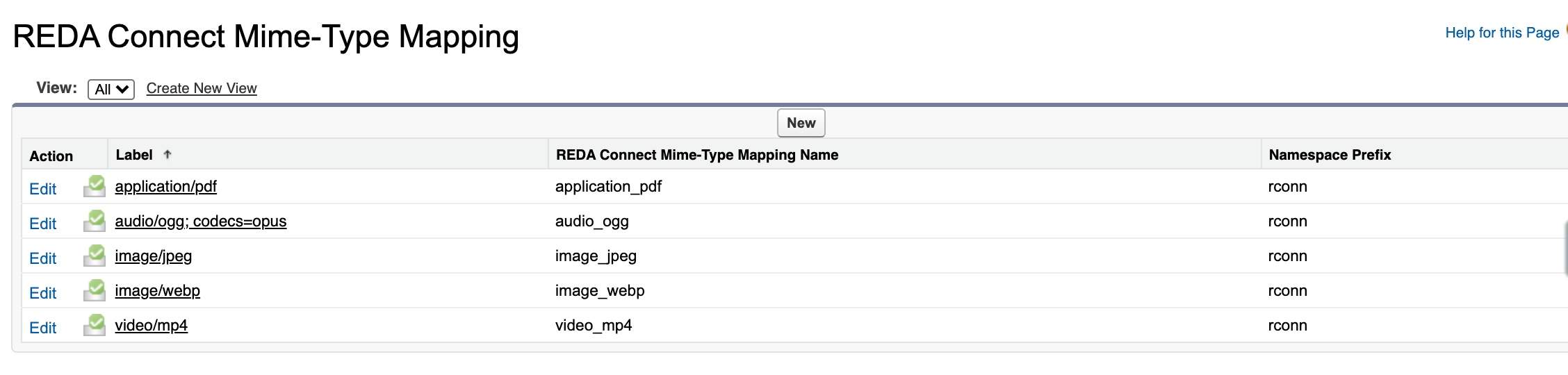
Elles couvrent les formats fréquemment reçus de WhatsApp : PDF, messages vocaux, photos, images de type sticker et vidéos.
Lorsqu’aucune correspondance n’existe
Le fichier peut être reçu et joint au message, mais il est enregistré sans extension. Salesforce et l’ordinateur de l’utilisateur ne peuvent alors pas l’associer immédiatement à une application. Il reste téléchargeable et peut être renommé manuellement. Un fichier reçu sans extension peut donc signaler un type MIME sans correspondance.
Ajouter une correspondance — exemple
Des clients envoient des fichiers audio MP3 qui arrivent sans extension :
- Dans la liste REDA Connect Mime-Type Mapping, cliquez sur Nouveau.
- Libellé :
audio/mpeg. Utiliser le type MIME comme libellé rend la liste explicite, comme pour les enregistrements fournis. Ajustez le nom généré si Salesforce refuse certains caractères. - Dans Type MIME, saisissez exactement
audio/mpeg. - Dans Extension de fichier, saisissez
.mp3, avec le point initial, comme dans les enregistrements fournis. - Cliquez sur Enregistrer.
Résultat attendu : les prochains MP3 reçus sans nom fourni par le fournisseur sont enregistrés avec l’extension .mp3. Les fichiers déjà reçus conservent leur nom.
Pour identifier le type MIME d’un nouveau format, consultez sa documentation ou une référence standard. Exemples courants : image/png → .png, audio/mpeg → .mp3 et text/csv → .csv.
Dépannage
| Symptôme | Cause | Solution |
|---|---|---|
| Le bouton des émojis est absent de l’éditeur | Aucune catégorie d’émojis n’est active | Activez au moins un enregistrement REDA Connect Emoji Setup |
| Une nouvelle catégorie affiche mal ses émojis | Les options ne sont pas séparées par un seul espace | Modifiez Options pour séparer chaque émoji par un espace |
| Les fichiers entrants n’ont pas d’extension | Aucune correspondance n’existe pour leur type MIME | Ajoutez une correspondance comme indiqué ci-dessus |
| Aucun fichier entrant n’est reçu | Le paramètre de site distant requis est absent ; les correspondances ne sont pas en cause | Consultez Le paramètre de site distant nécessaire aux médias WhatsApp |
Questions fréquentes
Non. Comme les trois zones de paramètres REDA Connect, ils s’appliquent à toute l’organisation. Tous les utilisateurs voient les mêmes catégories d’émojis et tous les fichiers entrants utilisent les mêmes correspondances.
Oui. Ouvrez l’enregistrement et modifiez Options pour ajouter, retirer ou réordonner les émojis, en les séparant par des espaces. Vos modifications sont conservées lors des mises à niveau du package.
Non. Elles servent à nommer les fichiers entrants. Les fichiers sortants conservent le nom du fichier importé. Elles ne concernent pas non plus les SMS : les médias SMS entrants ne sont pas pris en charge. Consultez Limites et points à connaître.
Non. La correspondance s’applique à la réception. Les fichiers existants conservent leur nom ; vous pouvez toutefois les renommer manuellement dans Salesforce Files.
Pour aller plus loin
- Fichiers envoyés par vos clients : consulter les fichiers entrants depuis le fil.
- Le paramètre de site distant nécessaire aux médias WhatsApp : le réglage dont dépend leur récupération.
- Paramètres globaux : la troisième zone, REDA Connect Config.