
Ajouter le fil à une page d’enregistrement
Placez le Fil Connect là où votre équipe travaille : page de contact, piste, requête ou objet personnalisé. Le fil s’ouvre alors sur la conversation de cet enregistrement, avec sa zone de réponse. Utilisez le Générateur d’applications Lightning, l’éditeur par glisser-déposer de Salesforce. Le composant accepte les pages d’objets standard ou personnalisés. Ce guide présente le placement, les trois propriétés et un exemple complet sur un objet personnalisé.
- Vous devez pouvoir modifier les pages Lightning, avec Personnaliser l’application, autorisation incluse dans le profil Administrateur système.
- Configurez d’abord l’objet. Le fil affiche les messages déjà rattachés, mais la rédaction nécessite une configuration active indiquant le champ téléphonique et le compte Connect à utiliser ; voir Configurer la messagerie pour un objet. Sans elle, le fil reste consultable mais l’envoi est bloqué, avec le message décrit ci-dessous.
- Les utilisateurs ont besoin d’un ensemble REDA Connect ; voir Donner accès à votre équipe.
Étape 1 — Ouvrir la page dans le Générateur d’applications Lightning
Deux chemins sont possibles :
- Depuis un enregistrement : ouvrez-le, cliquez sur l’engrenage en haut à droite, puis sur Modifier la page.
- Depuis Configuration : ouvrez Configuration → Gestionnaire d’objet, choisissez l’objet puis Pages d’enregistrement Lightning. Ouvrez la page et cliquez sur Modifier, ou sur Nouveau si aucune page personnalisée n’existe.
Résultat attendu : l’éditeur affiche la page au centre et les composants à gauche.
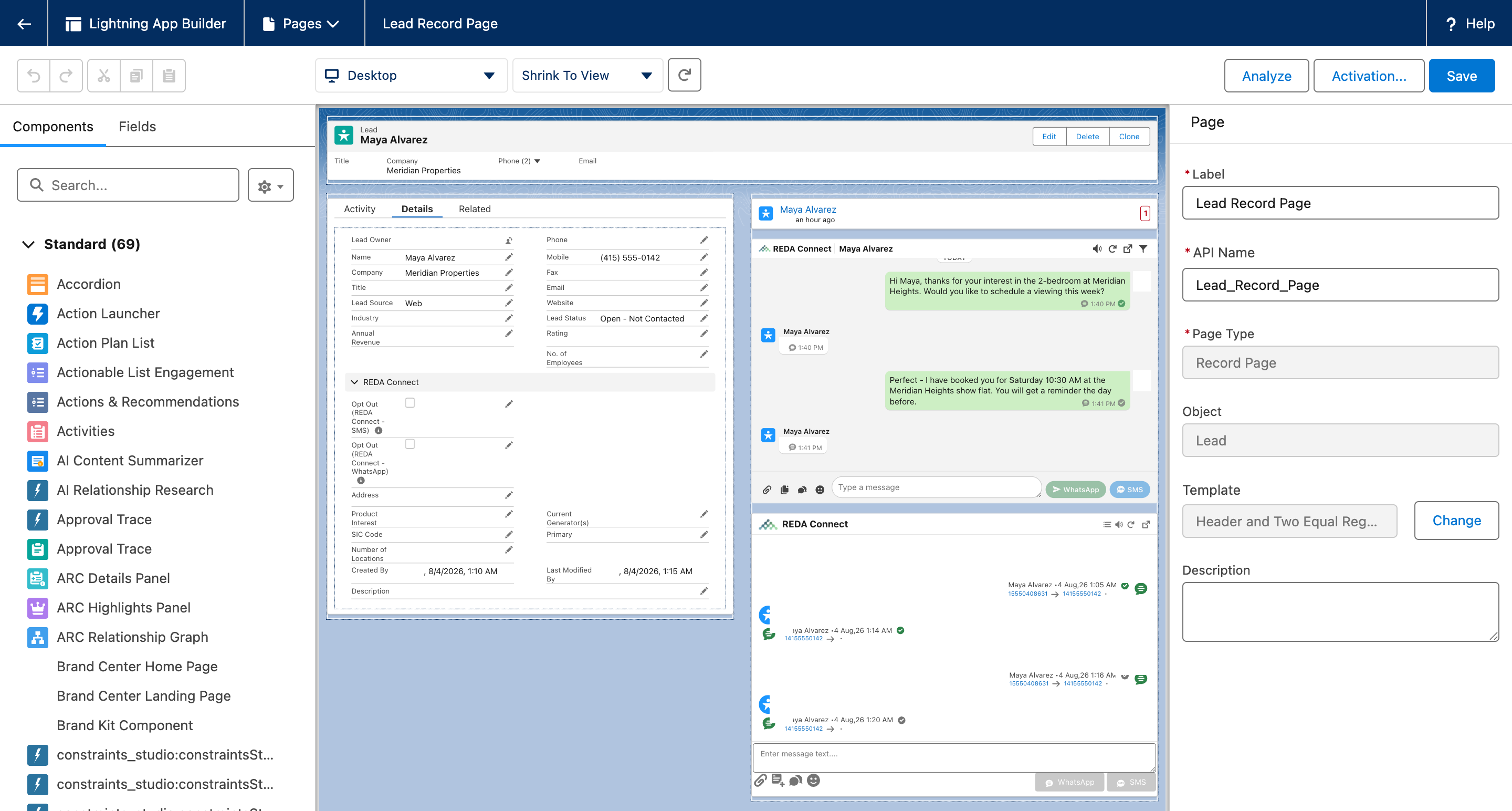
Étape 2 — Placer REDA Connect Feed sur la page
- Dans les composants à gauche, trouvez Personnalisé, ou Personnalisé – Géré, ou recherchez
REDA. - Sélectionnez REDA Connect Feed, dont la description anglaise est « WhatsApp-style messaging feed for REDA Connect. ».
- Faites-le glisser dans une colonne large ou dans un onglet dédié de la page.
Résultat attendu : le fil apparaît sur la page et ses trois propriétés s’affichent à droite.
Étape 3 — Régler les trois propriétés
| Propriété | Valeur par défaut sur une page d’enregistrement | Effet |
|---|---|---|
| Hide conversation list | Activé | Masque la liste : sur une page d’enregistrement, le fil est déjà limité à cet enregistrement |
| Use a fixed height | Activé | Conserve une hauteur fixe, sauf si la page environnante la gère ; désactivé, le fil remplit l’espace disponible |
| Fixed height (px) | 350, plage autorisée de 200 à 2 000 | Utilisée uniquement lorsque Use a fixed height est activé |
À savoir :
- Sur une page d’enregistrement, la liste est toujours masquée, quel que soit le réglage. Hide conversation list agit sur les pages d’application et les onglets, où le composant peut présenter les deux volets. Sur une page d’enregistrement, conservez sa valeur par défaut.
- Une hauteur de 350 pixels convient à une colonne latérale ; prévoyez 500 à 700 pixels si le fil occupe son propre onglet. L’icône d’ouverture en pleine page de l’en-tête permet d’ouvrir la conversation dans l’onglet Fil Connect.
Étape 4 — Enregistrer et activer la page
- Cliquez sur Enregistrer, en haut à droite.
- Pour une nouvelle page, Salesforce propose de l’Activer. Choisissez Valeur par défaut de l’organisation, une affectation par Application ou par Application, type d’enregistrement et profil.
- Cliquez sur Enregistrer dans la fenêtre d’activation.
Résultat attendu : ouvrez un enregistrement ; son fil et sa zone de rédaction apparaissent, sous réserve d’une configuration de messagerie valide.
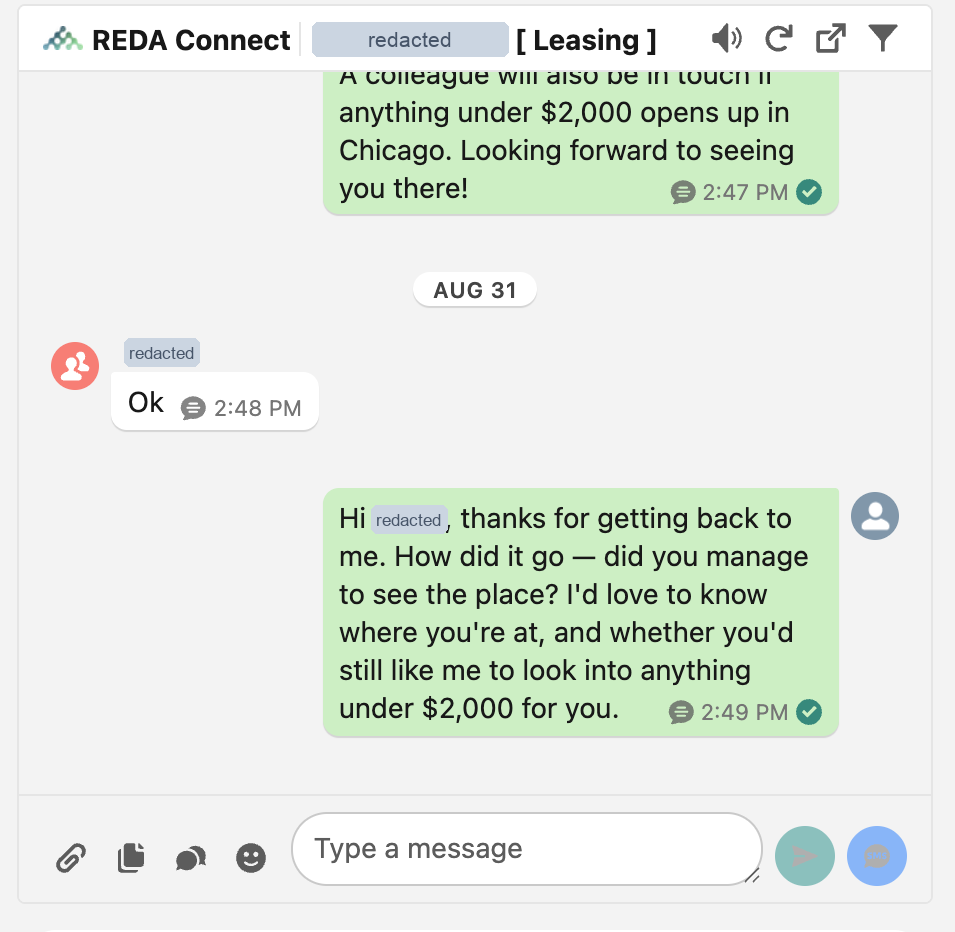
Exemple complet sur un objet personnalisé
Supposons un objet personnalisé Booking pour les réservations, avec une référence Tenant vers le contact du locataire contenant le numéro de téléphone.
- Commencez par la configuration : créez celle de
Booking__cselon Configurer la messagerie pour un objet, en utilisant la relation Tenant pour le champ téléphonique. Voir Messagerie via un enregistrement associé pour ce principe. - Ouvrez une réservation, puis engrenage → Modifier la page.
- Placez REDA Connect Feed dans la colonne droite. Conservez Use a fixed height activé et 350 pixels.
- Cliquez sur Enregistrer et activez comme valeur par défaut de l’organisation.
- Ouvrez une réservation dont le locataire a envoyé un message. La conversation apparaît et l’envoi depuis la réservation utilise le WhatsApp du locataire.
Si l’objet n’est pas configuré
Le composant peut être placé, mais le problème se révèle à l’utilisation :
- Les messages déjà rattachés à l’enregistrement restent visibles.
- À la place de la rédaction, « Le programme d'installation de SObject est introuvable. » indique l’absence de configuration d’objet active. Créez-la pour permettre la rédaction.
- Si une configuration existe mais qu’aucun numéro ou compte actif n’est résolu, le message est « Aucun compte de connexion actif n'a été trouvé. ».
Résoudre les problèmes
| Symptôme | Cause | Solution |
|---|---|---|
| « Le programme d'installation de SObject est introuvable. » à la place de la rédaction | Aucune configuration d’objet active | Configurer l’objet |
| « Aucun compte de connexion actif n'a été trouvé. » | Champ téléphonique vide ou aucun compte Connect actif résolu | Vérifier le numéro et Comptes par défaut et ordre de résolution |
| Deux composants REDA Connect Feed dans la palette | L’un est l’ancien composant | Choisir celui sans « Deprecated » |
| La liste des conversations reste masquée sur la page | Comportement prévu sur les pages d’enregistrement | Utiliser l’onglet Fil Connect pour les deux volets |
| Le fil est tronqué ou trop court | Hauteur fixe insuffisante | Augmenter Fixed height (px), jusqu’à 2 000, ou désactiver Use a fixed height |
Questions fréquentes
Oui, sur les pages d’objets standard ou personnalisés. La configuration d’objet reste nécessaire pour permettre les envois.
Non. Les emplacements sont les pages d’enregistrement, pages d’application, l’onglet et la barre d’utilitaires, pas les pages d’accueil. Pour un accès permanent dans l’application, utilisez la barre d’utilitaires.
Sur une page d’enregistrement, elle est systématiquement masquée puisque le fil est limité à cet enregistrement. La propriété agit sur les pages d’application et les onglets.
Un des trois ensembles d’autorisations REDA Connect suffit pour accéder au fil. Sans autorisations adéquates, une erreur s’affiche ; voir Donner accès à votre équipe.
Pour continuer
- Configurer la messagerie pour un objet — prérequis de la rédaction.
- Le fil dans la barre d’utilitaires — autre emplacement à configurer.
- Utiliser le Fil Connect — guide pour votre équipe.