
Configurer le compte Salesforce et la correspondance des expéditeurs
Une fois l’application et les actifs Meta prêts, configurez la réception des messages et les enregistrements Salesforce auxquels ils appartiennent. Ce guide couvre Messenger et Instagram en 1.94000. Pour les champs WhatsApp, utilisez le guide du compte WhatsApp.
Les captures montrent l’interface en anglais. Les instructions utilisent les libellés publiés de REDA Connect en français ; les noms des écrans Meta sont conservés pour les repérer dans les images.
Les objets personnalisés sont pris en charge. REDA Connect ne se limite pas à Lead et Contact. Ces objets reçoivent des champs prêts à l’emploi ; tout objet personnalisé peut être configuré par Connect Account Config avec ses champs adaptés d’identité, nom et compte. Les exemples illustrent les deux approches.
1. Préparer l’accès Salesforce et le Site public
- Confirmez la version dans Configuration → Packages installés.
- Attribuez à l’administrateur REDA Connect Admin. Les agents utilisent normalement REDA Connect User ; REDA Connect User - Read Only est destiné à la consultation.
- Terminez la création du Site public. Confirmez activation et accès prescrit aux messages entrants.
- Pour une présentation personnalisée du compte Connect, ajoutez les champs Meta et actions du modèle administrateur du package. Une action absente peut relever de la présentation ou de l’accès ; ne créez pas de champ de remplacement.
L’adresse entrante est l’HTTPS du Site public suivi de /services/apexrest/rconn/wapp-inbound/. Conservez le préfixe de chemin. Ce n’est pas l’URL Lightning des agents connectés.
2. Créer et enregistrer d’abord le compte Connect
Ouvrez REDA Connect → Comptes Connect → Nouveau. Utilisez un nom identifiant l’entreprise/la Page. Remplissez les champs suivants et enregistrez en laissant Canaux de messagerie non sélectionné pendant la préparation.
| Champ | Valeur à saisir | Résultat attendu |
|---|---|---|
| ID d'application Meta | App ID de App settings → Basic | Identifie l’application des canaux Meta du compte |
| ID de la Page Meta | ID de la Page Facebook | Identifie la Page Messenger et le compte Instagram lié |
| Point de terminaison API Graph Meta | URL Graph versionnée avec barre finale ; par défaut https://graph.facebook.com/v26.0/ sur les nouveaux comptes | Partagée entre WhatsApp, Messenger et Instagram ; les mises à niveau ne remplacent pas une valeur existante |
| Jeton de vérification du compte Connect | Conservez la valeur valide existante. La configuration en génère une si vide. | Utilisée pour vérifier le callback |
| Is Active / Messaging Channels | Activez compte et canaux après préparation des identifiants et du routage | Permet le traitement des messages des actifs configurés |
| Autoriser le partage de documents | Activez pour l’envoi de fichiers compatibles | Propose les commandes de pièces jointes concernées |
| Opt Out Keywords / Opt In Keywords | Mots-clés prévus, selon le guide | Utilise le processus existant de consentement du canal |
Jeton de Page Meta et App Secret Meta sont stockés par l’action. ID du compte Instagram est découvert depuis la Page. Ne saisissez pas de secrets en clair dans les champs chiffrés ni un nom Instagram dans le champ d’ID.
3. Exécuter l’action de configuration
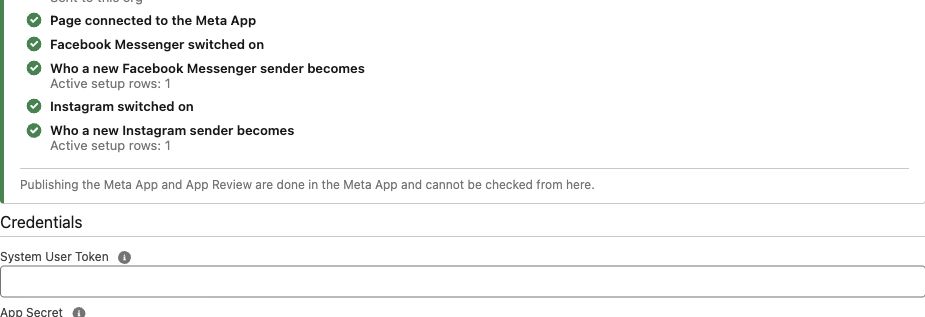
- Ouvrez le compte enregistré et cliquez sur Configurer Messenger et Instagram.
- Dans Token System User, saisissez le jeton utilisateur/utilisateur système compatible du guide des identifiants.
- Saisissez l’App Secret de la même application et cliquez sur Vérifier et enregistrer.
- Lisez messages et liste. Confirmez la bonne Page et, pour Instagram, le compte professionnel lié.
4. Ajouter une ligne par objet et canal
Dans la liste associée Configurations de compte Connect, cliquez sur Nouveau. La ligne indique l’objet à rechercher, le champ d’identité et la création éventuelle si aucun enregistrement ne correspond. Utilisez des lignes distinctes pour Facebook Messenger et Instagram.
| Champ de configuration | Exemple Lead Messenger | Exemple Lead Instagram |
|---|---|---|
| Compte Connect | Le compte que vous venez de configurer | |
| Canal de communication | Facebook Messenger | |
| Nom d'API de l'objet | Piste | Piste |
| Champ d'identité du canal | rconn__Facebook_PSID__c | rconn__Instagram_ID__c |
| Nom d'API du champ Name | Name | Name |
| Nom d'API du champ OwnerId | OwnerId | OwnerId |
| Actif | Sélectionné | Sélectionné |
| Nouvel enregistrement par défaut | Sélectionnez la ligne de création prévue pour compte/canal ; évitez plusieurs valeurs par défaut concurrentes | |
| Ordre de priorité | Définissez l’ordre de recherche si plusieurs objets sont configurés | |
Les champs Contact du package portent les mêmes noms d’API d’identité. Pour rechercher aussi les Contacts, créez les lignes correspondantes. Décidez de l’objet à créer pour un inconnu ; rechercher les deux n’implique pas de définir les deux par défaut.
Le libellé Champ d'identité du canal remplace l’ancien libellé limité au téléphone. Le champ de configuration reste Phone_Field_API_Name__c. Il pointe vers un téléphone pour WhatsApp/SMS et vers l’identité de canal pour Messenger/Instagram. Réutilisez ce champ.
Exemple d’objet personnalisé
Utilisez le même processus. L’exemple suppose un objet existant Enquiry__c ; remplacez les noms illustratifs par ceux de Champs et relations de votre objet. Il ne s’agit pas de champs supplémentaires du package et vous n’avez pas à créer cet objet d’exemple.
| Champ de configuration | Exemple Messenger | Exemple Instagram |
|---|---|---|
| Nom d'API de l'objet | Enquiry__c | |
| Nom d'API du champ Name | Name ou le champ texte utilisé pour l’affichage | |
| Champ d'identité du canal | Messenger_Sender_Id__c | Instagram_Sender_Id__c |
| Nom d'API du champ OwnerId | OwnerId si l’objet a un propriétaire ; sinon le champ de propriétaire configuré applicable | |
| Valeurs défaut nouvel enregistrement | Mappez les champs obligatoires et l’identité concernée si cette ligne crée des enregistrements | |
Utilisez un champ texte existant adapté pour chaque identité sociale. Séparez les identités Messenger et Instagram. Si Name est un texte modifiable, un exemple Messenger est :
Name:{{profile}}
Messenger_Sender_Id__c:{{phone}}
Si Name est une numérotation automatique, omettez son affectation et mappez le profil vers un champ texte approprié si nécessaire. Pour Instagram, utilisez son champ d’identité. Incluez relations obligatoires et autres valeurs imposées par les règles métier. Définissez priorité, activation et création par défaut comme pour Lead/Contact.
Donnez aux agents accès à l’objet et aux champs, et ajoutez le fil Connect à sa page. Ajoutez les champs mappés à la présentation affectée selon la liste des objets personnalisés. Configurez le consentement existant de l’objet selon les besoins ; les champs de refus Lead/Contact ne s’installent pas automatiquement sur les objets personnalisés.
5. Configurer les valeurs des nouveaux expéditeurs
Saisissez un mappage FieldAPIName:valeur par ligne dans Valeurs défaut nouvel enregistrement. Incluez champs obligatoires et identité. Pour un Lead Messenger :
LastName:{{profile}}
Company:Demande Messenger
rconn__Facebook_PSID__c:{{phone}}
Pour un Lead Instagram :
LastName:{{profile}}
Company:Demande Instagram
rconn__Instagram_ID__c:{{phone}}
Company est illustratif ; utilisez les valeurs convenues et les autres valeurs requises par les validations. Pour Contact, utilisez ses champs obligatoires plutôt que de copier Company de Lead.
| Espace réservé | Messenger | |
|---|---|---|
{{phone}} | ID d’expéditeur propre à la Page | ID d’expéditeur propre à Instagram |
{{profile}} | Nom disponible, sinon remplacement du canal | Nom, puis nom d’utilisateur, sinon remplacement du canal |
{{username}} | Vide | Nom d’utilisateur si disponible |
{{profile_url}} | Vide ; un PSID n’est pas un lien public de profil | https://www.instagram.com/{username}/ si le nom d’utilisateur est disponible |
Mappez nom d’utilisateur ou URL uniquement vers des champs adaptés déjà présents ; aucun nouveau champ du package n’est nécessaire. L’administrateur peut, par exemple, utiliser Website de Lead pour {{profile_url}} si cela respecte son usage métier. La configuration ne déduit ni e-mail ni téléphone d’un profil social.
Pour un nouvel expéditeur sans correspondance, REDA Connect tente la consultation du profil avant création. Un profil ou une permission indisponible ne bloque pas à lui seul le message. Le fil peut afficher le nom disponible. Un ID issu d’une autre Page ne doit pas être traité comme la même identité Messenger.
Les valeurs sont substituées littéralement, préservant $ et \. Les lignes sont séparées au premier deux-points, permettant une URL avec https:. Cette correction partagée concerne aussi WhatsApp/SMS : les mappages comportant d’autres deux-points, auparavant ignorés, s’appliquent désormais. Revoyez ces anciens mappages avant déploiement.
6. Choisir le compte utilisé par l’enregistrement
Si un champ du registre identifie déjà son compte Connect, renseignez son nom d’API dans Nom API champ Facebook compte Connect ou Nom API champ Instagram compte Connect. Saisissez le nom du champ, pas un ID de registre. Si vide, le compte de la ligne de configuration est utilisé.
Ce routage de compte est distinct de l’identité de l’expéditeur. Les mappages WhatsApp/SMS gardent leur rôle. Pour les objets liés, utilisez le mappage existant des enregistrements associés et vérifiez le chemin de relation.
7. Connecter, activer et donner accès aux agents
- Utilisez Connecter les webhooks ; confirmez callback et conflits.
- Activez le compte et les canaux souhaités.
- Cliquez sur Vérifier à nouveau. Résolvez le point précis si un canal ou une configuration active manque.
- Attribuez les autorisations d’agent et ajoutez le fil à la page du registre, ou utilisez l’onglet global.
- Utilisez la liste des champs/actions pour exposer identités et préférences sur les présentations Lead, Contact ou personnalisées réellement utilisées.
- Effectuez la vérification réception/réponse dans le processus réel de l’agent.
Les commandes de canal dépendent de la configuration du compte et du registre. L’envoi vérifie aussi fenêtre actuelle et refus de messages. Ne diagnostiquez pas uniquement à partir de la présence ou absence d’un bouton.