
Configurer Facebook Messenger
Connectez une Page Facebook à REDA Connect pour que les clients lui écrivent et que l’équipe réponde depuis Salesforce. Commencez par le schéma de configuration Meta pour une première intégration. Ces instructions utilisent le tableau de bord vérifié le 10 octobre 2026 et REDA Connect 1.94000.
Les captures montrent l’interface en anglais. Les instructions utilisent les libellés publiés de REDA Connect en français ; les noms des écrans Meta sont conservés pour les repérer dans les images.
Avant de commencer
- Une Page Facebook professionnelle. Messenger désigne ici les messages à cette Page, pas une boîte personnelle Facebook.
- Un compte Facebook avec les tâches/accès de Page nécessaires, dont la messagerie, et l’accès à l’application et au portefeuille prévus.
- Un administrateur Salesforce avec REDA Connect Admin et un Site public actif.
- Un participant avec rôle accepté d’administrateur, développeur ou testeur de l’application pour les tests en développement.
Dans Meta Business Suite → Settings, sélectionnez le bon portefeuille, puis consultez Accounts → Pages et Accounts → Apps. Confirmez que Page et application sont accessibles. Sinon, demandez au propriétaire l’accès à ces actifs précis avant de poursuivre.
1. Ajouter le cas Messenger
- Ouvrez Meta for Developers → My Apps.
- Créez l’application avec le guide ou ouvrez celle prévue.
- Pour une nouvelle application, choisissez Business messaging → Engage with customers on Messenger from Meta. Pour une application existante, utilisez Add use cases si disponible.
- Ouvrez Use cases, personnalisez Messenger et sélectionnez Messenger API Settings. Le titre est Messenger API Setup.
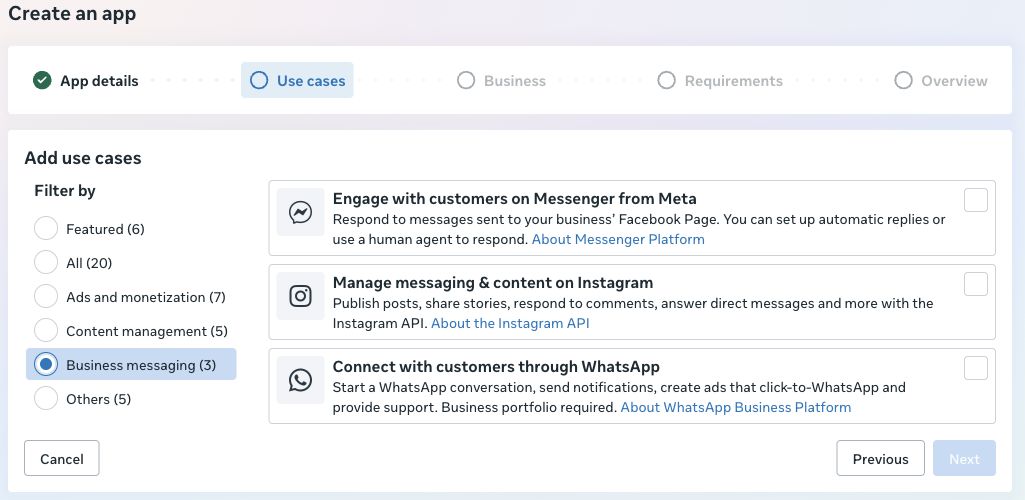
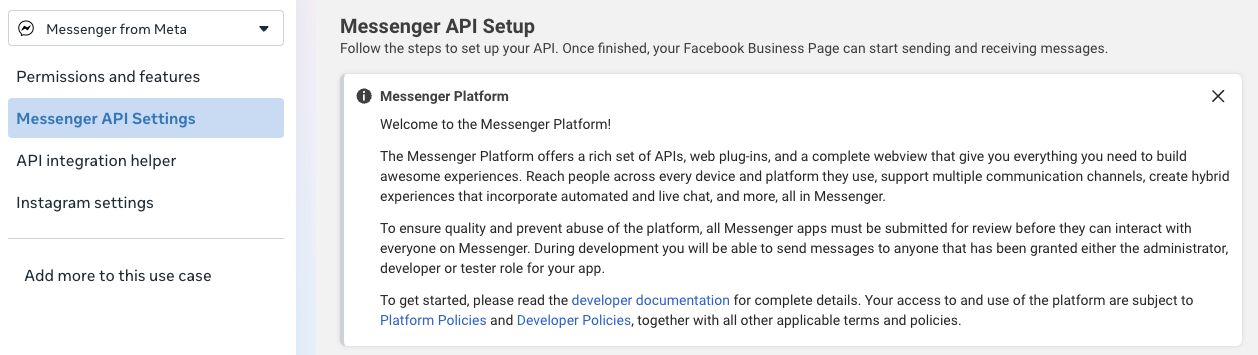
Résultat attendu : la page contient webhooks, jetons et App Review. Si seuls les identifiants Instagram login apparaissent, revenez aux cas et choisissez Messenger from Meta.
2. Activer les permissions et affecter la Page
Ouvrez Permissions and features. La messagerie nécessite pages_messaging et l’abonnement webhook de Page pages_manage_metadata. La découverte utilise pages_show_list ; les informations de Page et le parcours Instagram combiné compatible utilisent pages_read_engagement. Suivez le tableau des permissions et actifs à la génération. La gestion du portefeuille peut aussi exiger business_management.
Pour le nom des expéditeurs, consultez Business Asset User Profile Access lorsque Meta l’exige. L’ID du client est reçu avec le message ; le nom vient d’une consultation distincte et peut manquer. REDA Connect utilise alors un nom de remplacement du canal.
Assurez-vous que la personne ou l’utilisateur système générant le jeton dispose de la Page et de l’application. Sélectionner des permissions ne donne pas accès à une Page non affectée. Si une permission manque, revenez aux cas et permissions de cette application, au lieu de générer pour une autre.
3. Collecter App ID, App Secret et Page ID
- Ouvrez App settings → Basic. Copiez App ID. Utilisez Show à côté d’App Secret lorsque prêt à le saisir dans Salesforce.
- Dans Meta Business Suite → Settings → Accounts → Pages, sélectionnez la Page et copiez son ID numérique. Vérifiez le nom, pas seulement un ID d’un ancien document.
- Obtenez le jeton utilisateur ou utilisateur système par le guide des identifiants. Utilisez ceux de la même application qu’à l’étape 1.
Résultat attendu : App ID, son App Secret, Page ID et jeton ayant accès à la Page. App ID et Page ID ne sont pas interchangeables. Le jeton enregistré pour l’envoi est dérivé de la Page ; l’administrateur fournit le jeton utilisateur/utilisateur système à l’action.
4. Créer le compte Salesforce et enregistrer les identifiants
- Ouvrez REDA Connect → Comptes Connect → Nouveau. Donnez un nom professionnel explicite.
- Saisissez ID d'application Meta, ID de la Page Meta et Point de terminaison API Graph Meta. Pour une nouvelle configuration, conservez la valeur installée sauf version convenue et testée. Ne changez pas un endpoint fonctionnel parce que Meta affiche une autre version.
- Enregistrez avec Canaux de messagerie non sélectionné.
- Cliquez sur Configurer Messenger et Instagram. Collez le jeton utilisateur/utilisateur système dans Token System User et le secret dans App Secret. Cliquez sur Vérifier et enregistrer.
- Lisez le résultat. L’action obtient Jeton de Page Meta, chiffre les identifiants et découvre le compte Instagram lié s’il existe. Ne collez pas de secrets en clair dans les champs chiffrés du compte.
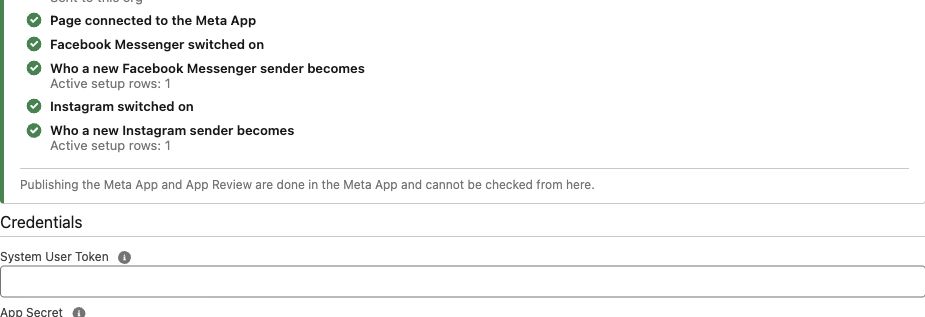
Continuez avec la configuration et la correspondance Salesforce. Ajoutez une ligne active Facebook Messenger et choisissez l’objet d’un nouvel expéditeur avant d’activer le canal.
5. Connecter les messages entrants
- Rouvrez Configurer Messenger et Instagram.
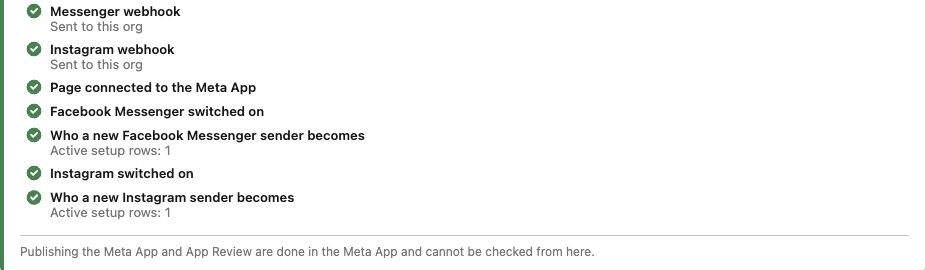
- Vérifiez Adresse à laquelle Meta envoie les messages. Elle doit être celle du Site public actif, terminée par
/services/apexrest/rconn/wapp-inbound/. - Cliquez sur Connecter les webhooks. REDA Connect configure l’abonnement de l’application et connecte la Page.
- Si une autre destination est signalée, identifiez l’organisation qui l’utilise avant Remplacer. Le remplacement change le destinataire des événements de cet objet webhook et peut affecter une autre organisation utilisant l’application.
- Sur le compte, cochez Actif et ajoutez Facebook Messenger à Canaux de messagerie. Revenez à l’action et cliquez sur Vérifier à nouveau.
6. Tester le parcours client réel
- Depuis un compte Facebook de test séparé adapté, ouvrez la Page professionnelle et envoyez un texte court, comme « Test configuration Messenger ». Le client initie la conversation.
- Dans Salesforce, ouvrez Connect Feed et filtrez sur Facebook Messenger. Confirmez le texte sur le bon enregistrement.
- Répondez depuis le fil dans les 24 heures. Confirmez Envoyé et la réponse réelle dans Messenger. Ouvrez/lisez depuis le compte de test et vérifiez la confirmation lorsqu’elle est livrée par Meta.
- Si vous utilisez des fichiers, activez Autoriser le partage de documents et testez un petit fichier compatible dans chaque sens nécessaire. Consultez l’envoi de fichiers.
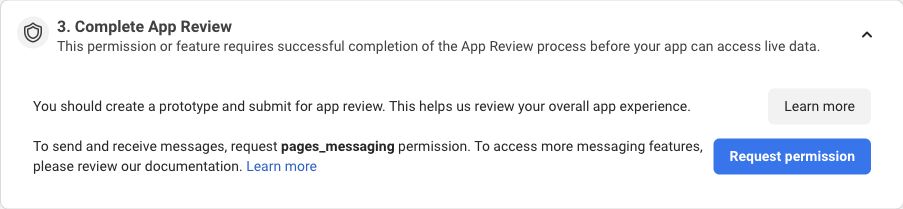
En développement, l’écran Messenger permet les messages avec administrateurs, développeurs et testeurs. Pour les autres personnes, terminez analyse/accès et publication. Un test avec ces rôles ne prouve pas la disponibilité client. Continuez avec la vérification et la mise en production.
Ajouter Instagram ou résoudre un problème
La même Page peut servir de base à Instagram avec connexion Facebook. Si Messenger ne fonctionne pas, utilisez la liste par symptôme avant de changer identifiants ou callbacks.
Références officielles : Meta : démarrer avec Messenger et cas d’utilisation Messenger.