
Vérifier les webhooks Meta, tester et mettre en production
Un webhook transmet les messages entrants et statuts de Meta au Site public Salesforce. L’action REDA Connect le connecte et affiche les vérifications actuelles. Utilisez ce guide après préparation des identifiants et de la correspondance Salesforce.
Les captures montrent l’interface en anglais. Les instructions utilisent les libellés publiés de REDA Connect en français ; les noms des écrans Meta sont conservés pour les repérer dans les images.
Connecter d’abord par REDA Connect
- Ouvrez le compte Connect enregistré.
- Choisissez Configurer Messenger et Instagram ou Configurer WhatsApp.
- Vérifiez Adresse à laquelle Meta envoie les messages. Elle doit pointer vers le Site public actif de cette organisation, avec
/services/apexrest/rconn/wapp-inbound/à la fin. Si plusieurs Sites existent, confirmez celui configuré pour Connect. - Cliquez sur Connecter les webhooks. La configuration utilise le jeton de vérification du compte, créé si absent, et connecte l’abonnement application/actif concerné.
- Lisez le résultat. Activez le canal lorsque prêt et cliquez sur Vérifier à nouveau.
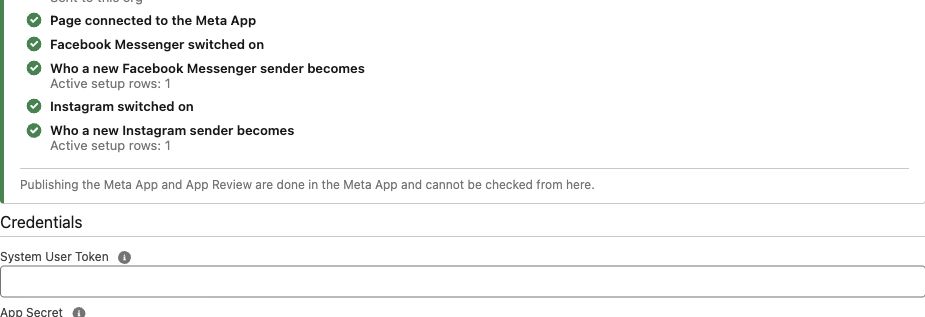
Interpréter la liste de vérification
| Élément | Ce qu’il indique | Action si attention requise |
|---|---|---|
| App Secret / Page Facebook / compte Instagram | Informations d’identifiants et d’actifs disponibles auprès de Meta | Vérifiez paire application/secret, accès du jeton, Page ID et lien Instagram, puis enregistrez les identifiants corrigés |
| Webhook Messenger / Instagram / WhatsApp | Si le callback examiné vise cette organisation et si l’abonnement attendu est disponible | Confirmez l’URL et connectez les webhooks ; examinez un conflit avant remplacement |
| Page ou application connectée au compte professionnel | L’application est abonnée à l’actif concerné | Vérifiez affectation et abonnement via l’action |
| Canal activé | Le compte a activé ce canal | Modifiez les canaux après préparation |
| Enregistrement créé pour un nouvel expéditeur | Des configurations actives existent pour compte/canal | Revoyez identité, ligne de création et valeurs obligatoires ; un nombre de lignes ne valide pas vos règles métier |
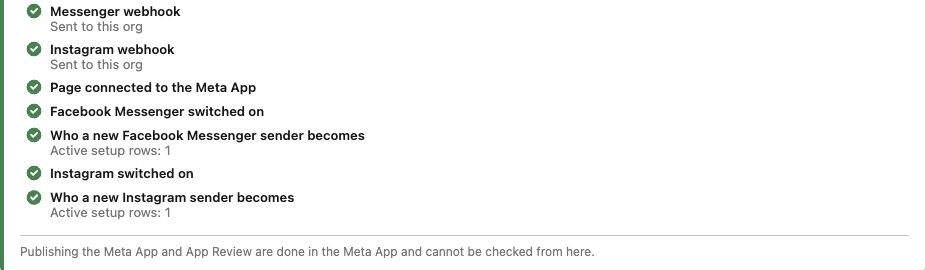
Vérifier à nouveau n’envoie aucun message client. Une liste verte ne remplace ni le test réception/réponse ni la confirmation de publication/App Review.
Quand le callback vise une autre organisation
Les objets webhook d’une application Meta ont une destination. Si sandbox et production partagent l’application, la changer peut rediriger les messages de l’autre organisation. La configuration affiche la destination existante avant remplacement.
- Messenger/Instagram : comparez callback existant et prévu. Choisissez Remplacer seulement si cette organisation doit recevoir les événements de cet objet/application. Prévoyez des applications distinctes si les environnements doivent fonctionner indépendamment.
- WhatsApp : la configuration permet une substitution de callback propre à la WABA. Elle donne à la WABA son callback sans remplacer aveuglément celui partagé par l’application. Elle s’applique au compte, pas à une destination Salesforce différente pour chaque numéro de la même WABA.
Après remplacement intentionnel, testez réellement la réception dans l’organisation prévue. Ne modifiez pas manuellement le callback global WhatsApp simplement parce qu’une autre organisation y apparaît ; examinez d’abord le routage effectif du compte/numéro.
Consulter le tableau de bord Meta si nécessaire
Le parcours normal est l’action REDA. Ces écrans servent à diagnostiquer une divergence ou confirmer l’enregistrement :
- Ouvrez la même application que celle du compte Connect.
- Pour Messenger, ouvrez Use cases → Messenger from Meta → Messenger API Settings et développez Configure webhooks. Consultez aussi connexion et abonnements de Page.
- Pour Instagram avec Facebook login, consultez Webhooks de l’application avec l’objet Instagram. Si absent du menu, l’adresse est
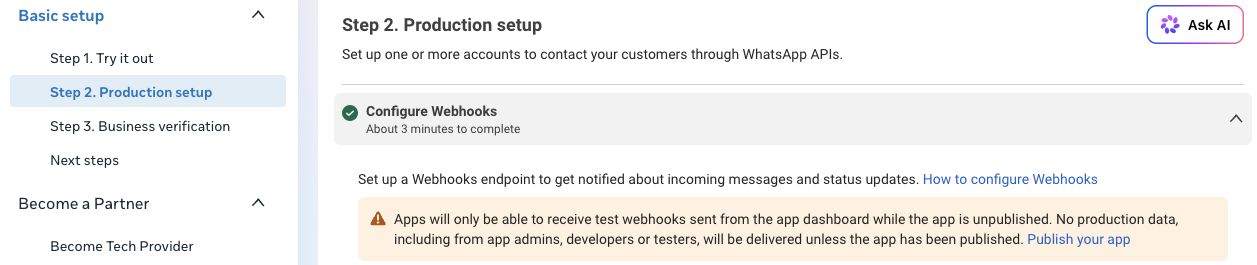
https://developers.facebook.com/apps/YOUR_APP_ID/webhooks/. Remplacez YOUR_APP_ID par votre App ID. N’utilisez pas le webhook du produit Instagram login séparé. - Pour WhatsApp, ouvrez Use cases → Connect on WhatsApp → Basic setup → Step 2. Production setup → Configure Webhooks. Le callback global affiché peut différer de la substitution WABA effective.
- Comparez URL et champs d’événements ci-dessous. Pour la vérification manuelle, utilisez Jeton de vérification du compte Connect de Salesforce, pas un jeton d’accès.
| Objet webhook | Événements utilisés dans cette version |
|---|---|
| Page — Messenger | messages, messaging_postbacks, message_deliveries, message_reads, message_reactions, messaging_referrals |
| Instagram — parcours Facebook login | messages, messaging_postbacks, message_reactions, messaging_seen, messaging_referral |
| WhatsApp Business Account | messages pour messages et statuts |
Les noms diffèrent entre Page et Instagram. Instagram utilise notamment messaging_seen et messaging_referral au singulier ; ne les copiez pas dans la liste Page.
Tester chaque canal de bout en bout
- Texte entrant : le participant écrit au numéro, à la Page ou au compte Instagram professionnel. Trouvez le canal dans le fil et confirmez registre et texte.
- Réponse : envoyez un court texte Salesforce. Pour Messenger/Instagram, faites-le dans les 24 heures du message client. Confirmez la réponse réelle dans l’application client, pas seulement un statut Salesforce.
- Livraison/lecture : consultez le statut après livraison et ouverture lorsque Meta fournit la confirmation. Elle peut arriver après l’envoi initial.
- Nouveaux expéditeurs et connus : confirmez qu’un inconnu crée le bon objet avec ses valeurs requises, puis qu’un deuxième message retrouve le même registre.
- Fichiers : testez les types prévus dans les deux sens. Confirmez l’ouverture dans Salesforce et l’application client. Limite Messenger/Instagram : 4,4 Mo ; le sélecteur Instagram propose JPEG/PNG et PDF.
- Consentement : avec un participant convenu, testez mots-clés de refus/acceptation et champ du canal sur Lead/Contact, ou le processus de votre objet personnalisé.
Utilisez Journaux Connect si message ou fichier manque. Les réceptions Messenger/Instagram sont consignées sous Meta Inbound Receipt. Après correction, un administrateur peut utiliser Rejouer le webhook Meta sur une réception conservée ; cela retente aussi les pièces jointes inachevées. Vérifiez le résultat dans le fil.
Passer du développement aux clients
| Canal | Particularité des tests | Avant usage client |
|---|---|---|
| L’écran actuel indique uniquement des webhooks de test du tableau de bord avant publication ; les données de production sont retenues, même pour les rôles de l’application. | Terminez publication, enregistrement du numéro et exigences professionnelles/de facturation ; suivez la production WhatsApp. | |
| Messenger | Meta permet les messages avec administrateurs, développeurs et testeurs en développement. | Terminez App Review/accès requis et publiez avant de servir d’autres personnes. |
| Utilisez l’accès de test adapté à Facebook login ; un compte personnel quelconque ne prouve pas l’éligibilité. | Terminez l’analyse/accès des permissions Instagram et publiez. Confirmez les messages d’un utilisateur convenu hors rôles de développement. |
Dans Meta, examinez Testing, Permissions and features et Publish (ou le parcours d’analyse affiché). Fournissez détails, politique de confidentialité/traitement des données, instructions aux évaluateurs et démonstrations demandés. Demandez les permissions réellement utilisées. Meta détermine les vérifications professionnelles, d’accès et analyses applicables ; suivez les exigences affichées, qui ne sont pas identiques pour toutes les entreprises.
Pour une application accédant aux actifs d’autres entreprises, consultez les exigences Tech Provider. Cela diffère de la configuration des actifs propres à votre entreprise. Après approbation/publication, répétez réception/réponse avec un participant hors rôles de l’application avant d’annoncer la disponibilité.
Si une vérification échoue
Utilisez le dépannage Meta. Notez canal, heure, actif, résultat attendu et erreur visible pour le support. Gardez jetons, App Secrets et contenu client hors des captures partagées, sauf besoin précis via un canal de support approuvé.