
Créer le compte Connect WhatsApp
Créez le compte Salesforce avec le numéro et les identifiants obtenus dans Meta, puis enregistrez le jeton par Configurer WhatsApp. Dans REDA Connect 1.94000, vous pouvez enregistrer le compte avant de sélectionner un canal ; l’ancienne solution provisoire du faux jeton n’est plus nécessaire.
Les captures montrent l’interface en anglais. Les instructions utilisent les libellés publiés de REDA Connect en français ; les noms des écrans Meta sont conservés pour les repérer dans les images.
Avant de commencer
Préparez les identifiants du numéro et de la WABA, le jeton d’utilisateur système et un Site public actif. Utilisez l’accès REDA Connect Admin. Si le compte existe, préservez sa configuration fonctionnelle SMS et autres canaux.
1. Créer et enregistrer le compte
- Ouvrez Lanceur d’applications → REDA Connect → Comptes Connect → Nouveau.
- Saisissez un nom reconnaissable et les champs ci-dessous.
- Pour un nouveau compte, laissez Canaux de messagerie non sélectionné jusqu’à préparation des identifiants et du routage. Enregistrez.
| Champ | Valeur et source |
|---|---|
| ID d'application Meta | App settings → Basic → App ID |
| Point de terminaison API Graph Meta | Point de terminaison Graph versionné. Les nouveaux comptes utilisent https://graph.facebook.com/v26.0/ par défaut ; une mise à niveau ne modifie pas une valeur existante. |
| Numéro WhatsApp | Numéro réel, indicatif pays et chiffres, sans + ni séparateurs ; utilisez le numéro Meta pendant les tests |
| ID du numéro WhatsApp | Phone Number ID correspondant fourni par Meta |
| ID de compte WhatsApp | WABA / Messaging account ID contenant le numéro |
| Jeton de vérification du compte Connect | Conservez la valeur existante ; la configuration en génère une si vide |
| Autoriser le partage de documents | Sélectionnez si les agents doivent envoyer des fichiers compatibles |
| Description de la configuration de WhatsApp | Notes utiles sur responsables et maintenance, sans identifiants secrets |
Résultat attendu : le compte enregistré propose Configurer WhatsApp. Sur une présentation personnalisée, ajoutez les champs et l’action existants s’ils manquent. Le champ désormais nommé Point de terminaison API Graph Meta est partagé par les canaux Meta du compte.
2. Enregistrer le jeton par l’action
- Cliquez sur Configurer WhatsApp.
- Saisissez le jeton dans Jeton d'authentification WhatsApp.
- Cliquez sur Enregistrer le jeton et lisez le résultat. Les identifiants stockés sont chiffrés et ne sont pas réaffichés dans la saisie.
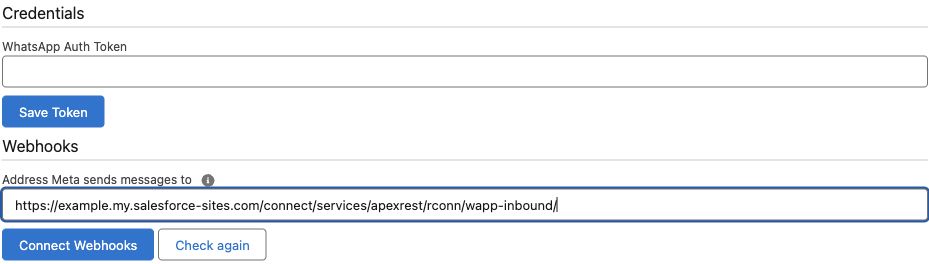
Ne collez pas le jeton réel directement dans le champ chiffré Jeton WhatsApp. Ne saisissez pas « pending » pour satisfaire l’ancienne séquence ; les nouveaux comptes peuvent être enregistrés sans canal activé.
3. Configurer le destinataire des messages entrants
Dans la liste associée des configurations du compte, créez ou confirmez les lignes WhatsApp actives des objets prévus. Champ d'identité du canal désigne le téléphone correspondant, par exemple MobilePhone sur un Lead. Choisissez la ligne de création par défaut et fournissez les valeurs requises dans Valeurs défaut nouvel enregistrement.
Par exemple, un mappage convenu pour créer un Lead pourrait utiliser :
LastName:{{profile}}
Company:Demande WhatsApp
MobilePhone:{{phone}}
Adaptez les champs obligatoires et Company à votre processus. Consultez la configuration Contact et Lead, les valeurs par défaut et le routage des comptes. Les corrections Winter 2026 de séparation au premier deux-points et de substitution littérale s’appliquent aussi aux mappages WhatsApp existants.
4. Connecter le webhook
Dans Configurer WhatsApp, confirmez Adresse à laquelle Meta envoie les messages, puis cliquez sur Connecter les webhooks. Examinez tout conflit avant remplacement. Suivez le guide complet, y compris la substitution propre au compte lorsque l’application dessert plusieurs organisations.
5. Activer et vérifier
- Cochez Actif et ajoutez WhatsApp aux canaux.
- Revenez à l’action et cliquez sur Vérifier à nouveau.
- Confirmez numéro, connexion application-WABA, webhook effectif, activation du canal et lignes de configuration actives.
- Terminez les exigences Meta de publication/numéro et testez réception et réponse.
Exemple pratique
Pour un compte de test illustratif, Numéro WhatsApp pourrait être 15550001234. ID du numéro WhatsApp et ID de compte WhatsApp doivent provenir de l’écran Meta de ce numéro ; ne les inventez pas et ne remplacez pas ces ID par le téléphone visible. L’App ID appartient à l’application choisie lors de la génération du jeton. Celui-ci passe par Enregistrer le jeton ; la configuration fournit le jeton de vérification s’il manque.
En cas d’échec
Une validation à l’enregistrement indique généralement qu’un canal sélectionné manque de configuration obligatoire. Pour un nouveau compte, terminez avant d’activer. Vérifiez les erreurs de jeton/numéro contre l’actif et la permission Meta exacts ; pour le callback, vérifiez le Site et le routage existant. Utilisez le guide par symptôme avant de remplacer des paramètres sans rapport.