
Mettre à jour les jetons API en toute sécurité
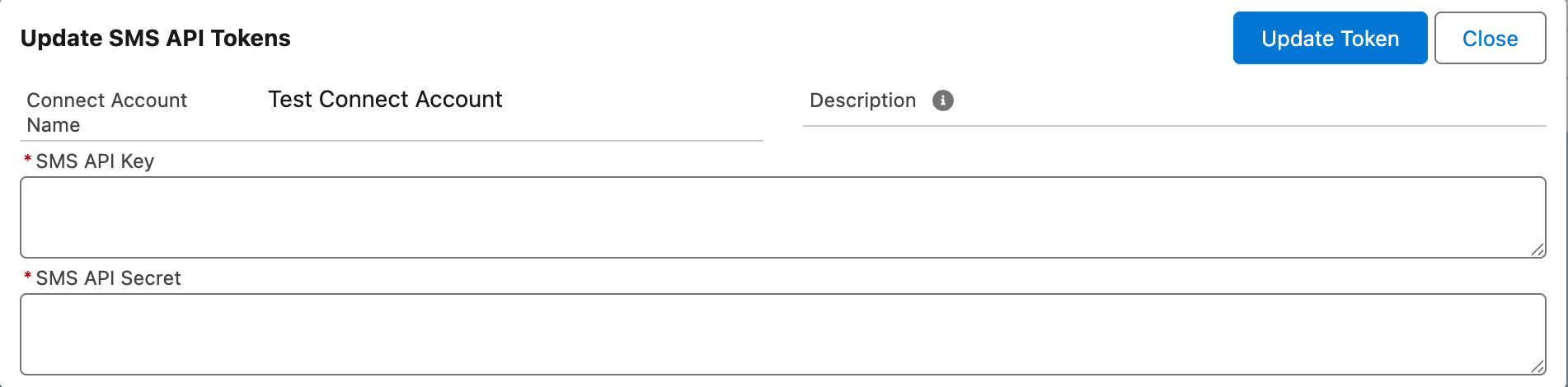
Chaque compte Connect conserve les identifiants nécessaires à l’envoi : un Jeton WhatsApp pour Meta et une paire Clé API SMS / Secret API SMS pour Twilio. Saisissez ces valeurs au moyen des actions Mettre à jour le jeton d'auth WhatsApp et Mettre à jour les jetons API SMS sur le compte. Ne saisissez, ne collez et ne modifiez jamais un véritable jeton directement dans un champ de stockage. Les actions chiffrent les valeurs et leurs boîtes de dialogue ne réaffichent pas les identifiants enregistrés.
Pourquoi cette règle ? Les champs contiennent la valeur chiffrée, pas le jeton brut. Leur aide le précise. Pour les SMS : « Ne mettez pas à jour directement. Utilisez le bouton "Update SMS API Tokens" pour mettre à jour la valeur. » Pour WhatsApp : « Veuillez ne pas mettre à jour le jeton directement dans le champ. Utilisez le bouton Update WhatsApp Auth Token pour mettre à jour le jeton. » Ces aides conservent les noms anglais des actions. Un jeton brut saisi dans le champ n’a pas le format attendu et les envois échouent jusqu’à sa mise à jour correcte par l’action.
- Le compte Connect doit déjà exister. Consultez Créer un compte Connect.
- Préparez les nouveaux identifiants dans un gestionnaire de mots de passe : le jeton d’accès Meta issu de Créer un jeton d’accès permanent, ou la clé API Twilio et son secret obtenus dans Obtenir les identifiants Twilio.
- Les boîtes de dialogue ne permettant pas de relire les identifiants enregistrés, conservez leur copie de référence dans votre gestionnaire de mots de passe.
Les deux actions en un coup d’œil
| Action | Canal | Valeurs enregistrées | Message de réussite (texte exact) |
|---|---|---|---|
| Mettre à jour le jeton d'auth WhatsApp | Le jeton d’accès Meta, dans le champ Jeton WhatsApp | Le jeton d'authentification WhatsApp a été mis à jour avec succès. | |
| Mettre à jour les jetons API SMS | SMS | La clé API Twilio et son secret, dans Clé API SMS et Secret API SMS | Les jetons API ont été mis à jour avec succès. |
Mettre à jour un jeton
- Ouvrez REDA Connect depuis le Lanceur d’applications, cliquez sur Comptes Connect, puis ouvrez le compte concerné.
- Cliquez sur Mettre à jour le jeton d'auth WhatsApp ou Mettre à jour les jetons API SMS dans la barre d’actions. Si l’action n’est pas visible, ouvrez le menu à l’extrémité de la barre.
- Collez les nouvelles valeurs dans la boîte de dialogue et validez. Celle de WhatsApp s’intitule Mise à jour du jeton d'authentification WhatsApp et contient le champ obligatoire Jeton d'authentification WhatsApp. Celle des SMS s’intitule Mise à jour des jetons d'API SMS et comporte Clé API SMS et Secret API SMS, tous deux obligatoires. Les deux affichent Nom du compte Connect en lecture seule et une Description facultative. Cliquez sur Jeton de mise à jour pour enregistrer les valeurs ; Fermer annule. Le libellé inhabituel du bouton est celui du package.
- Vérifiez le message de confirmation :
Le jeton d'authentification WhatsApp a été mis à jour avec succès.ouLes jetons API ont été mis à jour avec succès.
Résultat attendu : la confirmation apparaît et les identifiants stockés sont remplacés. Les envois suivants utilisent les nouvelles valeurs ; aucun redémarrage ni nouvel enregistrement du compte n’est nécessaire.

Quand renouveler un jeton
Mettez à jour les identifiants enregistrés dans les cas suivants :
- Meta ou Twilio les renouvelle ou les invalide, par exemple après la régénération du jeton Meta ou la suppression puis la recréation d’une clé API Twilio.
- Une personne qui les connaissait quitte l’équipe, ou un appareil qui les contenait est perdu.
- Vous soupçonnez une divulgation, y compris dans un chat, un ticket ou un document partagé. Créez d’abord de nouveaux identifiants chez le fournisseur, puis enregistrez-les ici.
Procédez dans cet ordre : créez les nouveaux identifiants chez le fournisseur, puis utilisez l’action correspondante sur le compte Connect. Les envois suivants utilisent la valeur enregistrée. Coordonnez la révocation de l’ancienne valeur et testez la nouvelle : l’absence d’interruption n’est pas garantie pendant la transition.
Lorsque les identifiants sont incorrects
Les tentatives d’envoi continuent, mais peuvent échouer avec une erreur visible :
- Les messages sortants prennent le Statut
Échec. Leur champ Message d'erreur indique l’erreur renvoyée par Meta ou Twilio lorsque celle-ci est disponible. Un identifiant expiré ou mal saisi provoque généralement une erreur d’authentification. - Si un champ d’identifiant requis est vide ou que le canal est incomplet, Message d'erreur peut contenir
Mauvaise configuration du compte Connect.L’envoi est alors rejeté avant de contacter le fournisseur.
Enregistrez des identifiants valides grâce à l’action, puis relancez les envois nécessaires après vérification de leur résultat précédent. Pour analyser les erreurs, consultez Un message ne s’envoie pas.
Résolution des problèmes
| Symptôme | Cause | Solution |
|---|---|---|
L’action affiche Requête incorrecte : veuillez réessayer ou contacter votre administrateur système. | Une donnée nécessaire manque, ou l’action est lancée sur un enregistrement inadapté. | Rouvrez le compte et relancez l’action. Si le problème persiste, contactez votre administrateur. |
| Les envois échouent avec une erreur d’authentification Meta ou Twilio dans Message d'erreur. | Les identifiants sont expirés, révoqués ou ont été mal collés. | Créez de nouveaux identifiants chez le fournisseur et utilisez de nouveau l’action appropriée. |
Les envois échouent avec Mauvaise configuration du compte Connect. | Le compte est inactif ou un champ requis du canal manque : point de terminaison, numéro ou identifiant. | Vérifiez le compte à l’aide de Créer un compte Connect, puis enregistrez de nouveau les identifiants. |
| Une personne a saisi directement un jeton dans le champ. | La valeur n’a pas le format chiffré attendu. | Utilisez l’action appropriée avec le véritable jeton : elle remplace correctement la valeur. |
| Deux versions de l’action apparaissent. | La présentation contient encore les actions antérieures à la version 1.93, marquées « Obsolète ». | Utilisez les actions actuelles et demandez à l’administrateur de retirer les anciennes de la présentation du compte. |
Questions fréquentes
Les actions de mise à jour ne révèlent pas les identifiants enregistrés, qui sont stockés sous forme chiffrée. Retrouvez votre copie dans le gestionnaire de mots de passe ou créez une nouvelle valeur chez le fournisseur, puis enregistrez-la avec l’action appropriée.
Non. Une tentative échouée conserve le statut Échec et son message d’erreur. La correction des identifiants ne relance pas automatiquement ces messages : vérifiez les résultats précédents, puis renvoyez ceux qui restent nécessaires.
Non. Vous pouvez utiliser l’action sur un compte actif ; la nouvelle valeur s’applique aux envois suivants. Coordonnez toutefois la rotation chez le fournisseur et effectuez un test contrôlé.
Mettre à jour le jeton d'auth WhatsApp renseigne Jeton WhatsApp. Mettre à jour les jetons API SMS renseigne Clé API SMS et Secret API SMS. Ignorez Clé API SMS [OBSOLÈTE] et Secret API SMS [OBSOLÈTE] s’ils figurent sur la présentation : ils appartiennent à une ancienne version et ne sont plus utilisés.
Pour aller plus loin
- Créer un jeton d’accès permanent : générer le jeton Meta à enregistrer ici.
- Obtenir les identifiants Twilio : générer la clé et le secret Twilio à enregistrer ici.
- Un message ne s’envoie pas : interpréter les erreurs des messages et les corriger.