
Envoyer un message groupé depuis une vue de liste
Cette procédure envoie un message à partir d’un modèle à une liste de Pistes ou de Contacts. Sélectionnez les personnes dans une vue de liste, cliquez sur Envoyer un message de liste, choisissez le canal, le compte et le modèle, nommez le lot, puis confirmez. Les étapes sont identiques pour les deux objets ; sur les Contacts, le bouton fourni conserve le libellé anglais « Send List Message ». Une fois le modèle préparé, ces étapes sont rapides à réaliser.
- Un Compte Connect actif pour le canal utilisé : consultez Créer un Compte Connect.
- Une configuration d’objet pour les pistes ou les contacts sur ce canal : elle indique à REDA Connect quel champ de téléphone lire. Consultez Configurer les contacts et les pistes.
- Un modèle actif pour le canal. Pour les SMS, seuls les modèles de type Texte sont proposés. Consultez Tester et activer un modèle.
- Des numéros enregistrés au format attendu par REDA Connect : consultez Renseigner les numéros de téléphone.
- Si certains destinataires peuvent s’être désinscrits, lisez d’abord Suivre un envoi groupé : un seul destinataire admissible désinscrit peut bloquer toute la création des messages.
Étape 1 — Ouvrir une vue de liste et sélectionner les destinataires
- Depuis le Lanceur d’applications ou la barre de navigation, ouvrez l’onglet Pistes ou Contacts.
- Choisissez une vue de liste contenant votre audience, par exemple avec un filtre sur
le statut de la piste égal à Openoula ville de l’adresse postale égale à Austin. Adaptez ces valeurs illustratives à votre organisation. Les boutons d’action groupée ne figurent pas dans la vue Récemment visualisés : choisissez ou créez une vue de liste. - Cochez la case de chaque destinataire. La case de l’en-tête permet de sélectionner les lignes affichées sur la page.
Préparez des sélections de 1 000 personnes maximum. La recherche est limitée à 1 000 enregistrements par configuration d’objet. Vous pouvez voir Vous avez sélectionné plus de 1000 enregistrements. Seuls les 1000 premiers enregistrements de la liste seront pris en compte. Fractionnez une audience plus importante avec plusieurs vues ou filtres. Vérifiez aussi le nombre de destinataires admissibles : plusieurs configurations correspondantes ne garantissent pas un plafond global de 1 000.
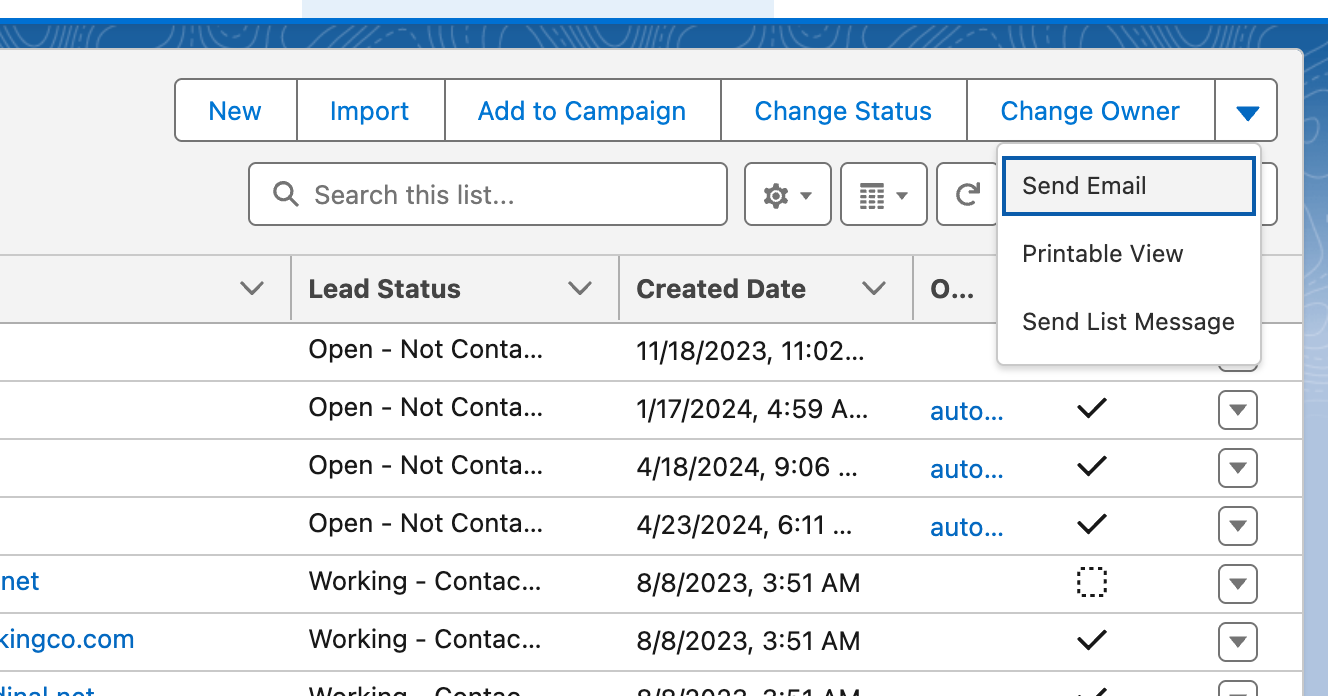
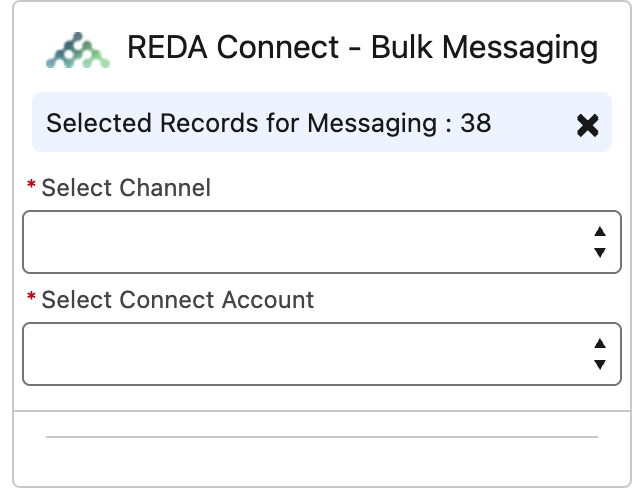
Enregistrements sélectionnés pour la messagerie : 38. Vérifiez toujours ce nombre avant de poursuivre.Résultat attendu : les lignes choisies sont cochées et la barre d’outils propose Envoyer un message de liste sur les Pistes, ou « Send List Message » sur les Contacts.
Étape 2 — Ouvrir l’envoi depuis la liste
Cliquez sur Envoyer un message de liste dans la barre d’outils des Pistes, ou sur « Send List Message » dans celle des Contacts. La page d’envoi groupé s’ouvre avec la sélection chargée.
Étape 3 — Choisir le canal, le compte, le modèle et l’objet du lot
Renseignez les options de la page :
- Canal de messagerie — WhatsApp ou SMS.
- Compte Connect — seuls les comptes actifs configurés pour cet objet et ce canal sont proposés. Si la liste est vide, le message
Aucun compte de connexion actif n'a été trouvé pour le canal et le type d'objet sélectionnés.apparaît. Terminez d’abord la configuration d’objet pour cette combinaison. - Modèle — pour suivre cette procédure, activez « Utiliser le modèle », puis choisissez « Sélectionner un modèle ». Seuls les modèles actifs compatibles sont proposés ; pour les SMS, il s’agit des modèles Texte. Une liste vide affiche
Aucun modèle actif n'a été trouvé pour le canal de messagerie fourni.Si l’écran propose aussi du texte libre, ce parcours reste soumis aux règles du canal ; les étapes ci-dessous utilisent un modèle. - Objet du lot de messages — donnez un nom court au lot, par exemple
Rappel de loyer d’août. Chaque message créé porte cette valeur, utilisée pour retrouver le lot ensuite. Choisissez un nom précis avec une date.
Les deux premiers champs portent exactement les libellés Sélectionner la chaîne et Sélectionnez Connecter un compte, tous deux obligatoires. Le premier choisit le canal, le second le Compte Connect. Les champs complémentaires apparaissent après ces choix, lorsqu’il existe des destinataires admissibles.
Résultat attendu : les quatre choix sont renseignés, le parcours avec modèle est activé et le bouton d’envoi est disponible.
Étape 4 — Confirmer et envoyer
Cliquez sur le bouton d’envoi. Une confirmation apparaît :
Cette action est irréversible. Êtes-vous sûr de vouloir envoyer des messages de liste ?La page ne propose pas d’annulation après confirmation : des messages peuvent partir vers de vrais téléphones. Vérifiez une dernière fois le modèle et les destinataires, puis confirmez.
Résultat attendu : le message de succès indique Votre demande d'envoi de messages groupés a bien été prise en compte. Vous pouvez vérifier son statut en filtrant le rapport de messages par sujet de lot. Les messages sont ensuite envoyés un à la fois en arrière-plan. Un lot important peut prendre du temps. Consultez Suivre un envoi groupé pour vérifier sa progression ; cette confirmation ne prouve pas encore la livraison.
Dépannage
| Symptôme | Cause | Solution |
|---|---|---|
L’envoi est bloqué par Le destinataire a refusé de recevoir des messages WhatsApp., ou son équivalent pour les SMS | Au moins un destinataire admissible est désinscrit du canal ; cette erreur bloque toute la création des messages | Retirez les personnes désinscrites de la sélection et recommencez : consultez Suivre un envoi groupé et Champs de désinscription des pistes et des contacts |
Aucun compte de connexion actif n'a été trouvé pour le canal et le type d'objet sélectionnés. | Aucun Compte Connect actif n’est configuré pour cette combinaison d’objet et de canal | Créez ou activez la configuration d’objet |
Aucun modèle actif n'a été trouvé pour le canal de messagerie fourni. | Aucun modèle compatible n’est actif pour ce canal ; pour les SMS, aucun modèle Texte actif | Testez et activez un modèle du type approprié |
Aucun enregistrement ne correspond aux critères d'envoi de messages pour le canal et le compte fournis. | Aucun enregistrement accessible de la sélection ne fournit de numéro dans le champ configuré pour ce canal | Vérifiez le champ de téléphone des enregistrements et le format du numéro |
| Moins de messages créés que de personnes sélectionnées | Les personnes sans numéro pour ce canal sont ignorées sans erreur individuelle | Filtrez la vue de liste sur le champ de téléphone pour repérer les numéros manquants ; vérifiez aussi les destinataires admissibles et les limites de sélection |
Questions fréquentes
La page ne fournit pas de prévisualisation individuelle pour chaque destinataire. Testez le modèle sur un enregistrement représentatif avec Tester le modèle avant l’envoi, puis envoyez un message individuel depuis le fil d’un enregistrement de test. Consultez Tester et activer un modèle.
La confirmation lance le traitement en arrière-plan. La page d’envoi groupé ne propose pas de programmation pour une date ultérieure.
Ne supposez pas que le passage à une autre page conserve exactement votre sélection. Vérifiez les lignes cochées et le nombre chargé sur la page d’envoi. Vous pouvez envoyer une page à la fois ou affiner les filtres pour réduire le nombre de pages.
L’action est fournie sur les vues de liste des Pistes et des Contacts, hors Récemment visualisés. Elle s’intitule « Envoyer un message de liste » sur les Pistes et « Send List Message » sur les Contacts. Votre administrateur doit également vous accorder l’accès à REDA Connect : consultez Donner accès à votre équipe.
Pour aller plus loin
- Suivre un envoi groupé — retrouver le lot par son objet et lire les statuts de livraison.
- Présentation des envois groupés — contenu, prérequis et limites.
- Comprendre les statuts de livraison — signification des statuts En file d’attente, Envoyé, Livré et Échec.