
Les rapports et le tableau de bord fournis
REDA Connect fournit six rapports et un tableau de bord dans le dossier partagé REDA Connect. Ils répondent aux questions courantes sur les volumes, les canaux, les utilisateurs, le sens des échanges et les messages planifiés. Leur consultation dépend des droits d’accès de votre organisation.
- Les trois ensembles d’autorisations Connect incluent Exécuter les rapports. Consultez Donner accès à votre équipe et vérifiez aussi l’accès au dossier.
- Les données qu’un utilisateur voit dépendent de ses droits d’accès aux enregistrements. Deux personnes peuvent donc obtenir des résultats différents dans un même rapport.
Trouver le dossier
- Ouvrez Rapports depuis le Lanceur d’application →
Rapports. - Dans la barre latérale, cliquez sur Tous les dossiers, puis ouvrez REDA Connect.
- Pour le tableau de bord, répétez ces étapes dans Tableaux de bord.
Résultat attendu : six rapports dans le dossier de rapports et un tableau de bord dans le dossier correspondant.
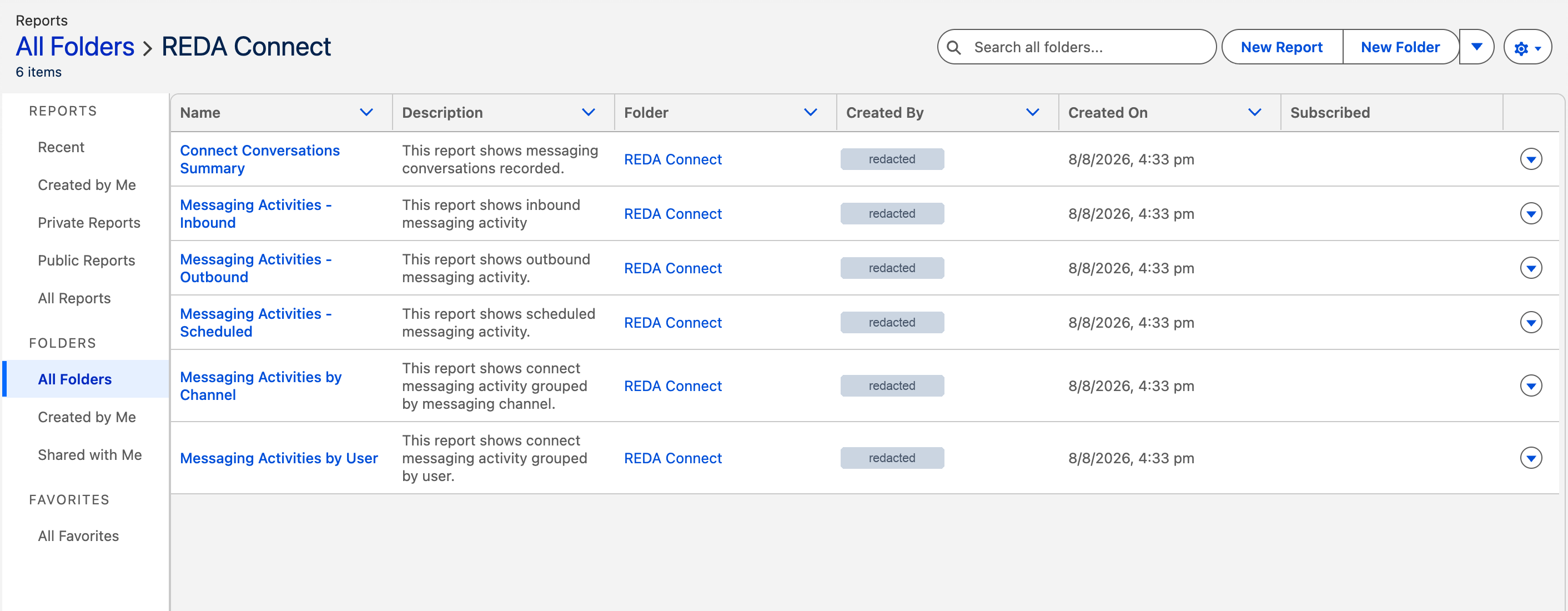
Les six rapports
| Rapport | Question traitée |
|---|---|
| Messaging Activities by Channel | Quelle est la répartition entre WhatsApp et SMS ? Comparez les volumes et repérez un canal devenu silencieux, ce qui peut signaler un problème de réception ou de livraison. |
| Messaging Activities by User | Quels utilisateurs envoient des messages et dans quels volumes ? Utilisez ces données pour examiner l’activité et la répartition du travail. |
| Messaging Activities - Inbound | Quels messages les clients nous ont-ils envoyés ? Consultez les volumes et les détails des messages entrants. |
| Messaging Activities - Outbound | Quels messages avons-nous envoyés ? Consultez les messages sortants et leur répartition par statut. |
| Messaging Activities - Scheduled | Quels messages attendent une date d’envoi ? Vérifiez les messages planifiés avant une campagne et après leur préparation. |
| Connect Conversations Summary | Combien d’enregistrements de conversation WhatsApp suivons-nous ? Ce rapport décrit l’activité et le contexte des fenêtres de conversation ; il ne calcule pas votre facture Meta. Les frais dépendent des règles du fournisseur, du marché et de la catégorie de message. Consultez la tarification actuelle de WhatsApp Business Platform par Meta. |
Chaque rapport utilise Salesforce : ouvrez-le, ajustez les filtres de date et cliquez sur Appliquer pour préciser la période.
Le tableau de bord Connect Messaging - Summary
Dans REDA Connect sous Tableaux de bord, Connect Messaging - Summary rassemble les rapports sur un écran. Cliquez sur Rafraîchir pour mettre les données à jour. Un tableau de bord affiche les résultats de sa dernière actualisation.
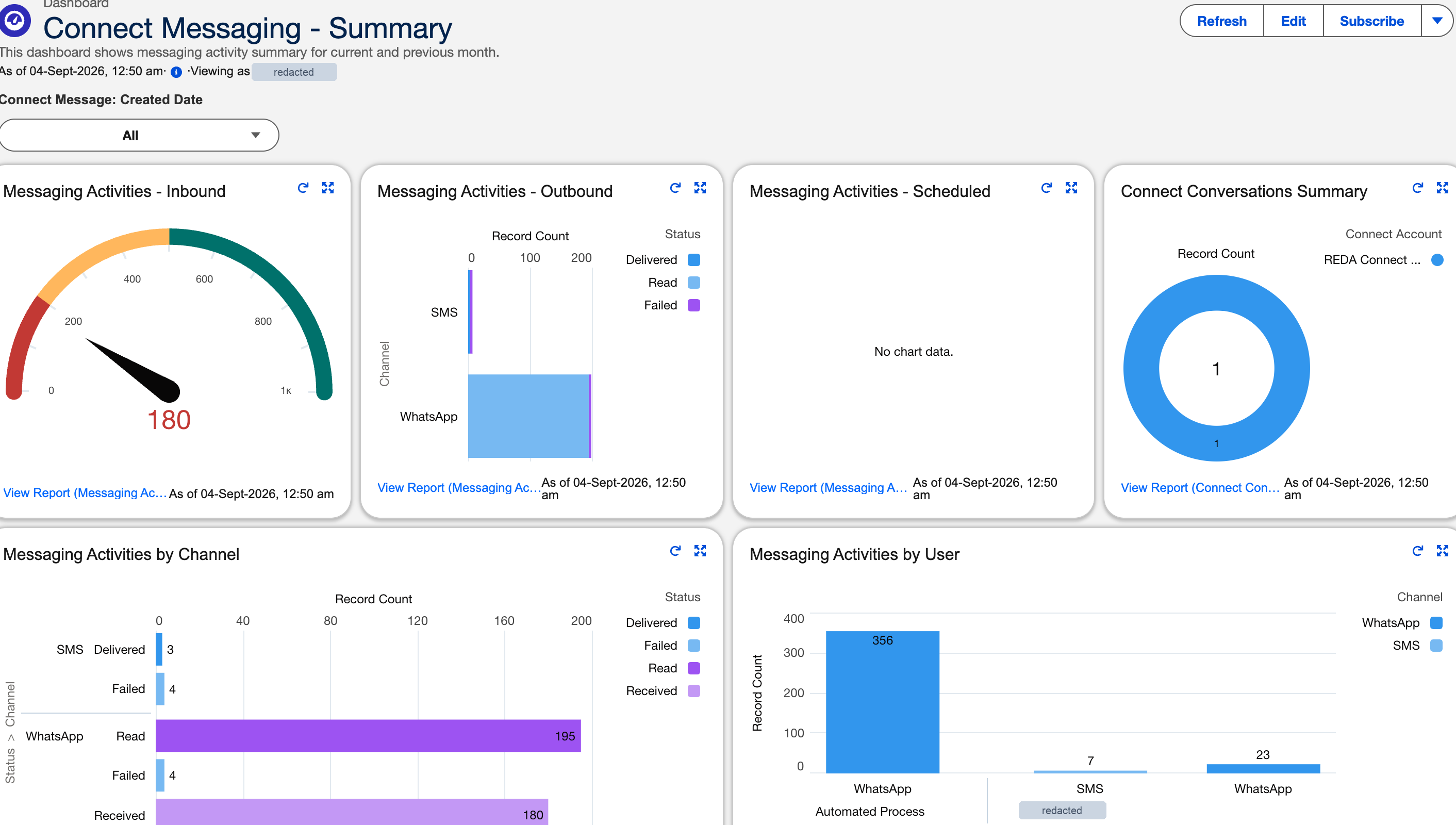
Personnaliser une copie dans votre dossier
Conservez les rapports fournis comme références. Pour en adapter un :
- Ouvrez-le et choisissez Enregistrer sous dans le menu ▾ en haut à droite.
- Donnez à la copie un nom explicite, par exemple
Activité de messagerie par utilisateur — Assistance. - Enregistrez-la dans un dossier que vous gérez. Créez-en un avec Nouveau dossier si nécessaire, plutôt que de tenter de modifier le contenu géré du dossier REDA Connect.
- Adaptez votre copie : filtres par compte, canal ou période, regroupements et graphiques.
Pour le tableau de bord, utilisez aussi Enregistrer sous dans votre propre dossier avant de modifier les composants. Vos copies sont distinctes des éléments fournis, que de futures versions peuvent mettre à jour.
Résultat attendu : vos versions personnalisées se trouvent dans vos dossiers ; les six rapports d’origine restent disponibles comme références.
Exemple
Le responsable de l’assistance souhaite recevoir le volume entrant de la semaine précédente chaque lundi. Ouvrez Messaging Activities - Inbound, choisissez Enregistrer sous et nommez la copie Messages entrants — Semaine dans Opérations de messagerie. Réglez la date sur Semaine dernière, enregistrez, puis utilisez S’abonner pour le lundi à 08:00, avec les autorisations nécessaires. Consultez Recevoir des notifications d’erreur pour les étapes d’abonnement.
Questions fréquentes
La création de rapports n’est pas activée sur l’objet Compte Connect dans la version documentée. Consultez sa fiche pour les détails ; pour les volumes par compte, filtrez les rapports de messages.
Oui. Messages Connect, Journaux Connect, Conversations Connect, Modèles Connect et Scripts de chat autorisent les rapports. Choisissez le type disponible correspondant dans Nouveau rapport. Une copie est simplement plus rapide lorsqu’un rapport fourni répond déjà à une partie du besoin.
Comparez les filtres, les périodes et les droits d’accès aux enregistrements. Un utilisateur ne voyant que ses messages peut obtenir moins de résultats qu’un administrateur. Vérifiez ces éléments avant de conclure à une erreur de données.
Oui. Chaque envoi du lot est un Message Connect. Filtrez un rapport de messages sur l’objet de lot saisi lors de l’envoi pour l’isoler. Consultez Suivre un envoi groupé.
Les copies créées dans vos propres dossiers sont distinctes des rapports gérés du package. Personnalisez ces copies pour conserver vos adaptations lorsque les originaux évoluent.
Pour aller plus loin
- Recevoir des notifications d’erreur : s’abonner à un rapport de journaux.
- Suivre un envoi groupé : suivre un lot dans les rapports.
- Comprendre les statuts de livraison : interpréter les statuts des messages sortants.