
Un message entrant n’est pas arrivé
Un client affirme avoir répondu, mais vous ne voyez rien dans Salesforce. Le message passe par son téléphone, WhatsApp (Meta) ou Twilio, l’adresse du site public de votre organisation, puis le rattachement à un compte Connect et à un enregistrement. Une rupture peut survenir à chaque étape. Suivez cette liste dans l’ordre : les vérifications dépendent des précédentes.
- Les étapes 1 et 2 nécessitent un accès administrateur à Configuration ; les suivantes utilisent l’application REDA Connect.
- Identifiez le Compte Connect et le numéro WhatsApp ou SMS auquel le client a écrit.
- Demandez-lui approximativement quand il a envoyé le message pour orienter les recherches.
Étape 1 — Le site public est-il actif avec les accès Apex requis ?
Les messages entrants passent par le site public Salesforce. Si le site est inactif ou si son utilisateur invité n’a plus accès aux deux classes Apex de réception REDA Connect, les fournisseurs rencontrent une erreur au lieu de transmettre les messages.
- Dans Configuration → Sites, vérifiez que votre site REDA Connect est Actif.
- Ouvrez le site, cliquez sur Paramètres d’accès public et vérifiez que l’accès aux classes Apex activées contient les deux classes de réception.
Les noms exacts et les étapes figurent dans Créer le site public pour les messages entrants.
Résultat attendu : site Actif et deux accès accordés. Testez ensuite la réception d’un nouveau message. Les anciens messages peuvent dépendre des tentatives de livraison du fournisseur ; ne supposez pas qu’ils seront tous récupérés après correction.
Étape 2 — Le webhook est-il toujours enregistré chez Meta ou Twilio ?
Le fournisseur doit disposer de la bonne adresse webhook pour transmettre les messages. Une modification de l’application Meta ou du numéro Twilio peut changer ce réglage.
- WhatsApp : vérifiez l’URL de rappel et l’abonnement dans le tableau de bord de l’application Meta. Consultez Configurer le webhook WhatsApp.
- SMS : dans la console Twilio, vérifiez que le webhook des messages entrants pointe vers votre site. Consultez Configurer les webhooks Twilio.
Résultat attendu : les URL correspondent exactement aux adresses du site et de l’endpoint concerné, y compris le / final requis.
Étape 3 — Le numéro de réception correspond-il à un compte Connect actif ?
REDA Connect identifie le compte à partir des identifiants transmis par le fournisseur. S’ils ne correspondent à aucun compte admissible, le message n’est pas traité et un Journal Connect peut en indiquer la cause.
- Ouvrez Comptes Connect, puis le compte du numéro auquel le client a écrit.
- Vérifiez que Actif est coché.
- Pour WhatsApp, vérifiez ID du numéro WhatsApp et ID de compte WhatsApp par rapport aux valeurs Meta. Consultez Créer le compte Connect WhatsApp.
- Pour les SMS, vérifiez que ID de compte SMS contient l’Account SID Twilio et que Numéro d'expéditeur SMS contient le numéro Twilio au format international, uniquement en chiffres. Consultez Créer le compte Connect SMS.
Résultat attendu : un compte actif avec les bons identifiants. Les erreurs correspondantes sont Aucun compte connecté actif n'a été trouvé pour le message WhatsApp reçu. ou Aucun compte de connexion actif n'a été trouvé pour le message Twilio reçu.
Étape 4 — Le numéro du client utilise-t-il le format attendu ?
Si le message ne se rattache à aucun enregistrement, vérifiez le numéro. La recherche repose sur une comparaison exacte avec le champ configuré. Utilisez le numéro international en chiffres uniquement, sans +, espaces, tirets ni préfixe national superflu. Ainsi, 14155550123 correspond au format attendu, contrairement à +1 (415) 555-0123.
- Ouvrez l’enregistrement sur lequel vous attendiez le message.
- Vérifiez le champ de téléphone indiqué dans sa configuration d’objet (étape 5).
Consultez Comment saisir les numéros de téléphone pour les règles et les corrections.
Étape 5 — La configuration de l’objet existe-t-elle ?
REDA Connect recherche les objets configurés pour le compte et le canal concernés. Sans configuration active adaptée, un numéro correct ne suffit pas à rattacher le message.
- Ouvrez la liste associée Configurations de compte Connect du compte.
- Vérifiez la présence d’une configuration active pour le canal et l’objet attendus, avec le bon champ de téléphone.
Consultez Comment les messages entrants trouvent leur enregistrement pour l’ordre de recherche et les priorités.
Le message existe sans lien vers un enregistrement
Après les étapes 1 à 3, le message peut avoir été reçu sans correspondance. Il est alors visible dans le fil global, sans apparaître sur une page d’enregistrement. Pour le retrouver :
- Ouvrez Fil Connect et cherchez une conversation sous le numéro de l’expéditeur. Consultez L’onglet Fil Connect.
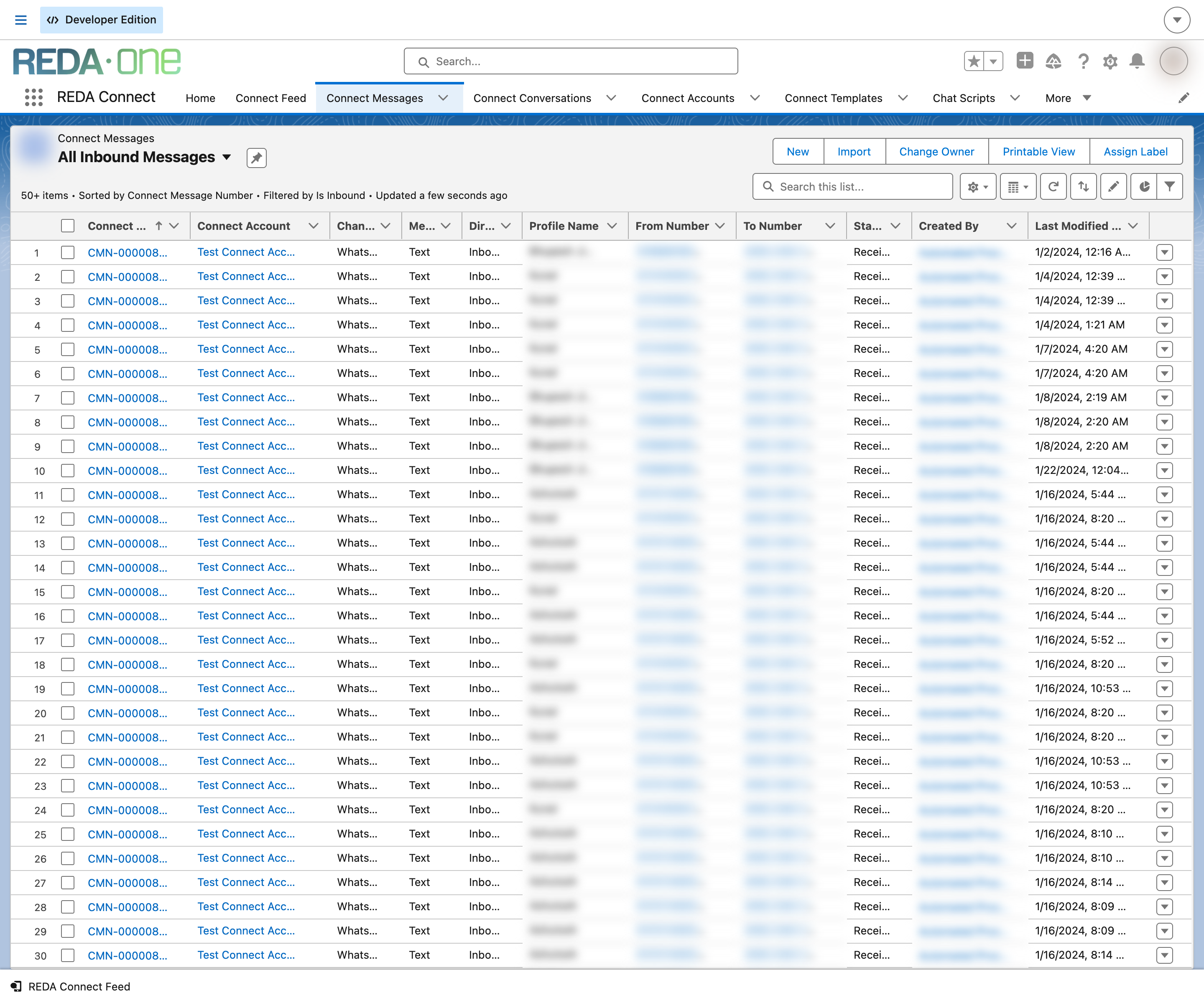
- Vous pouvez aussi ouvrir Messages Connect → All Inbound Messages, trier par Date de création et rechercher les lignes dont Nom de l'enregistrement est vide à l’heure concernée. Cette colonne n’est pas fournie dans la vue : ajoutez-la avec l’engrenage → Sélectionner les champs à afficher → Nom de l'enregistrement. Le champ existe sur chaque message.
Corrigez le format du numéro ou la configuration, puis demandez un nouveau message pour vérifier le rattachement. REDA Connect peut aussi créer un enregistrement pour un numéro inconnu si vous le configurez : Créer automatiquement des enregistrements à la réception.
Toujours rien ? Consultez les Journaux Connect
Les erreurs des traitements entrants peuvent être consignées dans un Journal Connect. Ouvrez Journaux Connect, triez par Date de création et cherchez autour de l’heure d’envoi. Processus identifie le traitement et Exception donne la cause. Communiquez ces éléments au support REDA si vous ne pouvez pas résoudre l’incident.
Questions fréquentes
C’est possible : les accusés de réception passent par les mêmes site et webhooks. Vérifiez les étapes 1 et 2. Pour les SMS, contrôlez aussi le / final de l’URL de rappel des statuts. Consultez Créer le site public pour les messages entrants.
Cela dépend du point de rupture et des nouvelles tentatives du fournisseur. Un message qui n’a pas atteint Salesforce n’est pas assuré d’arriver après correction : vérifiez les traces de livraison et demandez un nouvel envoi si nécessaire. Un message déjà présent dans le fil global n’est pas perdu ; il n’a simplement pas de rattachement.
Consultez Les fichiers et images ne sont pas reçus : il s’agit d’un parcours de récupération des médias distinct.
Une autre correspondance a été sélectionnée. Consultez Comment les messages entrants trouvent leur enregistrement et Envoyer des messages via les enregistrements associés.
Pour aller plus loin
- Créer le site public pour les messages entrants : configuration du site et des accès invités.
- Comment les messages entrants trouvent leur enregistrement : ordre, priorités et choix entre correspondances.
- Guide de dépannage : toutes les solutions par symptôme.