
L’onglet Fil Connect : la boîte de réception globale
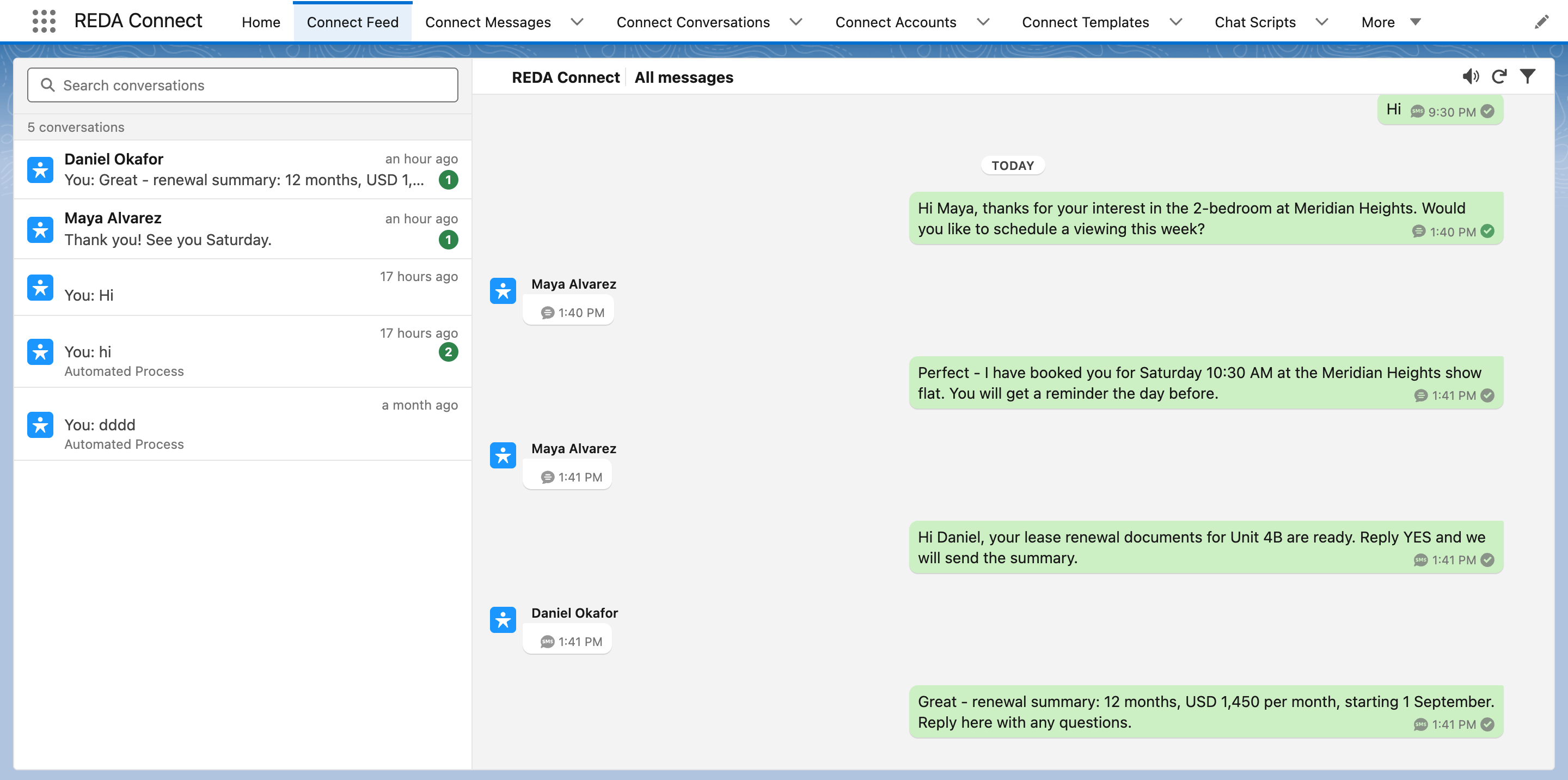
L’onglet Fil Connect réunit les conversations accessibles à l’utilisateur dans une vue pleine page : liste à gauche, messages à droite. Il permet de traiter les échanges sur plusieurs enregistrements, tandis que le fil sur une page reste limité à son enregistrement. Ce guide indique où trouver l’onglet, qui y accède et comment distinguer les deux onglets aux noms proches après une mise à niveau.
- Un ensemble d’autorisations REDA Connect est nécessaire ; voir Donner accès à votre équipe.
Ouvrir l’onglet
- Cliquez sur le Lanceur d’applications, en haut à gauche, et ouvrez REDA Connect.
- Cliquez sur Fil Connect dans la navigation. Depuis une autre application, recherchez
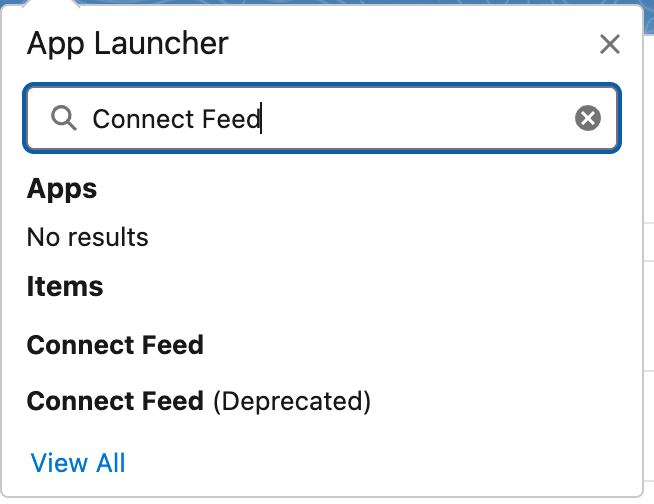
Fil Connectdans le Lanceur d’applications et choisissez l’entrée sans « Obsolète ».
Résultat attendu : le fil pleine page porte le titre Tous les messages, avec les conversations à gauche. Voir Utiliser le Fil Connect pour le détail de l’écran.

Après une mise à niveau : choisir l’onglet actuel
Si votre organisation utilisait une version antérieure à 1.93, le Lanceur d’applications présente deux entrées proches :
| Onglet | Rôle | À utiliser ? |
|---|---|---|
| Fil Connect | Le fil actuel décrit ici | Oui |
| Fil Connect (Obsolète) | L’ancien fil, conservé pour les favoris et liens existants | Non |
L’ancien onglet ne figure pas dans la navigation REDA Connect. Il reste accessible dans le Lanceur d’applications ou par un ancien favori. Si l’interface semble différente ou qu’une fonction manque, vérifiez d’abord l’onglet ouvert. Enregistrez un nouveau favori vers Fil Connect. Un administrateur peut aussi examiner sa visibilité dans Configuration → Profils → profil → Paramètres d’onglet, en tenant compte des autorisations effectives attribuées par ailleurs.
Ajouter l’onglet à une autre application
L’onglet est déjà dans REDA Connect. Pour une équipe qui travaille dans Ventes, Service ou une application personnalisée :
- Ouvrez Configuration → Gestionnaire d’applications, puis le menu de l’application et Modifier.
- Dans Éléments de navigation, déplacez Fil Connect des éléments disponibles vers ceux sélectionnés, puis cliquez sur Enregistrer.
Un utilisateur peut aussi personnaliser sa navigation avec l’icône de crayon, puis Ajouter d’autres éléments, et rechercher Fil Connect.
L’installation ou la mise à niveau n’insère pas automatiquement l’onglet dans une navigation personnalisée ; ajoutez-le explicitement.
Qui voit l’onglet ?
Les ensembles REDA Connect Admin, REDA Connect User et REDA Connect User - Read Only donnent accès à l’onglet. S’il manque malgré l’attribution, vérifiez la navigation de l’application ; utilisez le Lanceur d’applications ou ajoutez-le comme indiqué ci-dessus.
Questions fréquentes
Les favoris antérieurs à la mise à niveau ouvrent Fil Connect (Obsolète). Ils restent utilisables, mais créez un nouveau favori vers Fil Connect pour bénéficier de l’interface actuelle.
Non, il appartient au package installé. Vous pouvez examiner sa visibilité dans les Paramètres d’onglet et les autres autorisations des utilisateurs, puis retirer les anciens liens de leur parcours de travail.
Elle affiche les messages accessibles à l’utilisateur selon les droits de partage Salesforce. Pour limiter la vue, utilisez les filtres ; voir Rechercher des messages.
Oui, avec un périmètre différent : l’onglet présente les conversations dans deux volets ; la page d’enregistrement affiche son seul échange, sans liste. Voir Ajouter le fil à une page d’enregistrement.
Pour continuer
- Utiliser le Fil Connect — présentation de l’écran.
- Rechercher des messages — filtres de la boîte de réception.
- Donner accès à votre équipe — ensembles d’autorisations.