
Comprendre les Modèles Connect
Un Modèle Connect contient un message réutilisable : vous le rédigez une fois pour l’envoyer plusieurs fois, par exemple un message de bienvenue, un rappel de paiement ou une confirmation de visite. Votre équipe choisit le modèle dans le Fil Connect au lieu de ressaisir le même texte, et REDA Connect complète les détails. Les modèles peuvent inclure des champs de fusion qui reprennent les valeurs actuelles d’un enregistrement Salesforce, comme {{FirstName}}, pour personnaliser chaque message.
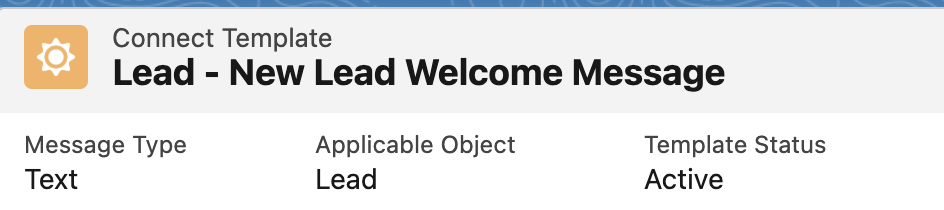
Les modèles disposent de leur propre objet, Modèles Connect. Avant utilisation, chaque modèle suit un court contrôle : vous le rédigez, vous le testez, puis vous l’activez. Seuls les modèles actifs peuvent être envoyés.
Le cycle de vie en un schéma
Chaque modèle possède un champ Statut du modèle en lecture seule, avec l’une de ces trois valeurs :
Test en attente ──(test réussi)──▶ Activation en attente ──(Activer le modèle)──▶ Actif
       ▲                                  ▲                                      │
       │                                  └────────(Désactiver le modèle)──────────┘
└──────(un nouveau test en échec efface la date de test et désactive)| Statut | Signification | Actions possibles |
|---|---|---|
| Test en attente | Le modèle n’a jamais réussi de test, ou la trace de réussite a été effacée après un échec | Modifiez-le librement ; lancez Tester le modèle |
| Activation en attente | Le test a réussi, mais le modèle n’est pas encore actif | Modifiez-le librement ; lancez Activer le modèle |
| Actif | Le modèle a été testé et activé ; il est disponible pour les envois | Aucun champ ne peut être modifié. Désactivez-le d’abord |
Les mécanismes complets, les erreurs exactes et le verrouillage des modifications d’un modèle actif sont décrits dans Tester et activer un modèle.
Où les modèles sont utilisés
| Emplacement | Utilisation du modèle |
|---|---|
| Zone de rédaction du Fil Connect | Le sélecteur affiche les modèles actifs adaptés à l’objet de l’enregistrement. Les modèles de texte sont fusionnés puis insérés dans la zone de rédaction, où vous pouvez les modifier. Les modèles multimédias et interactifs sont envoyés tels qu’ils ont été configurés. Voir Envoyer votre premier message. |
| Scripts de chat | Chaque étape d’un script peut envoyer un modèle à la place d’un texte fixe. Voir Étapes des scripts de chat. |
| Envoi en masse | La procédure documentée pour les Pistes et Contacts depuis une vue de liste utilise un modèle. Cela ne signifie pas que tous les modes d’envoi en masse exigent un modèle. Voir Présentation de l’envoi en masse. |
| Envois planifiés et créés sur un enregistrement | Pour la procédure de création directe documentée, notamment un message planifié, associez un modèle pour fournir le contenu. Si le message n’a ni corps, ni modèle, ni contenu de script, l’envoi échoue avec 3. Requête incorrecte - Veuillez fournir le corps du message ou le modèle de connexion. Voir Planifier des messages. |
Dans le fil, vous pouvez saisir librement un message ponctuel : le fil construit son corps. Les procédures d’envoi en masse et de planification décrites ici utilisent un modèle. Préparez donc le modèle avant de mettre en place ces parcours. Cela ne signifie pas que toute automatisation fournissant elle-même un corps de message exige un modèle.
Ce que contient un modèle
Un modèle repose principalement sur trois choix :
- Type de message — le contenu produit : Texte, Image, Vidéo, Document, Localisation, message interactif avec boutons ou liste, ou Modèle WhatsApp approuvé par Meta. Le SMS prend en charge uniquement le texte.
- Corps du modèle — le texte lui-même ou, pour les types Image et Document, l’adresse web publique du fichier à envoyer.
- Champs de fusion — des espaces réservés facultatifs
{{FieldName}}et l’Objet applicable sur lequel leurs valeurs sont recherchées.
Chaque champ est présenté dans Créer un modèle. Les champs de fusion disposent aussi de leur article, Utiliser les champs de fusion, qui explique notamment la case à cocher dont l’oubli peut envoyer le texte brut {{...}} au client.
Questions fréquentes
Les utilisateurs autorisés à créer et modifier les Modèles Connect, généralement avec l’ensemble d’autorisations REDA Connect Admin. REDA Connect User fournit seulement la consultation des modèles ; vérifiez aussi les autres droits effectifs de la personne. Voir Donner accès à votre équipe.
Un modèle Texte peut être envoyé sur les deux canaux. Tous les autres types — Image, Document, Vidéo, Localisation, types interactifs et Modèle WhatsApp — sont réservés à WhatsApp. Dans REDA Connect, le SMS transporte uniquement du texte, dans les deux sens.
Deux causes habituelles : le modèle n’est pas encore Actif, ou son Objet applicable diffère de l’objet de l’enregistrement depuis lequel vous échangez. Le sélecteur affiche les modèles actifs dont l’Objet applicable est vide ou correspond à cet objet.
Non pour une réponse ponctuelle dans le Fil Connect : vous pouvez saisir librement votre texte. Les procédures d’envoi en masse et de planification décrites ici utilisent un modèle pour fournir le contenu. Une automatisation fournissant directement un corps de message n’est pas soumise à une obligation universelle de modèle.
Pour aller plus loin
- Créer un modèle — parcourir tous les champs.
- Utiliser les champs de fusion — personnaliser les modèles avec les données des enregistrements.
- Tester et activer un modèle — rendre votre brouillon disponible pour l’envoi.