
Approbation et synchronisation des modèles WhatsApp
WhatsApp exige un modèle approuvé pour les messages initiés par l’entreprise hors fenêtre de service. Créez-le et obtenez l’approbation Meta, puis utilisez Synchroniser les modèles WhatsApp sur le bon compte Connect pour importer les modèles approuvés. La synchronisation, introduite dans le patch 1.93002, est incluse dans Winter 2026.
Les captures montrent l’interface en anglais. Les instructions utilisent les libellés publiés de REDA Connect en français ; les noms des écrans Meta sont conservés pour les repérer dans les images.
Comprendre la fenêtre de service client
Un message entrant du client ouvre une fenêtre de 24 heures pour les réponses libres compatibles. En dehors, utilisez un modèle approuvé. Le client peut y répondre pour ouvrir une nouvelle fenêtre. Approbation Meta et activation du modèle Salesforce sont deux exigences distinctes.
1. Ouvrir la bonne bibliothèque Meta
- Dans l’application Meta, ouvrez le cas WhatsApp.
- Dans Other tools → Tools, utilisez le lien de gestion des modèles pour ouvrir WhatsApp Manager.
- Confirmez la WABA prévue, puis ouvrez Message templates → Manage templates.
- Choisissez Create Template.
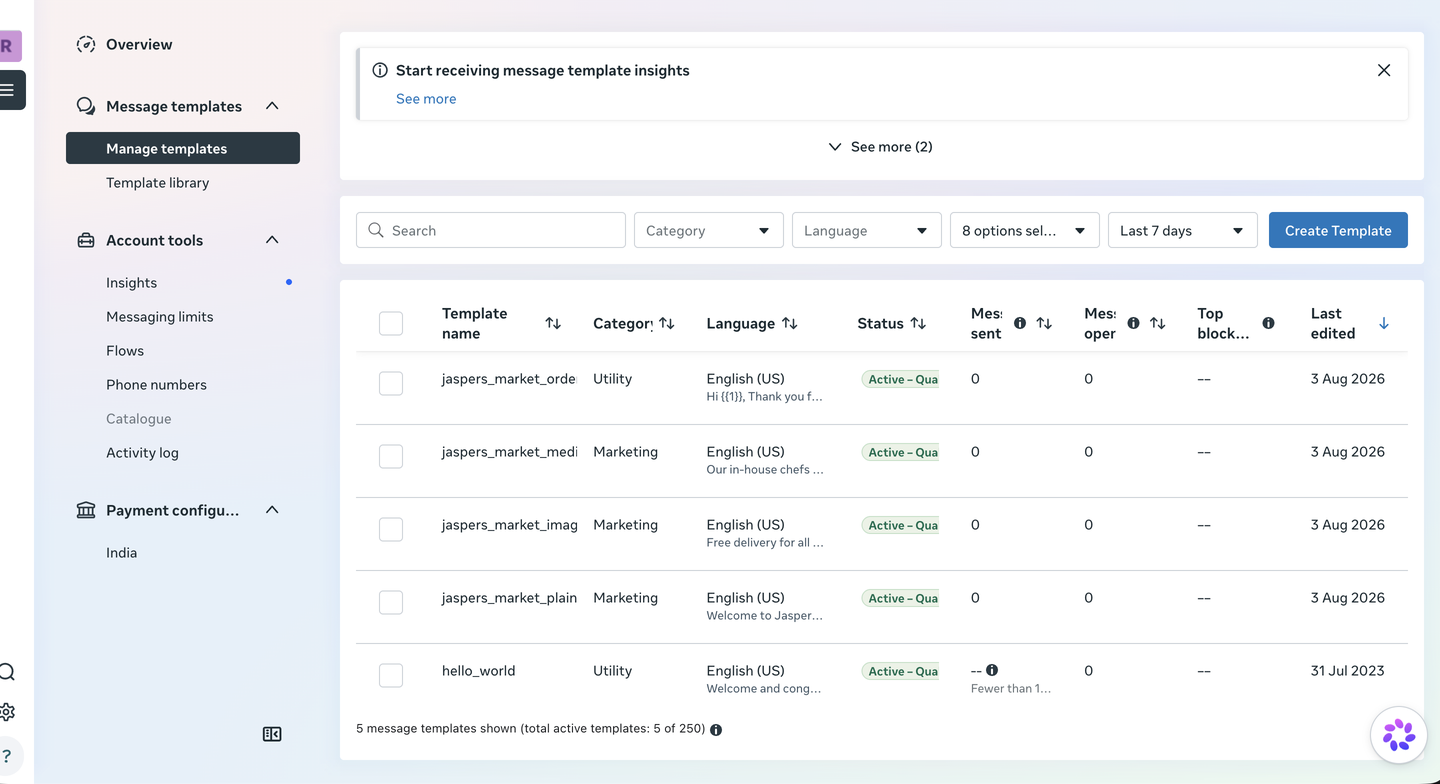
2. Créer et soumettre le modèle
Choisissez la catégorie correspondant au message : Utility, Marketing ou Authentication. Saisissez nom, langue, texte et les éléments nécessaires d’en-tête, variables ou boutons. Fournissez les exemples réalistes demandés, puis soumettez pour analyse.
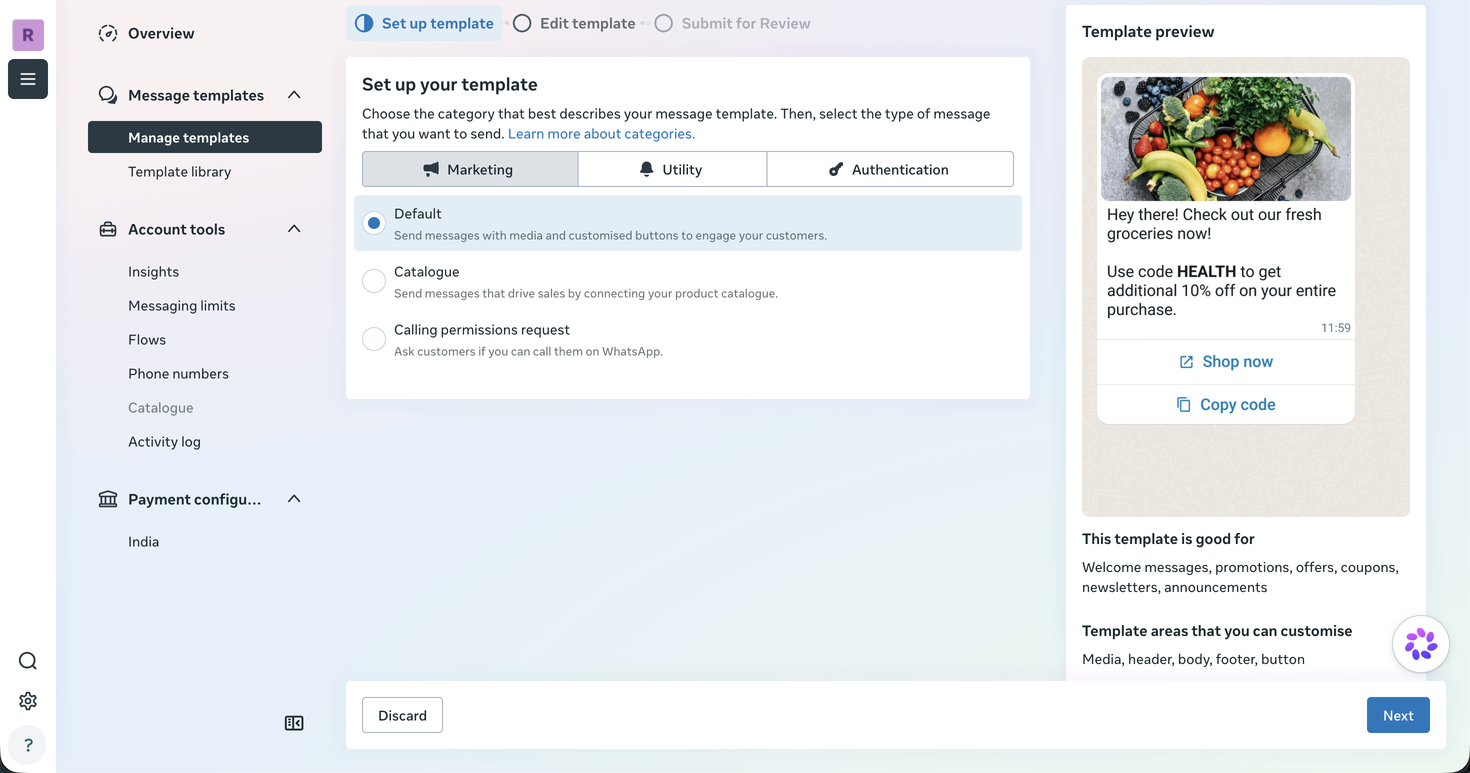
Résultat attendu : Meta affiche un statut d’analyse. Attendez l’approbation avant envoi. En cas de rejet ou reclassement, lisez le motif et corrigez contenu/catégorie dans Meta. Consultez le statut plutôt que de supposer un délai.
3. Synchroniser depuis le compte Connect Salesforce
- Ouvrez le compte de cette WABA et confirmez identifiants WhatsApp et ID de compte WhatsApp.
- Cliquez sur Synchroniser les modèles WhatsApp. Si l’action manque, ajoutez celle du package à la présentation affectée à l’administrateur.
- Lisez l’introduction, puis lancez la synchronisation.
- Consultez nombres et notes par modèle pour les créations, mises à jour, désactivations ou éléments ignorés.
- Ouvrez les modèles Connect synchronisés associés à ce compte.
Synchronisation ne signifie pas activation. Consultez les résultats et étapes proposées. Statut Meta, corps stocké et association au compte permettent d’identifier la bonne source approuvée ; ils ne remplacent pas les paramètres propres au destinataire.
4. Examiner, tester et activer le modèle Salesforce
- Confirmez Compte Connect, Type de message = WhatsApp Template et Statut du modèle Meta.
- Comparez Meta Template Body au contenu approuvé prévu.
- Définissez Objet applicable et examinez corps/paramètres d’envoi, en remplaçant les exemples par valeurs ou champs de fusion prévus. Conservez exactement nom approuvé et langue.
- Utilisez Tester le modèle avec un enregistrement représentatif et vérifiez les valeurs résolues.
- Terminez le parcours normal d’activation avant de proposer le modèle aux agents.
- Effectuez un test complet convenu et vérifiez le message WhatsApp réel du client.
Les modèles associés au compte évitent d’en choisir un provenant d’un compte sans rapport. Sur les présentations personnalisées, ajoutez association au compte et champs Meta de statut/corps selon la liste des présentations.
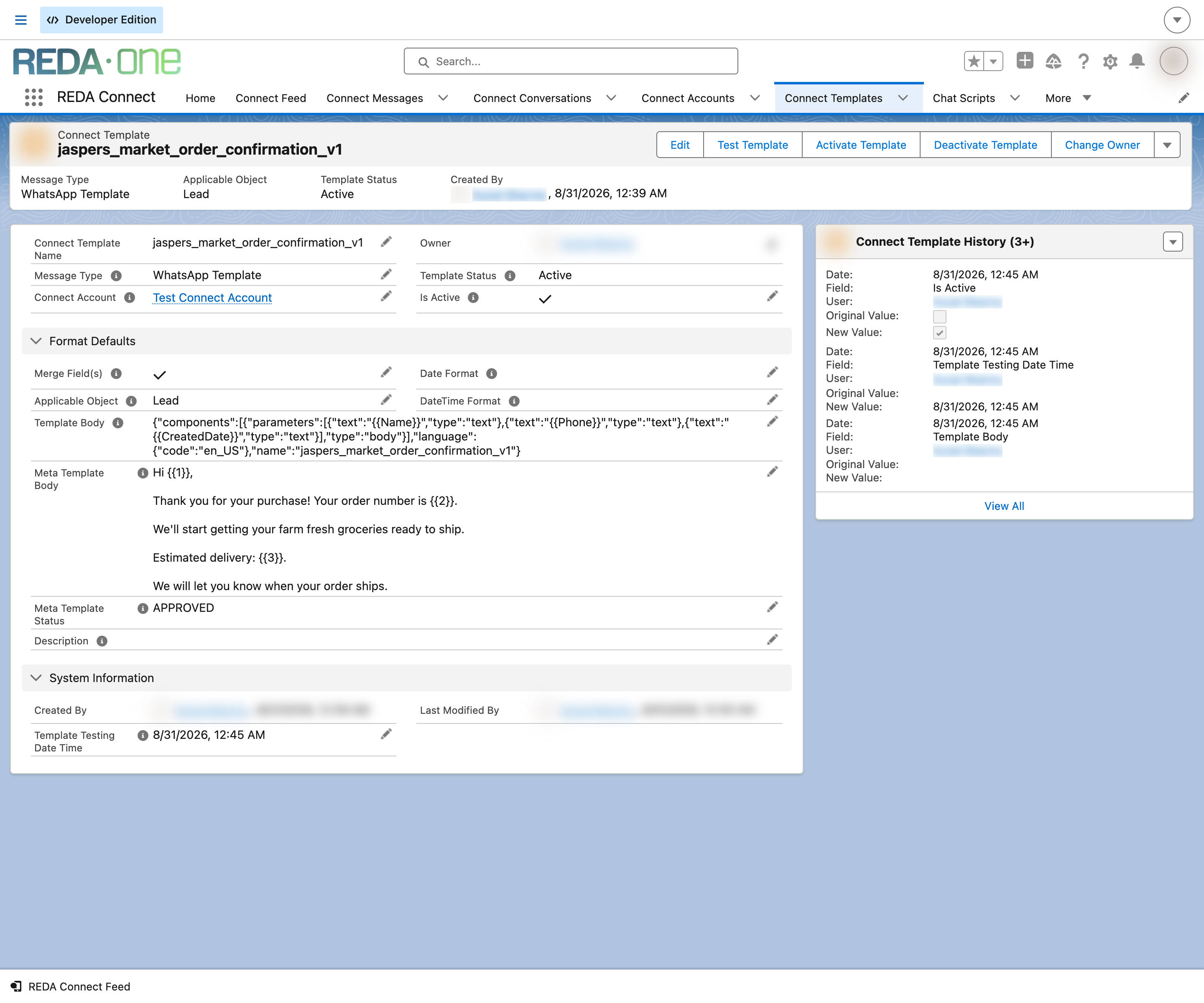
Examiner le corps d’envoi
Le modèle doit identifier nom/langue approuvés et fournir les paramètres attendus. Pour un corps simple à deux variables, la partie modèle suit cette structure :
{
  "name": "your_approved_template_name",
  "language": { "code": "en_US" },
  "components": [{
    "type": "body",
    "parameters": [
      { "type": "text", "text": "{{FirstName}}" },
      { "type": "text", "text": "Votre deuxième valeur" }
    ]
  }]
}
Ceci est un exemple, pas un remplacement universel. Utilisez la langue approuvée et la structure réelle des paramètres. En-têtes/boutons et autres formats exigent leurs valeurs compatibles. Consultez les champs de fusion et le test et l’activation.
Si le modèle manque ou ne s’envoie pas
- Absent du sélecteur : vérifiez activation, objet applicable et association au compte.
- Approuvé chez Meta, envoi en échec : comparez erreur, nom, langue, paramètres et compte utilisés.
- Ignoré ou désactivé par synchronisation : lisez la note de l’action avant modification.
- Modèle envoyé, texte libre en échec : vérifiez la fenêtre de service du client.
Les modèles texte Messenger et Instagram sont distincts : cette version ne leur étend pas le format structuré approuvé de WhatsApp.