
Configurer les contacts et les pistes pour la messagerie
Les contacts et les pistes sont souvent les premiers objets utilisés avec REDA Connect. Le package possède les liens de message et les champs de désinscription nécessaires, mais ne fournit pas vos données de configuration indiquant le champ de téléphone et le nom à utiliser. Ce guide crée une configuration d’objet par objet et canal sous le Compte Connect. Une fois les configurations, les droits et les pages prêts, les utilisateurs peuvent envoyer depuis le Fil Connect des enregistrements concernés et vérifier le rattachement des réponses.
- Un Compte Connect actif avec WhatsApp ou SMS opérationnel. Vous devez avoir effectué un test WhatsApp ou un Vérifier votre connexion SMS au niveau du compte.
- Les droits de modification des Comptes Connect et de leurs configurations, généralement via l’ensemble d’autorisations administrateur : consultez Donner accès à votre équipe.
- Des numéros au format utilisé pour la correspondance REDA Connect : numéro international complet, uniquement des chiffres, sans + ni séparateurs, par exemple
14155550123et non+1 (415) 555-0123. Ce format facilite l’envoi et le rattachement des réponses. Consultez Renseigner les numéros de téléphone avant la mise en service.
Choisir le champ de téléphone
Chaque configuration indique un seul champ de téléphone. Pour les contacts et les pistes, les choix habituels sont :
| Libellé du champ sur la fiche | Nom à saisir dans la configuration | Quand l’utiliser |
|---|---|---|
| Mobile | MobilePhone | Lorsque ce champ contient le numéro WhatsApp ou le mobile destiné aux SMS |
| Téléphone | Phone | Lorsque votre organisation conserve le numéro utilisable pour la messagerie dans Phone |
MobilePhone est un choix courant si ce champ contient le numéro WhatsApp du destinataire ; le libellé du champ ne garantit pas à lui seul que le numéro est inscrit sur WhatsApp. Quel que soit le champ retenu, la recherche exige une correspondance exacte : renseignez le numéro international composé uniquement de chiffres pour permettre le rattachement des messages entrants.
Étape 1 — Ouvrir le Compte Connect
- Ouvrez l’application REDA Connect depuis le Lanceur d’applications en recherchant
REDA Connect. - Ouvrez l’onglet Comptes Connect, puis votre compte.
- Dans la liste associée Configuration du compte de connexion, cliquez sur Nouveau.
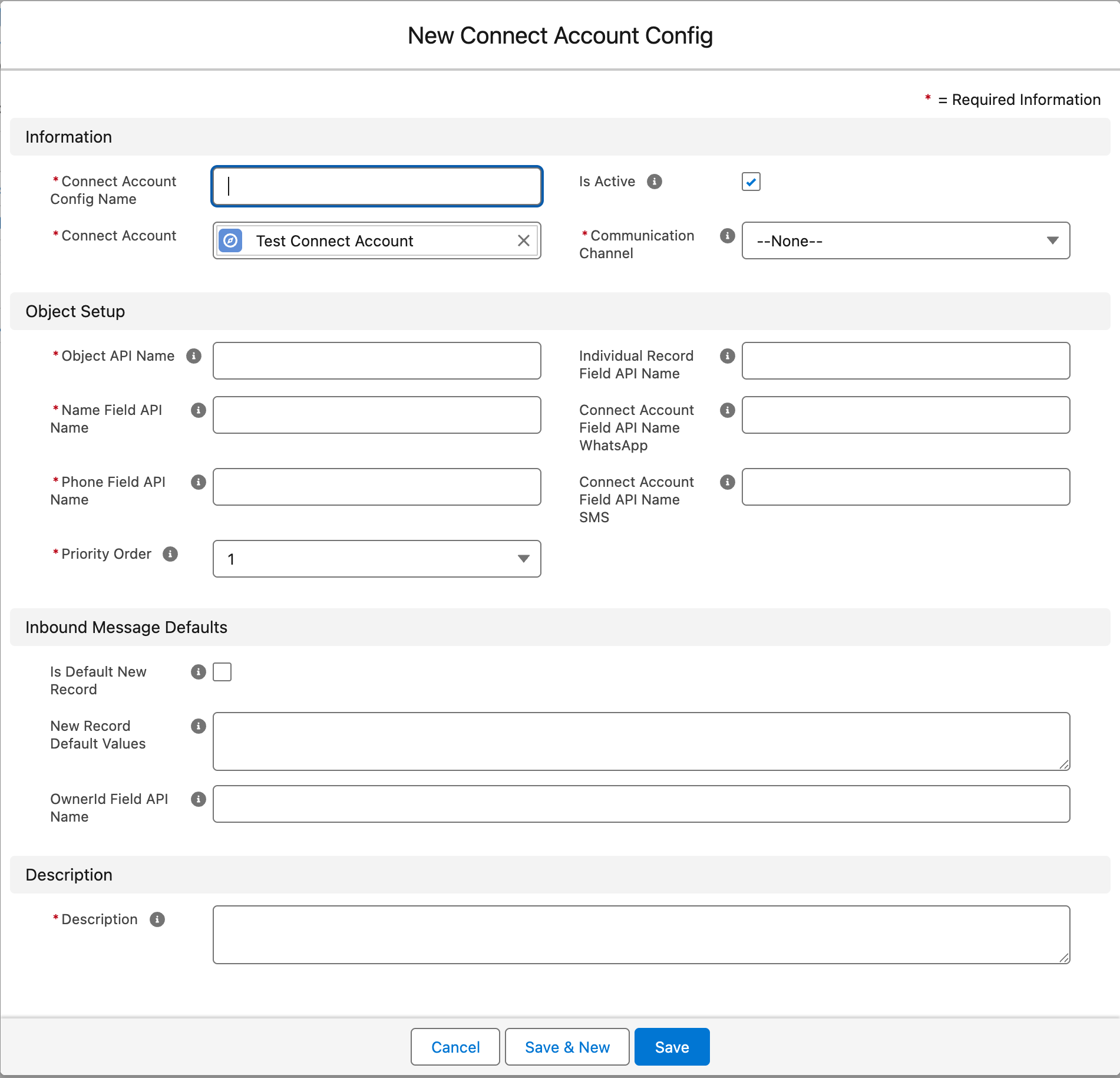
Résultat attendu : le formulaire d’une configuration de compte Connect s’ouvre, avec Compte Connect déjà renseigné.
Étape 2 — Créer la configuration Contact pour WhatsApp
Renseignez les valeurs suivantes. Laissez les autres options non renseignées ou décochées pour ce parcours de base ; elles servent aux cas avancés indiqués plus loin.
| Champ | Valeur à saisir | Explication |
|---|---|---|
| Nom de configuration de compte Connect | Contact - WhatsApp | Choisissez un nom lisible, par exemple selon le format <Object> - <Channel> : objet puis canal |
| Canal de communication | Une configuration concerne un seul canal | |
| Description | Par exemple Contacts sur WhatsApp via MobilePhone | Le formulaire fourni demande des notes de configuration |
| Nom d'API de l'objet | Contact | Objet concerné. L’aide indique : « Vous ne devez définir qu'une seule configuration pour un type de sObject par canal de communication. » Appliquez cette règle sous chaque compte |
| Nom d'API du champ Name | Name | Champ dont la valeur sert de nom à afficher dans le fil |
| Champ d'identité du canal | MobilePhone | Champ lu lors de l’envoi et recherché lors de la réception |
| Ordre de priorité | 1 | 1 est la priorité la plus élevée : dans cet exemple, les contacts sont examinés avant les pistes pour les messages entrants |
| Actif | Laisser coché | Seules les configurations actives sont utilisées |
Laissez vides Nom API champ WhatsApp compte Connect et Nom API champ SMS compte Connect, utiles au routage entre plusieurs comptes, ainsi que Nom API champ enregistrement individuel pour les enregistrements liés. Laissez Nouvel enregistrement par défaut décoché et Valeurs défaut nouvel enregistrement vide : ces options servent à la création automatique. Vous pouvez aussi laisser Nom d'API du champ OwnerId vide pour commencer, puis configurer la propriété des messages une fois le parcours de base validé.
Cliquez sur Enregistrer.
Résultat attendu : la configuration figure dans la liste associée avec Actif coché.
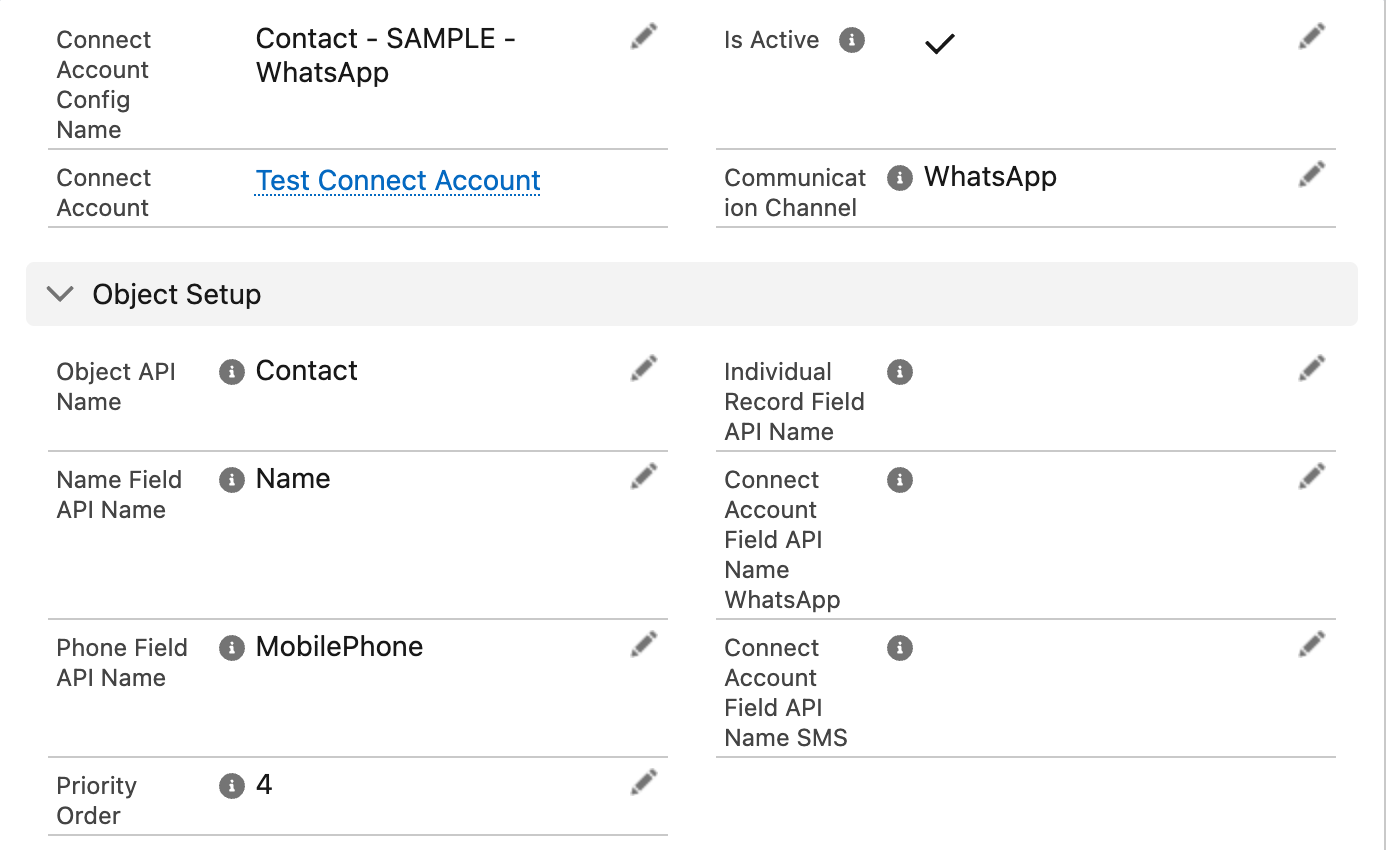
Contact, Champ d'identité du canal = MobilePhone et Ordre de priorité renseigné. Les champs de compte par canal servent au routage entre plusieurs Comptes Connect. La capture présente l’interface anglaise.Étape 3 — Créer la configuration Lead pour WhatsApp
Répétez l’étape 2 en modifiant les valeurs suivantes :
| Champ | Valeur à saisir |
|---|---|
| Nom de configuration de compte Connect | Lead - WhatsApp |
| Nom d'API de l'objet | Lead |
| Ordre de priorité | 2 |
Les autres valeurs sont identiques : les pistes disposent aussi des champs Name et MobilePhone.
Pourquoi Contact = 1 et Lead = 2 ? Les configurations sont examinées par priorité et la première correspondance l’emporte. Si le même numéro figure sur un contact et une piste, par exemple après conversion, placer les contacts d’abord favorise le rattachement au contact. Inversez les priorités si votre équipe travaille principalement sur les pistes. Choisissez délibérément cet ordre ; consultez Comment les messages entrants trouvent leur enregistrement.
Étape 4 — Répéter pour les SMS si nécessaire
Si votre Compte Connect utilise aussi les SMS, créez deux autres configurations en changeant :
- Canal de communication → SMS
- Nom de configuration de compte Connect →
Contact - SMS/Lead - SMS
Résultat attendu : la liste contient jusqu’à quatre lignes pour ce parcours, une par objet et canal.
Étape 5 — Ajouter le fil aux pages d’enregistrement
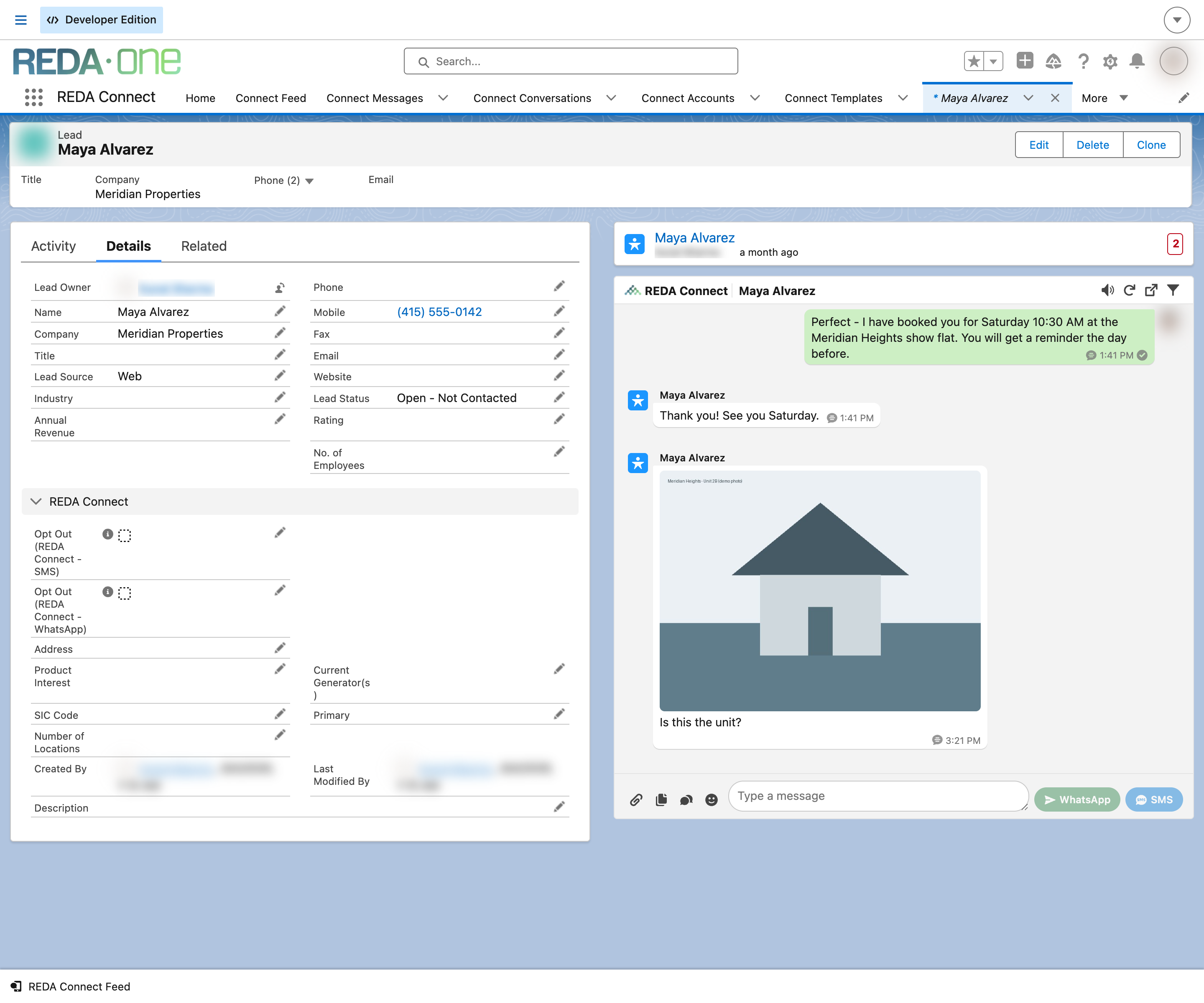
Les configurations rendent la messagerie possible, mais les utilisateurs doivent aussi voir le fil. Ajoutez le composant Fil Connect aux pages des contacts et des pistes : consultez Ajouter le fil à une page d’enregistrement.
Étape 6 — Vérifier un aller-retour réel
- Ouvrez un contact dont le champ Mobile contient votre propre numéro de test au format international composé uniquement de chiffres, par exemple
14155550123. - Envoyez un message court depuis son Fil Connect. Consultez Envoyer votre premier message si vous découvrez l’éditeur.
- Résultat attendu : le message arrive sur votre téléphone. Vérifiez aussi son statut et les accusés disponibles ; une simple mise en file d’attente ou un statut Envoyé ne prouve pas à lui seul la livraison.
- Répondez depuis votre téléphone.
- Résultat attendu : la réponse est rattachée à ce contact et apparaît dans son fil après traitement. Cet aller-retour vérifie la lecture du numéro pour l’envoi et la recherche de l’enregistrement à la réception. Si elle apparaît ailleurs, vérifiez les priorités et les numéros partagés ; aucun délai fixe n’est garanti.
Dépannage
| Symptôme | Cause | Solution |
|---|---|---|
| Le fil affiche « Le programme d'installation de SObject est introuvable. » ou « Aucun paramètre configuré pour l'envoi de messages. » | Aucune configuration active utilisable pour la combinaison d’objet, de canal et de compte | Vérifiez la présence de la configuration, la case Actif et la valeur exacte de Nom d'API de l'objet : Contact ou Lead |
| L’envoi fonctionne, mais la réponse n’apparaît pas sur l’enregistrement | Le format du numéro peut empêcher la correspondance exacte ; vérifiez aussi la réception et le rattachement | Corrigez le champ selon le guide des formats de téléphone, puis recherchez le message et ses éventuelles erreurs : consultez Correspondance des messages entrants |
| La réponse est rattachée à un autre enregistrement | Un autre enregistrement partage le numéro ou une configuration prioritaire a trouvé une correspondance | Consultez les priorités et les règles en cas d’égalité dans Correspondance des messages entrants |
| Le composant de fil n’apparaît pas sur la page | Il peut manquer dans le Générateur d’applications Lightning, ou la page/visibilité attendue n’est pas affectée à l’utilisateur | Ajoutez le fil à la page d’enregistrement et vérifiez son affectation et les conditions de visibilité |
Questions fréquentes
Oui. Canal de communication contient une seule valeur. Contact/WhatsApp et Contact/SMS sont donc deux enregistrements, qui peuvent tous deux utiliser MobilePhone.
Oui. Saisissez son nom d’API dans Champ d'identité du canal. Retrouvez-le dans Configuration → Gestionnaire d’objet → Contact → Champs et relations, à la colonne Nom du champ. Le format international composé uniquement de chiffres reste requis pour le parcours de correspondance documenté.
Une configuration lit un seul champ. Choisissez un champ de référence pour la messagerie et harmonisez les données, éventuellement avec un flux adapté. Vérifiez les numéros avant de copier ou remplacer des valeurs.
Non. Elle fournit les paramètres utilisés par les envois. Un utilisateur ou une automatisation doit déclencher le message.
Pour aller plus loin
- Ajouter le fil à une page d’enregistrement — rendre les conversations visibles.
- Comment les messages entrants trouvent leur enregistrement — comprendre les priorités.
- Attribuer les messages entrants aux propriétaires des enregistrements — renseigner le champ de propriété.
- Créer des enregistrements à partir de messages entrants — recueillir les expéditeurs inconnus sous forme de pistes.