
Créer un jeton WhatsApp d’utilisateur système
Utilisez un jeton d’utilisateur système pour la connexion WhatsApp durable. Celui de l’écran de test Meta est temporaire et ne doit pas être confondu avec l’identifiant opérationnel. Un jeton sans expiration programmée, lorsque Meta le propose, peut toujours être révoqué ou perdre son accès aux actifs.
Les captures montrent l’interface en anglais. Les instructions utilisent les libellés publiés de REDA Connect en français ; les noms des écrans Meta sont conservés pour les repérer dans les images.
1. Préparer l’application et le compte WhatsApp
Terminez la création de l’application et la configuration WhatsApp. Confirmez que l’application et la WABA appartiennent au portefeuille prévu ou lui sont accessibles. Faites réaliser les étapes d’utilisateur système par l’administrateur du portefeuille.
2. Créer ou sélectionner l’identité d’intégration
- Ouvrez Meta Business Suite → Settings → Users → System users.
- Sélectionnez une identité adaptée existante ou cliquez sur Add.
- Pour une nouvelle identité, utilisez un nom descriptif comme « Intégration messagerie clients », choisissez le rôle adapté et terminez la création.
- Affectez l’application et le compte WhatsApp Business prévus avec les commandes d’affectation. Confirmez les deux dans Assigned assets.
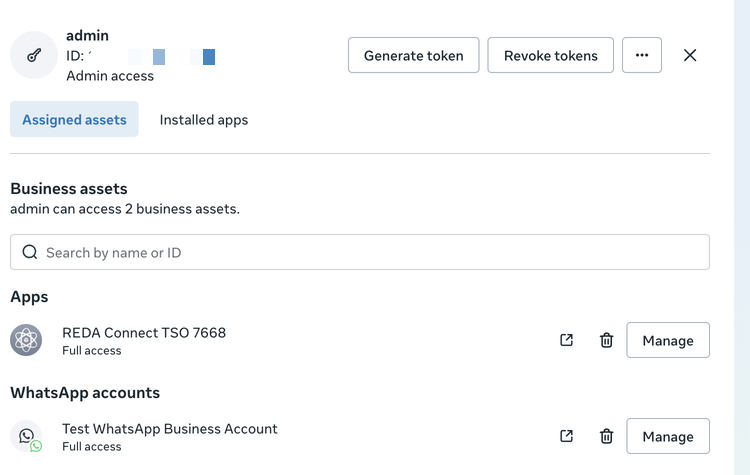
Si un actif manque, consultez Accounts → Apps ou Accounts → WhatsApp accounts et accordez l’accès nécessaire à l’intégration. Ne choisissez pas une WABA sans rapport parce que son nom est similaire.
3. Générer le jeton pour la bonne application
- Cliquez sur Generate token pour l’utilisateur système.
- Select app : choisissez votre application WhatsApp, puis Next.
- Set expiry : choisissez une durée proposée. L’écran actuel offre 60 days (recommended) et Never. Respectez la politique de renouvellement de l’entreprise et consignez la date de remplacement si nécessaire.
- Assign permissions : confirmez
whatsapp_business_messagingetwhatsapp_business_management. Le cas actuel peut regrouper/présélectionner d’autres permissions. Résolvez les permissions requises manquantes dans les paramètres du cas d’utilisation avant de poursuivre. - Générez et copiez le jeton dans le stockage d’identifiants approuvé. Ne comptez pas pouvoir l’afficher à nouveau après fermeture.
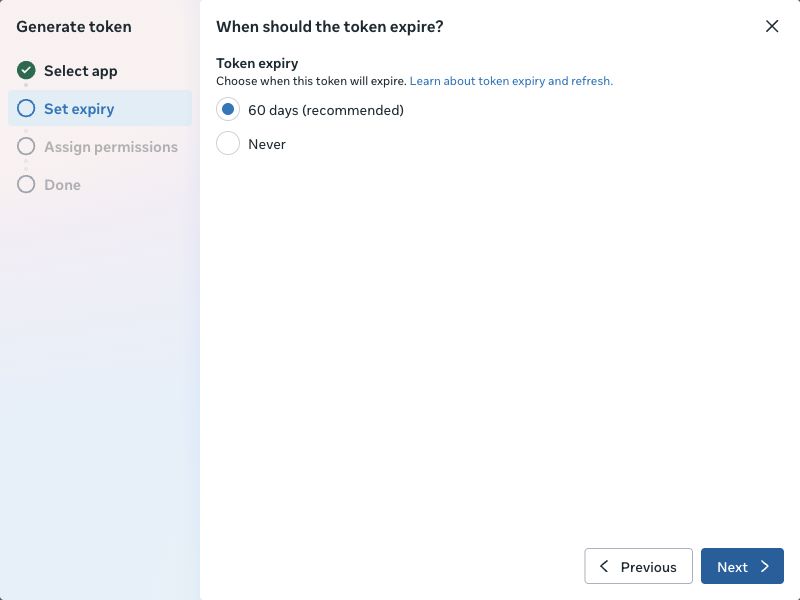
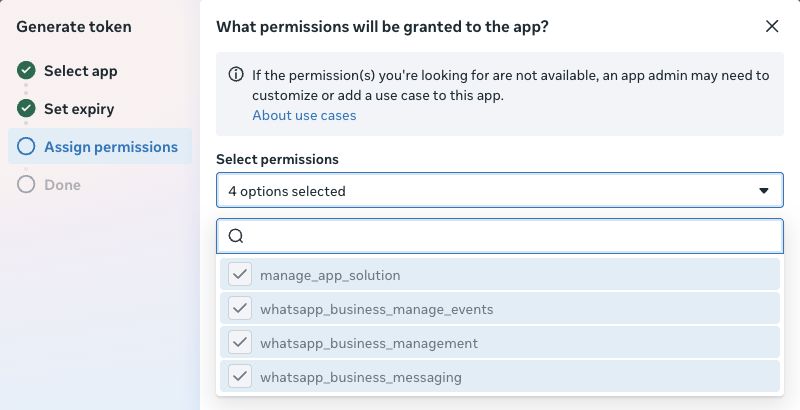
Résultat attendu : un identifiant pour cette application et son compte WhatsApp affecté. Copier un autre App ID dans Salesforce ne corrige pas un jeton généré pour la mauvaise application.
4. Enregistrer via l’action Salesforce
- Créez et enregistrez le compte Connect avec ses identifiants WhatsApp. Laissez le canal non sélectionné jusqu’à la fin de la préparation.
- Cliquez sur Configurer WhatsApp.
- Collez le jeton dans Jeton d'authentification WhatsApp et cliquez sur Enregistrer le jeton.
- Lisez le résultat et utilisez Vérifier à nouveau. Continuez avec le webhook et le test réel de conversation.
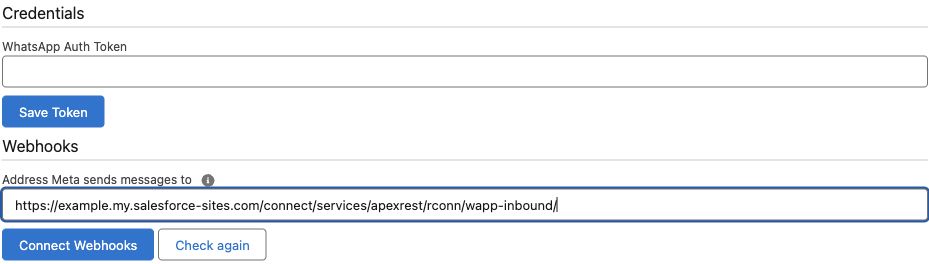
Ne collez pas le jeton réel directement dans Jeton WhatsApp du compte. L’action gère le stockage chiffré. Aucun faux jeton n’est nécessaire pour enregistrer un nouveau compte dont les canaux ne sont pas sélectionnés.
5. Entretenir les identifiants
Conservez le propriétaire de l’application/des actifs et les informations de renouvellement dans le suivi administratif, sans placer le secret dans une description. Si Meta rejette un jeton auparavant fonctionnel, vérifiez expiration, révocation et accès avant remplacement. Utilisez la même action Configurer WhatsApp → Enregistrer le jeton, puis répétez les tests de réception/réponse.
Avant de révoquer les jetons d’un utilisateur système, vérifiez les autres intégrations utilisant cette identité ; la révocation peut en affecter plusieurs. Le guide général des jetons explique les jetons utilisateur, utilisateur système et Page des trois canaux Meta.
Si vous ne pouvez pas terminer
- Menu System users absent : confirmez portefeuille et accès administrateur.
- Application absente : confirmez propriété/accès du portefeuille et affectation à l’utilisateur système.
- Permissions WhatsApp absentes : configurez le cas WhatsApp dans cette même application.
- Enregistrement réussi, mais vérification ultérieure en échec : lisez son résultat précis, vérifiez WABA/numéro et accès du jeton, puis utilisez le guide de dépannage.