
Categorías de emojis y tipos de archivos entrantes
Dos de las tres áreas de configuración de REDA Connect controlan detalles pequeños pero visibles: qué emojis pueden elegir los agentes en el editor del Feed Connect y qué extensión recibe un archivo adjunto entrante de WhatsApp al guardarse en Salesforce. Ambas se encuentran en Tipos de metadatos personalizados, un mecanismo de Salesforce para registros de configuración que se instalan con una aplicación y que un administrador puede editar en Configuración. Ambas se aplican a toda la organización: cualquier cambio afecta inmediatamente a todos los usuarios.
- Necesitas permiso para administrar Configuración (el perfil Administrador del sistema o el permiso Personalizar aplicación).
- Los archivos entrantes de WhatsApp también dependen de una configuración inicial de la organización; consulta La configuración de sitio remoto que necesitan los archivos multimedia de WhatsApp. Sin ella, no llega ningún archivo, independientemente de las asignaciones que se explican a continuación.
Parte 1: categorías de la paleta de emojis
Cuando un agente hace clic en la cara sonriente del editor del Feed Connect, el selector muestra una pestaña por cada categoría de emojis activa. Las categorías son registros del área REDA Connect Emoji Setup.
Abrir la configuración
- Haz clic en el engranaje y elige Configuración.
- En el cuadro Búsqueda rápida, escribe
Tipos de metadatos personalizadosy haz clic en Tipos de metadatos personalizados. - Haz clic en Administrar registros junto a REDA Connect Emoji Setup.
Resultado esperado: dos registros incluidos en el paquete, Smileys (137 emojis) y Gestures (43 emojis), ambos activos. Las pestañas del selector aparecen en orden alfabético según la etiqueta del registro.
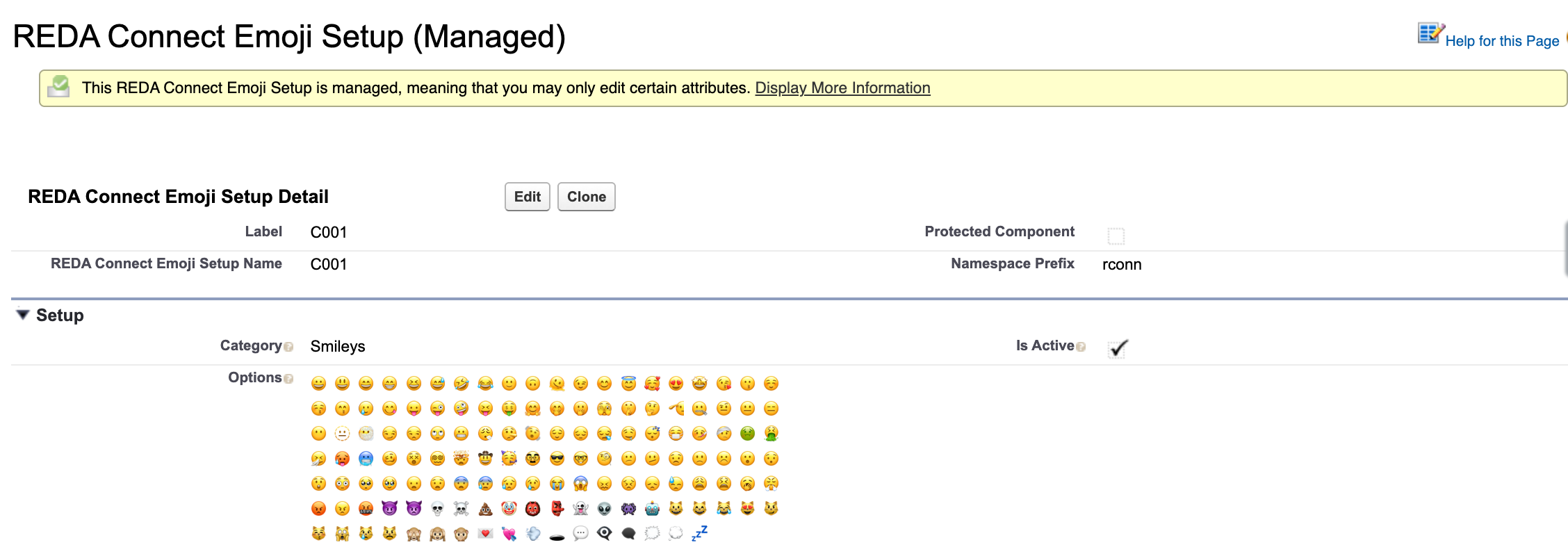
Cada registro tiene tres campos:
| Campo | Qué contiene |
|---|---|
| Categoría | El nombre de la pestaña que ven los agentes (debe ser único). Texto de ayuda: «Proporcionar categoría para emojis.». |
| Opciones | Los propios emojis. Texto de ayuda: «Proporciona opciones para emojis. Cada valor debe estar separado por un espacio.». |
| Está activo | Texto de ayuda: «Sólo los valores de configuración activos están disponibles para su selección.». Las categorías desmarcadas desaparecen del selector. |
Agregar una categoría: ejemplo práctico
Tus agentes de administración de propiedades quieren emojis de viajes y edificios:
- En la lista de registros REDA Connect Emoji Setup, haz clic en Nuevo.
- Etiqueta:
Places. Deja que el nombre se complete automáticamente a partir de la etiqueta. - Categoría:
Places. - Opciones: pega los emojis separados por un solo espacio; por ejemplo:
🏠 🏢 🏨 🔑 🛏️ 🚗 ✈️ 📍 - Marca Está activo y haz clic en Guardar.
Resultado esperado: la próxima vez que un agente abra el selector de emojis, aparecerá una pestaña Places junto a Smileys y Gestures. Hacer clic en un emoji lo agrega al mensaje que se está escribiendo.
Para retirar una categoría, edita el registro y desmarca Está activo; no hace falta eliminarlo. Si ninguna categoría está activa, el botón de emojis desaparece por completo del editor.
Parte 2: asignación de tipos de archivos entrantes
Cuando un cliente envía un archivo por WhatsApp, el proveedor lo describe mediante su tipo MIME, una etiqueta estándar de Internet como application/pdf o image/jpeg. Si la aplicación del cliente no proporciona un nombre de archivo, REDA Connect asigna el nombre al archivo guardado y usa los registros de REDA Connect Mime-Type Mapping para elegir la extensión correspondiente a ese tipo MIME.
Abrir la configuración
- Abre Configuración → Tipos de metadatos personalizados y haz clic en Administrar registros junto a REDA Connect Mime-Type Mapping.
Resultado esperado: cinco asignaciones incluidas en el paquete:
| Tipo MIME | Extensión de archivo |
|---|---|
application/pdf | .pdf |
audio/ogg; codecs=opus | .ogg |
image/jpeg | .jpeg |
image/webp | .webp |
video/mp4 | .mp4 |
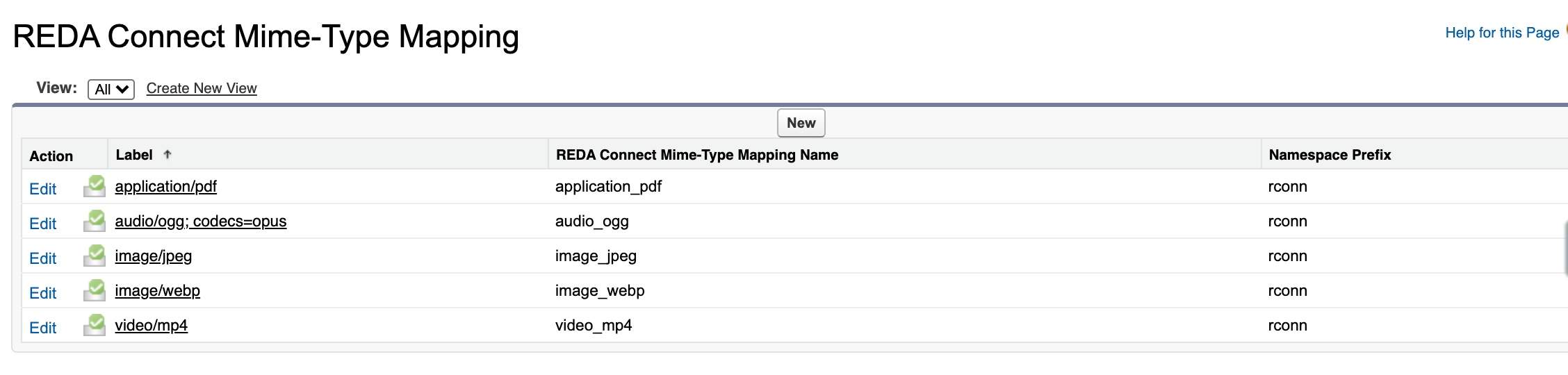
Cubren los formatos que WhatsApp entrega con mayor frecuencia: PDF, notas de voz, fotos, imágenes de tipo sticker y videos.
Qué ocurre con un tipo sin asignación
El archivo llega y se adjunta al mensaje, pero se guarda sin extensión. Los usuarios ven un archivo que Salesforce y su computadora no pueden asociar de inmediato con una aplicación. Aún se puede descargar y renombrar manualmente, pero ese es el síntoma que debes reconocer: los archivos que llegan sin extensión indican un tipo MIME sin registro de asignación.
Agregar una asignación: ejemplo práctico
Los clientes empiezan a enviar archivos de audio MP3 y los archivos llegan sin extensión:
- En la lista de registros REDA Connect Mime-Type Mapping, haz clic en Nuevo.
- Etiqueta:
audio/mpeg(usar el tipo MIME como etiqueta hace que la lista se entienda por sí sola; los registros del paquete siguen esta convención). Ajusta el nombre completado automáticamente si Salesforce rechaza los caracteres. - En el campo Tipo MIME, escribe exactamente
audio/mpeg. - En el campo Extensión de archivo, escribe
.mp3: incluye el punto inicial, como en los registros del paquete. - Haz clic en Guardar.
Resultado esperado: a partir del siguiente MP3 entrante, los archivos cuyo proveedor no proporciona nombre se guardan con la terminación .mp3. Los archivos que ya llegaron conservan sus nombres anteriores.
Para encontrar el tipo MIME correcto de un formato nuevo, consulta su documentación o una referencia estándar de tipos MIME. Algunos comunes son image/png → .png, audio/mpeg → .mp3 y text/csv → .csv.
Resolución de problemas
| Síntoma | Causa | Solución |
|---|---|---|
| El botón de emojis no aparece en el editor. | No existe ninguna categoría de emojis activa. | Activa al menos un registro de REDA Connect Emoji Setup. |
| Una categoría nueva no muestra bien sus emojis. | Las opciones no están separadas por espacios individuales. | Vuelve a editar Opciones para separar cada emoji con un espacio. |
| Los archivos entrantes llegan sin extensión. | El tipo MIME del archivo no tiene registro de asignación. | Agrega una asignación como se explica arriba. |
| No llega ningún archivo entrante. | Falta la configuración de sitio remoto necesaria; no es un problema de asignación. | Consulta La configuración de sitio remoto que necesitan los archivos multimedia de WhatsApp. |
Preguntas frecuentes
No. Como todo en las tres áreas de configuración de REDA Connect, ambas se aplican a toda la organización. Todos los agentes ven las mismas categorías de emojis y todos los archivos entrantes usan las mismas asignaciones.
Sí. Abre el registro y edita Opciones: agrega, elimina o reordena los emojis, separados por espacios. Tus cambios se conservan al actualizar el paquete.
No. Las asignaciones solo dan nombre a los archivos entrantes. Los salientes conservan el nombre del archivo que cargó el agente. SMS tampoco se ve afectado en ninguna dirección: no se admiten archivos multimedia entrantes por SMS; consulta Límites y consideraciones.
No. Las asignaciones se aplican al recibir el archivo. Los archivos existentes conservan sus nombres, aunque puedes renombrarlos manualmente en Archivos de Salesforce.
Qué sigue
- Archivos que envían tus clientes: los archivos entrantes desde la perspectiva del agente.
- La configuración de sitio remoto que necesitan los archivos multimedia de WhatsApp: la configuración de la organización de la que dependen los archivos entrantes.
- Configuración global: la tercera área de configuración, REDA Connect Config.