
Los informes y el tablero incluidos en el paquete
REDA Connect instala sus propias herramientas de análisis: seis informes y un tablero, listos para ejecutarse desde la instalación, sin configuración adicional. Están en una carpeta compartida llamada REDA Connect y, juntos, responden preguntas cotidianas: cuánto enviamos, por qué canal, quién envía, en qué dirección y qué está programado para salir.
- Cualquier usuario con uno de los tres conjuntos de permisos de REDA Connect puede ejecutarlos: todos incluyen Ejecutar informes; consulta Dar acceso a tu equipo.
- Lo que cada usuario ve en los resultados sigue la visibilidad de registros normal de tu organización; dos usuarios pueden obtener cifras diferentes del mismo informe legítimamente.
Encontrar la carpeta
- Abre la pestaña Informes desde el Iniciador de aplicación →
Informes. - En la barra lateral izquierda, haz clic en Todas las carpetas y abre REDA Connect.
- Para el tablero, sigue los mismos pasos en la pestaña Tableros.
Resultado esperado: la carpeta enumera los seis informes siguientes; la carpeta REDA Connect de Tableros muestra un tablero.
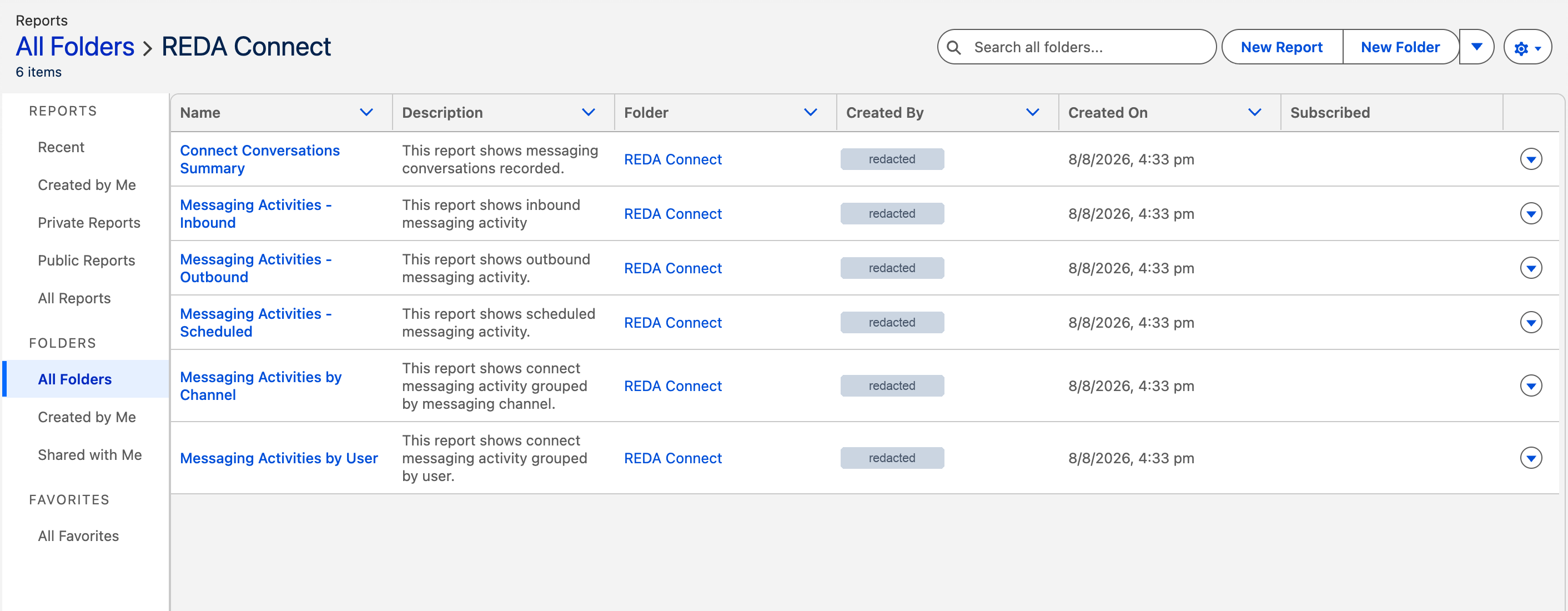
Los seis informes
| Informe | La pregunta que responde |
|---|---|
| Messaging Activities by Channel | ¿Cómo se divide el volumen entre WhatsApp y SMS? Permite ver qué canal usan realmente los clientes y detectar si uno deja de tener actividad, lo que puede indicar un problema de entrega. |
| Messaging Activities by User | ¿Quién del equipo envía y cuánto? Para equilibrar la carga de trabajo y seguir la adopción. |
| Messaging Activities - Inbound | ¿Qué nos han enviado los clientes? El flujo entrante por separado: volúmenes y detalles de los mensajes recibidos. |
| Messaging Activities - Outbound | ¿Qué hemos enviado? La perspectiva saliente, incluida la cantidad que terminó en cada estado de entrega. |
| Messaging Activities - Scheduled | ¿Qué está pendiente para el futuro? Todos los mensajes programados que aún no salieron: revísalo antes de campañas y después de programar envíos masivos. |
| Connect Conversations Summary | ¿Cuántas ventanas de conversación de WhatsApp abrimos? Este informe resume los registros de conversaciones Connect como contexto de actividad y ventanas de conversación; no mide tu factura de Meta. Meta cobra por mensaje entregado, con cargos que dependen del mercado y la categoría del mensaje. Consulta los precios actuales de WhatsApp Business Platform de Meta para conocer las reglas aplicables. |
Cada uno es un informe estándar de Salesforce: ábrelo, ajusta el filtro de fecha y haz clic en Aplicar para acotar el intervalo que revisas.
El tablero: Connect Messaging - Summary
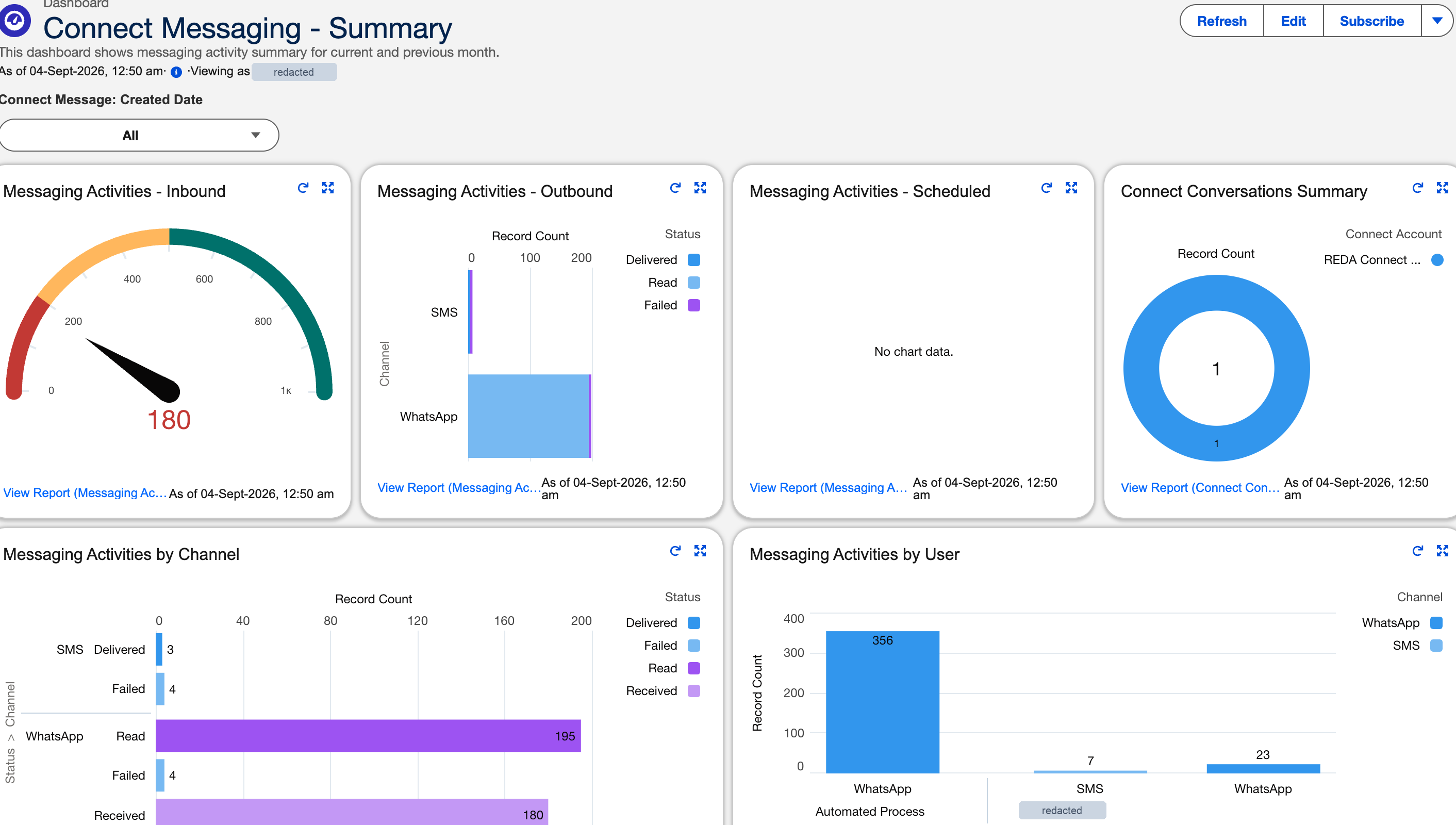
El tablero Connect Messaging - Summary (pestaña Tableros → carpeta REDA Connect) reúne los informes anteriores en una pantalla para ver de un vistazo la operación de mensajería. Ábrelo y haz clic en Actualizar para obtener cifras actuales; los tableros muestran datos de su última actualización, no en vivo.
Personalizar: clonar en tu propia carpeta
La carpeta del paquete es administrada; trata su contenido como originales de referencia de solo lectura. Para adaptar un informe:
- Abre el informe del paquete y haz clic en Guardar como, bajo la flecha ▾ de arriba a la derecha.
- Da a tu copia un nombre claro, por ejemplo,
Actividades de mensajería por usuario - Equipo de soporte. - Guárdala en una carpeta de tu propiedad; si hace falta, crea una mediante Nueva carpeta en Informes. Nunca intentes guardarla en la carpeta REDA Connect.
- Edita tu copia libremente: agrega filtros por Cuenta Connect, canal o fechas, cambia agrupaciones y agrega gráficos.
Lo mismo se aplica al tablero: clónalo mediante Guardar como en tu propia carpeta antes de cambiar componentes. Las actualizaciones del paquete no alteran tus copias; los originales pueden actualizarse en versiones futuras.
Resultado esperado: tus copias adaptadas quedan en tus carpetas; los seis informes del paquete permanecen intactos como referencia.
Ejemplo práctico
La persona responsable de soporte quiere recibir cada lunes un correo con el volumen entrante de la semana anterior. Abre Messaging Activities - Inbound, usa Guardar como → Mensajes entrantes - Semanal en tu carpeta Operaciones de mensajería, establece el filtro de fecha en Semana pasada, guarda y luego usa Suscribirse para los lunes a las 8:00 a. m.; el mecanismo es el mismo que en Recibir notificaciones de errores. Así recibe las cifras sin abrir Salesforce.
Preguntas frecuentes
No: los informes no están habilitados en el objeto Cuenta Connect en esta versión. Sus detalles están en su página de registro; los volúmenes por cuenta se consultan filtrando los informes de mensajes.
Sí. Mensajes Connect, Registros Connect, Conversaciones, Plantillas y Scripts de chat admiten informes; elige el tipo correspondiente al hacer clic en Nuevo informe. Clonar solo es la vía más rápida cuando un informe del paquete se parece a lo que necesitas.
Los resultados respetan la visibilidad y el uso compartido de registros. Un usuario que solo ve sus mensajes obtiene cifras menores que un administrador. Compara filtros y funciones antes de sospechar de los datos.
Sí: cada mensaje masivo es un registro normal de Mensaje Connect. Para aislar un envío, filtra un informe por el asunto del lote que ingresaste al enviar; consulta Seguimiento de un envío masivo.
No debes cambiar el contenido de la carpeta del paquete porque es administrada; las actualizaciones nunca tocan los clones de tus propias carpetas. Por eso la clonación es la forma admitida de personalizar.
Qué sigue
- Recibir notificaciones de errores: suscribirte a un informe de Registros Connect y automatizar el monitoreo.
- Seguimiento de un envío masivo: seguir un lote en los informes.
- Entender los estados de entrega: qué significan los valores de estado del informe saliente.