
Crear una plantilla
Este artículo explica cómo crear una Plantilla Connect, desde un registro vacío hasta un borrador guardado, y describe cada campo. Al terminar, tu plantilla estará en estado Prueba pendiente. El siguiente artículo, Probar y activar una plantilla, explica cómo habilitarla para su uso.
- Necesitas acceso de edición a Plantillas Connect; consulta Dar acceso a tu equipo.
- Define para qué canal será la plantilla. SMS admite solo texto; los demás tipos de mensaje son funciones de WhatsApp.
- Si la plantilla tendrá campos de combinación, lee primero Usar campos de combinación: una casilla determina si los clientes ven valores reales o texto
{{...}}sin sustituir.
Paso 1: abre Plantillas Connect e inicia un registro
- Haz clic en el Iniciador de aplicación (la cuadrícula de puntos de la esquina superior izquierda), abre la aplicación REDA Connect y haz clic en la pestaña Plantillas Connect de la barra de navegación.
- Haz clic en Nuevo.
Resultado esperado: se abre el formulario de nueva Plantilla Connect.
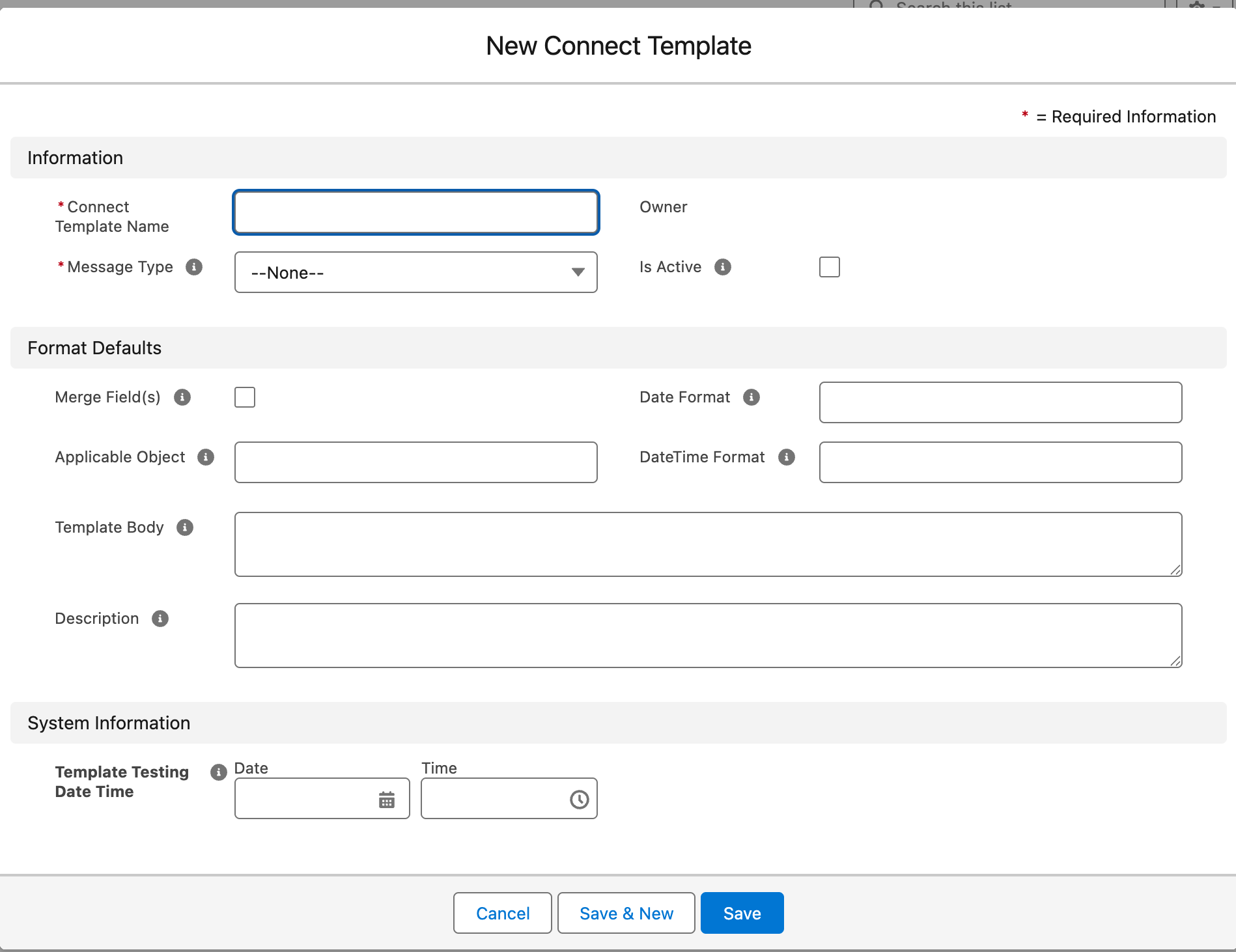
Paso 2: completa los campos
| Campo | Obligatorio | Qué ingresar |
|---|---|---|
| Nombre de la Plantilla Connect | Sí | Un nombre que tu equipo reconozca en los selectores, por ejemplo Confirmación de visita - ES. |
| Tipo de mensaje | Sí | El tipo de mensaje que genera esta plantilla; consulta la tabla de canales más abajo. Para un mensaje de texto habitual, elige Texto. |
| Cuerpo de la plantilla | Sí (se valida al guardar) | El texto del mensaje. Los campos de combinación van entre llaves dobles como rutas de campos del objeto aplicable: {{FirstName}} para un campo del propio objeto y {{Owner.Name}} para uno de un registro relacionado. No antepongas el nombre del propio objeto ({{Lead.FirstName}} falla en la prueba); consulta Usar campos de combinación. En las plantillas de Documento, Imagen o Vídeo, el cuerpo no contiene texto: lleva la dirección web pública del archivo que se enviará. Si dejas el cuerpo vacío, se impide guardar con este mensaje: Cuerpo de la plantilla - Proporcione un valor. |
| Objeto aplicable | Solo si el cuerpo tiene campos de combinación | El nombre de API (valor exacto) del objeto al que pertenecen los campos de combinación; por ejemplo Contact, Lead o Booking__c para un objeto personalizado. Encuentra los nombres de API en Configuración → Gestor de objetos. También determina dónde se ofrece la plantilla: el selector del feed solo la muestra en registros de este objeto (las plantillas con el objeto aplicable vacío aparecen en todos). |
| Campo(s) de combinación | Márcalo si el cuerpo contiene campos de combinación | Es una casilla manual: REDA Connect no detecta los campos de combinación por sí solo. Si está marcada sin un objeto aplicable, no se puede guardar y aparece: Si se incluyen campos de combinación en el cuerpo de la plantilla, se debe proporcionar el "Objeto aplicable". Si queda sin marcar y el cuerpo contiene {{...}}, se envían las llaves sin sustituir a los clientes; consulta la explicación de este error. |
| Formato de fecha | No | Cómo se presentan los campos de combinación de tipo fecha, mediante un patrón Java SimpleDateFormat; por ejemplo d MMM yyyy produce 5 Aug 2026. Vacío = valor predeterminado de la organización en la configuración de REDA Connect (predeterminado del paquete: EEE, d MMM,yy). |
| Formato de fecha/hora | No | Lo mismo para campos de combinación de fecha/hora. Vacío = valor predeterminado de la organización (predeterminado del paquete: d MMM,yy h:mm aaa). Consulta Configuración global. |
| Descripción | No | Para qué sirve la plantilla y cuándo usarla; se muestra a los agentes que exploran las plantillas. |
| Activo | Déjalo sin marcar | No puedes activar una plantilla sin probarla; la activación se realiza después con la acción Activar plantilla, no manualmente. |
No modifiques Fecha/hora de prueba de la plantilla: el sistema gestiona este campo y lo completa cuando una prueba es satisfactoria.
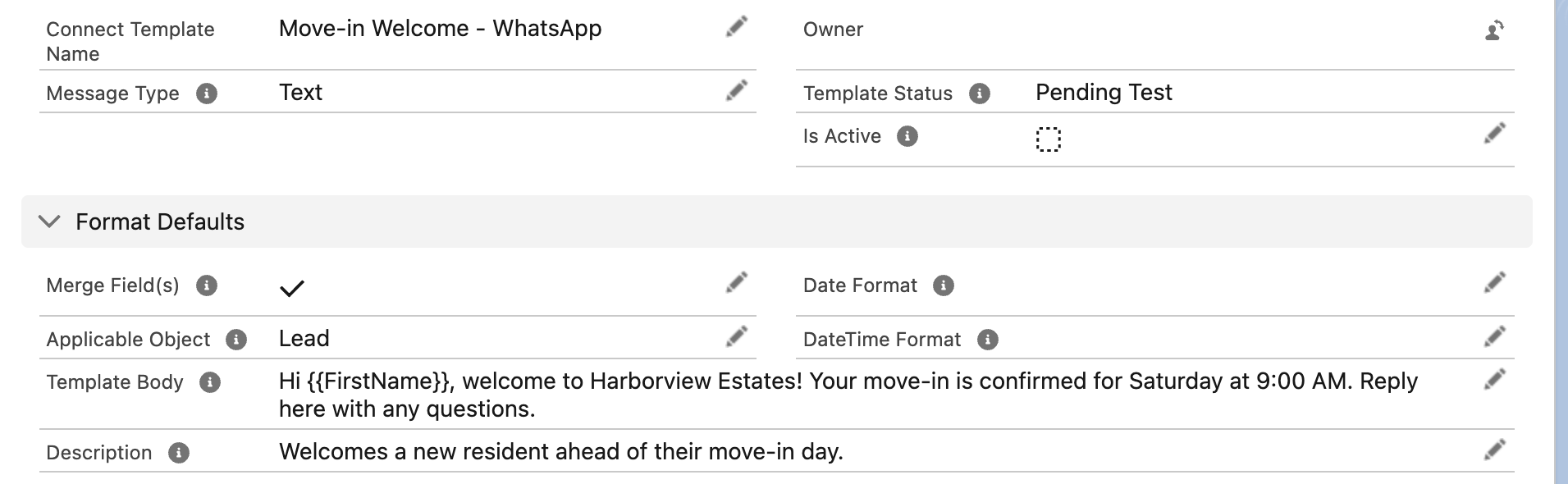
{{FirstName}} —el nombre de API del propio campo, sin prefijo de objeto— y Objeto aplicable indica el objeto cuyos datos resuelven esos campos.Qué tipos de mensaje funcionan en cada canal
La lista de selección Tipo de mensaje muestra más valores de los que puedes enviar, porque también clasifica los mensajes entrantes. Para las plantillas, elige entre estos:
| Tipo de mensaje | SMS | El cuerpo de la plantilla contiene | |
|---|---|---|---|
| Texto | ✔ | ✔ (el único tipo para SMS) | El texto del mensaje; admite campos de combinación |
| Imagen | ✔ | ✘ | La dirección web pública del archivo de imagen |
| Documento | ✔ | ✘ | La dirección web pública del documento |
| Vídeo | ✔ | ✘ | La dirección web pública del archivo de video |
| Ubicación | ✔ | ✘ | Datos de ubicación |
| Interactivo - Botón | ✔ | ✘ | La pregunta y las opciones de botones que se pueden tocar |
| Interactivo - Lista | ✔ | ✘ | La pregunta y una lista de opciones que se pueden tocar |
| Plantilla de WhatsApp | ✔ | ✘ | Una referencia a una plantilla aprobada por Meta; consulta Plantillas de mensajes de WhatsApp y aprobación de Meta |
No crees plantillas con los demás valores de la lista (Voz, Audio, Sticker, Reacción): sirven para clasificar mensajes entrantes y no se pueden enviar como plantillas. Un envío SMS con una plantilla que no sea de texto falla con 4. Tipo de mensaje no compatible con SMS.
Paso 3: guarda
Haz clic en Guardar.
Resultado esperado: el registro se guarda y Estado de la plantilla muestra Prueba pendiente.

Ejemplo práctico
Una plantilla de texto para confirmar visitas a propiedades con contactos:
- Nombre de la Plantilla Connect:
Confirmación de visita - ES - Tipo de mensaje:
Texto - Objeto aplicable:
Contact - Campo(s) de combinación: marcado
- Cuerpo de la plantilla:
Hola {{FirstName}}, tu visita con {{Owner.Name}} está confirmada. Responde aquí si necesitas cambiar la fecha.
Después de probarla y activarla correctamente, un agente que la envía al contacto Maria Silva (propietario Alex Chen) entrega:
Hola Maria, tu visita con Alex Chen está confirmada. Responde aquí si necesitas cambiar la fecha.
Resolución de problemas
| Síntoma | Causa | Solución |
|---|---|---|
Cuerpo de la plantilla - Proporcione un valor. al guardar | El cuerpo está vacío | Ingresa el texto del mensaje (o la dirección web pública del archivo para tipos multimedia) |
Si se incluyen campos de combinación en el cuerpo de la plantilla, se debe proporcionar el "Objeto aplicable". | Campo(s) de combinación marcado sin objeto aplicable | Ingresa el nombre de API del objeto exactamente como aparece en Configuración → Gestor de objetos |
Solo se pueden actualizar las plantillas inactivas. Use el botón "Desactivar plantilla" para desactivar la plantilla antes de realizar cambios. | Se está editando una plantilla activa | Desactívala primero; consulta Probar y activar una plantilla |
El mensaje enviado muestra Solicitud incorrecta: no se puede generar el cuerpo de la solicitud. en su campo de mensaje de error | La plantilla usa un tipo de mensaje que no se puede enviar | Vuelve a crear la plantilla con un tipo compatible de la tabla anterior |
Preguntas frecuentes
Sí: ábrela y usa la acción estándar Duplicar de Salesforce si el administrador la ha habilitado, o crea un registro y pega el cuerpo. La copia comienza sin probar (debes probarla y activarla por separado).
El campo admite hasta 12.000 caracteres. Los límites prácticos son menores: el proveedor de SMS divide los mensajes de más de 160 caracteres en varios segmentos, y WhatsApp tiene sus propios límites por tipo.
Sí: el cuerpo es texto libre y admite emojis. Crea una plantilla por idioma e incluye el idioma en el nombre (Confirmación de visita - PT).
La misma lista de tipos de mensaje clasifica los mensajes entrantes, que pueden ser stickers o reacciones. Esos tipos no se pueden crear como plantillas.
Qué sigue
- Usar campos de combinación: sintaxis, regla del objeto aplicable y error de la casilla de selección.
- Probar y activar una plantilla: habilita este borrador para su uso.