
Actualizar tus tokens de API de forma segura
Cada Cuenta Connect contiene credenciales que permiten a REDA Connect enviar en tu nombre: un Token de WhatsApp para Meta y el par Clave de API SMS / Secreto de API SMS para Twilio. Estos valores se ingresan de una sola forma: mediante las acciones Actualizar token de auth. WhatsApp y Actualizar tokens de API SMS del registro de Cuenta Connect. Nunca escribas, pegues ni edites un token directamente en un campo. Las acciones guardan los valores cifrados y sus diálogos no vuelven a mostrar las credenciales actuales.
¿Por qué esta regla? Los campos contienen el valor cifrado, no el token en sí. La ayuda lo indica expresamente: los campos SMS dicen «No los actualice directamente. Use el botón 'Update SMS API Tokens' para actualizar el valor.» y el campo de WhatsApp dice «No actualice el token directamente en el campo. Use el botón Update WhatsApp Auth Token para actualizar el token.» Un token sin cifrar escrito directamente no tiene el formato esperado, y los envíos de esa cuenta fallarán hasta usar correctamente la acción.
- El registro de Cuenta Connect ya debe existir: Crear una Cuenta Connect.
- Ten la nueva credencial preparada en un gestor de contraseñas: el token permanente de Meta (de Crear un token de acceso permanente) o la clave y el secreto de Twilio (de Obtener tus credenciales de Twilio).
- Los diálogos de actualización no muestran las credenciales actuales. Conserva la copia de referencia necesaria en el gestor de contraseñas o almacén seguro aprobado.
Resumen de las dos acciones
| Acción | Canal | Qué guarda | Mensaje de éxito (literal) |
|---|---|---|---|
| Actualizar token de auth. WhatsApp | El token de acceso de Meta en Token de WhatsApp | El token de autenticación de WhatsApp se actualizó correctamente. | |
| Actualizar tokens de API SMS | SMS | La clave y el secreto de Twilio en Clave de API SMS y Secreto de API SMS | Tokens API actualizados exitosamente. |
Actualizar un token
- Abre REDA Connect desde el Iniciador de aplicación, entra en Cuentas Connect y abre la cuenta cuya credencial vas a actualizar.
- Pulsa Actualizar token de auth. WhatsApp o Actualizar tokens de API SMS en la barra de acciones del registro; si no aparece, abre la flecha desplegable al final.
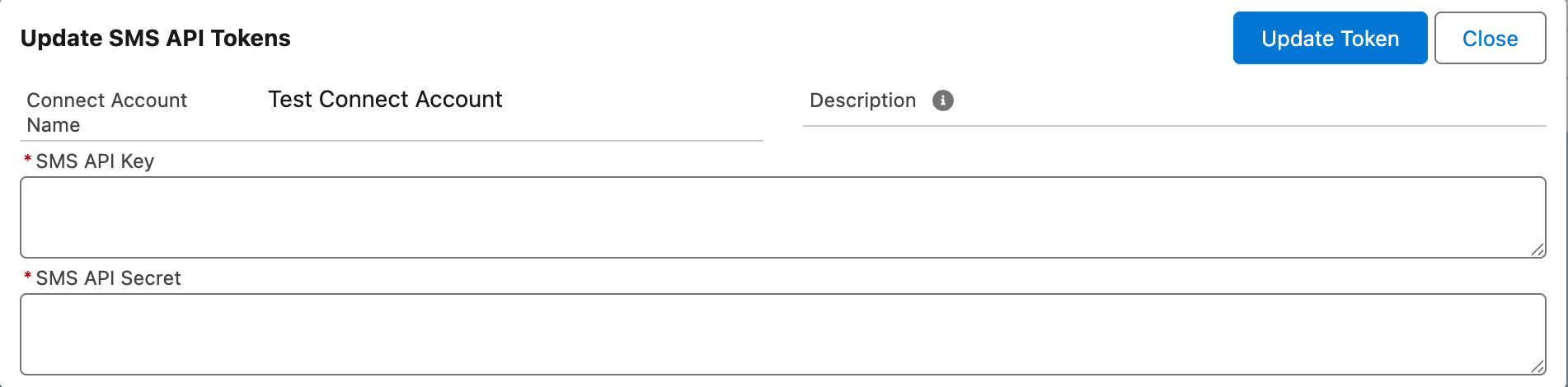
- Pega los valores nuevos en el diálogo y confirma. El de WhatsApp se titula Actualizar el token de autenticación de WhatsApp y tiene un campo obligatorio Token de autorización de WhatsApp. El de SMS se titula Actualizar tokens de API de SMS y tiene los campos obligatorios Clave API de SMS y Secreto de la API de SMS. Ambos muestran Nombre de la cuenta Connect de solo lectura y Descripción opcional. Confirma con Token de actualización; el botón Cerca cancela.
- Espera el aviso de confirmación:
El token de autenticación de WhatsApp se actualizó correctamente.oTokens API actualizados exitosamente.
Resultado esperado: aparece el aviso y se sustituye la credencial guardada. El próximo mensaje de la cuenta utiliza el nuevo token; no tienes que reiniciar ni volver a guardar nada más.

Cuándo rotar un token
Actualiza la credencial guardada cuando:
- Meta o Twilio la roten o invaliden: por ejemplo, si se regenera el token de Meta o se elimina y vuelve a crear la clave de Twilio.
- Alguien que conocía la credencial sale del equipo o se pierde un dispositivo que la contenía.
- Sospeches cualquier exposición: pegar un token en un chat, ticket o documento compartido cuenta como exposición. Primero genera una credencial nueva en el proveedor y después guárdala aquí.
Crea la credencial de reemplazo, actualiza la Cuenta Connect con la acción correspondiente y compruébala antes de revocar la anterior cuando la política de seguridad lo permita. Revocar una credencial todavía utilizada interrumpe sus llamadas; la rotación no garantiza ausencia de interrupciones.
Qué ocurre cuando un token es incorrecto
La cuenta sigue intentando enviar mensajes y los fallos quedan visibles:
- Los mensajes salientes terminan con Estado
Fallidoy el campo Mensaje de error registra lo indicado por el proveedor: detalle de Meta para WhatsApp o texto de Twilio para SMS. Una credencial vencida o mal escrita suele producir un error de autenticación del proveedor. - Si falta una credencial obligatoria o la configuración del canal está incompleta, Mensaje de error contiene
Configuración de cuenta de conexión incorrecta.: el envío se rechaza antes de contactar al proveedor.
En ambos casos, guarda una credencial válida mediante la acción y vuelve a enviar. Para interpretar los errores de forma sistemática, consulta Un mensaje no se envía.
Resolución de problemas
| Síntoma | Causa | Solución |
|---|---|---|
La acción muestra Solicitud incorrecta: inténtelo nuevamente o comuníquese con el administrador del sistema. | Se ejecutó la acción sin los datos necesarios o en un registro inadecuado | Reabre el registro y ejecuta otra vez la acción; si persiste, contacta al administrador |
| Los envíos fallan con errores de autenticación de Meta o Twilio en Mensaje de error | El token guardado venció, fue revocado o se pegó incorrectamente | Genera una credencial nueva en el proveedor y vuelve a ejecutar la acción correspondiente |
Los envíos fallan con Configuración de cuenta de conexión incorrecta. | La cuenta está inactiva o falta un campo obligatorio del canal (endpoint, número o credencial) | Revisa la cuenta con Crear una Cuenta Connect y vuelve a guardar la credencial |
| Alguien escribió un token directamente en el campo | El valor guardado no tiene el formato cifrado que espera el sistema | Ejecuta la acción correcta con el token real; sobrescribe el campo correctamente |
| Aparecen dos versiones de la acción | El formato conserva acciones anteriores a 1.93 etiquetadas «(Obsoleto)» | Usa las actuales y pide a un administrador que quite las obsoletas del formato de página de Cuenta Connect |
Preguntas frecuentes
Los diálogos de actualización no vuelven a mostrar la credencial guardada en texto claro. Las credenciales se almacenan cifradas y se descifran para autenticar las solicitudes al proveedor. Utiliza el almacén seguro aprobado o genera un reemplazo si perdiste el valor; no edites directamente los campos cifrados.
No. Cada intento falla por separado con Estado Fallido y un Mensaje de error. Después de guardar la credencial correcta, los mensajes fallidos no se reintentan automáticamente; vuelve a enviar los necesarios.
No. Ejecuta la acción en la cuenta activa; el nuevo valor se aplica de inmediato a los siguientes envíos.
Actualizar token de auth. WhatsApp completa Token de WhatsApp. Actualizar tokens de API SMS completa Clave de API SMS y Secreto de API SMS. Ignora Clave de API SMS [OBSOLETO] y Secreto de API SMS [OBSOLETO] si aparecen en el formato: pertenecen a una versión anterior y ya no se utilizan.
Próximos pasos
- Crear un token de acceso permanente: genera el token de Meta que guarda este artículo.
- Obtener tus credenciales de Twilio: genera la clave y el secreto de Twilio que se guardan aquí.
- Un mensaje no se envía: interpreta los errores del mensaje y toma medidas.