
Crear la app de Meta
Una app de Meta identifica la integración que conecta los activos de mensajería de su empresa con REDA Connect. Contiene los casos de uso, los permisos y las suscripciones a webhooks de los canales. Esta guía explica la base común para WhatsApp, Messenger e Instagram; las pantallas de creación se comprobaron el 10 de octubre de 2026.
Las capturas muestran la interfaz en inglés. Las instrucciones utilizan las etiquetas de REDA Connect publicadas en español; los nombres de las pantallas de Meta se conservan para identificarlas en las imágenes.
Antes de comenzar
Confirme el portfolio comercial y los activos correctos y utilice un inicio de sesión de Facebook con acceso de administrador. Si ya existe una app adecuada, examine sus casos de uso, acceso y destinos de webhooks antes de duplicarla. Una app de Meta diferente requiere su propia cuenta Connect; los canales de Meta habilitados en una misma cuenta Connect comparten el ID de app.
1. Regístrese como desarrollador
- Abra Meta for Developers e inicie sesión.
- Si es su primera visita, complete el registro de desarrollador y la verificación de cuenta requerida por Meta.
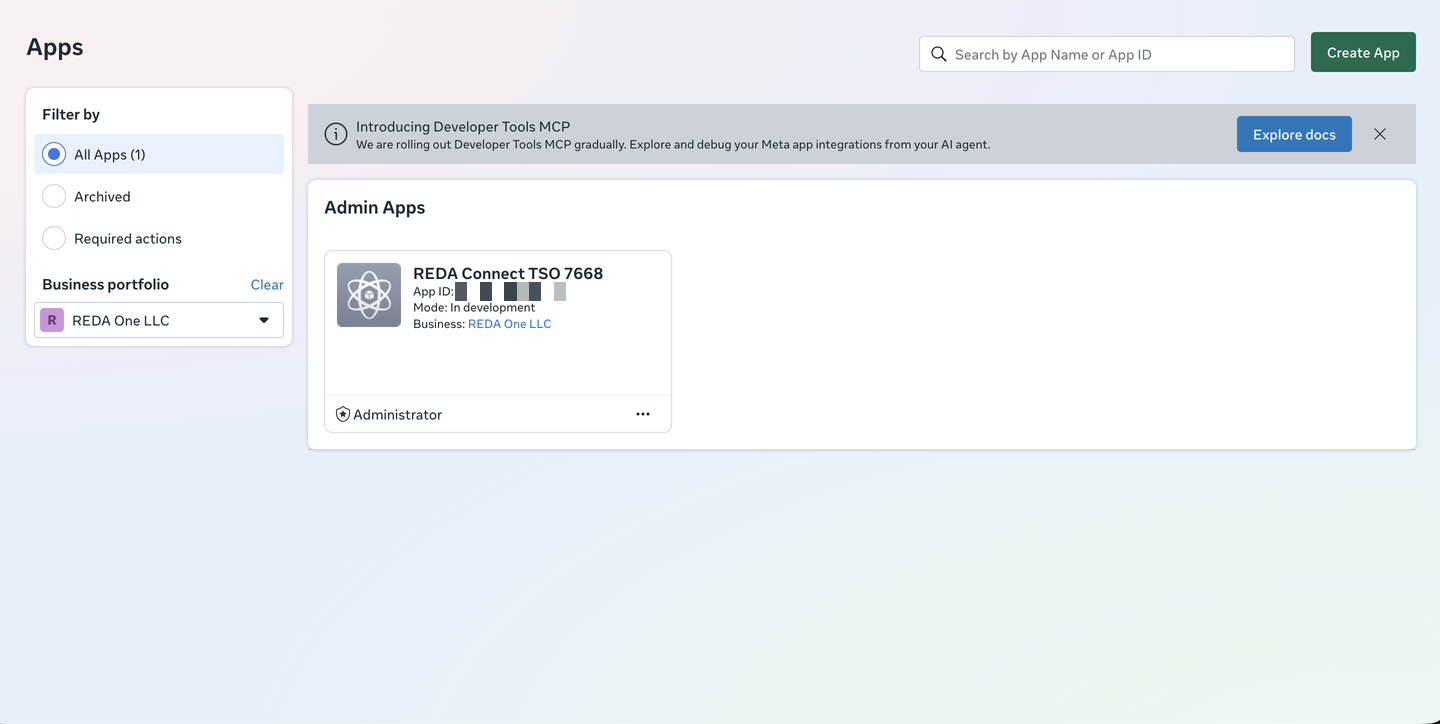
- Abra My Apps (Mis apps).
Resultado esperado: puede ver la página de apps y la opción Create App. Si la app de su empresa ya aparece, ábrala y compruebe su portfolio antes de continuar.
2. Complete el asistente de creación
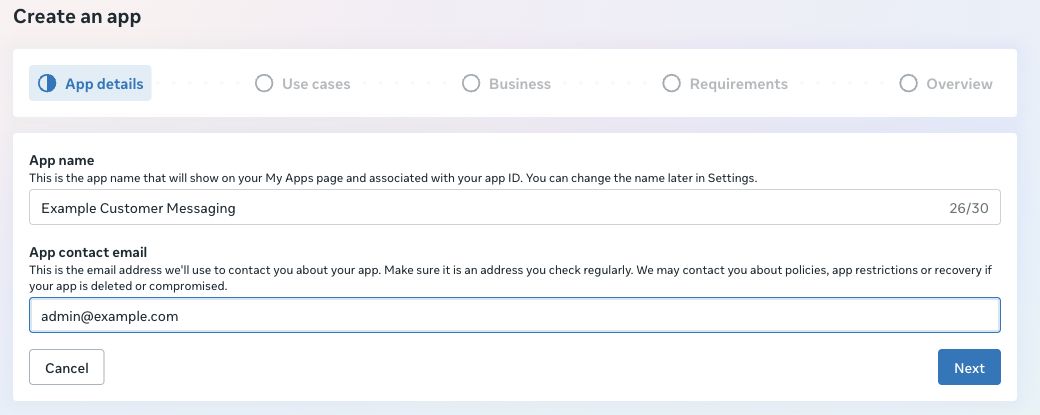
- Haga clic en Create App. El asistente actual sigue la secuencia App details → Use cases → Business → Requirements → Overview.
- Introduzca un App name reconocible y un App contact email que alguien supervise. Haga clic en Next.
- En Use cases, filtre por Business messaging. Elija el caso de uso correspondiente en la tabla siguiente.
- En Business, seleccione el portfolio que será propietario o administrador de los activos. Si no aparece, resuelva el acceso antes de seleccionar otro negocio.
- Complete los requisitos y el resumen que muestre Meta y cree la app.
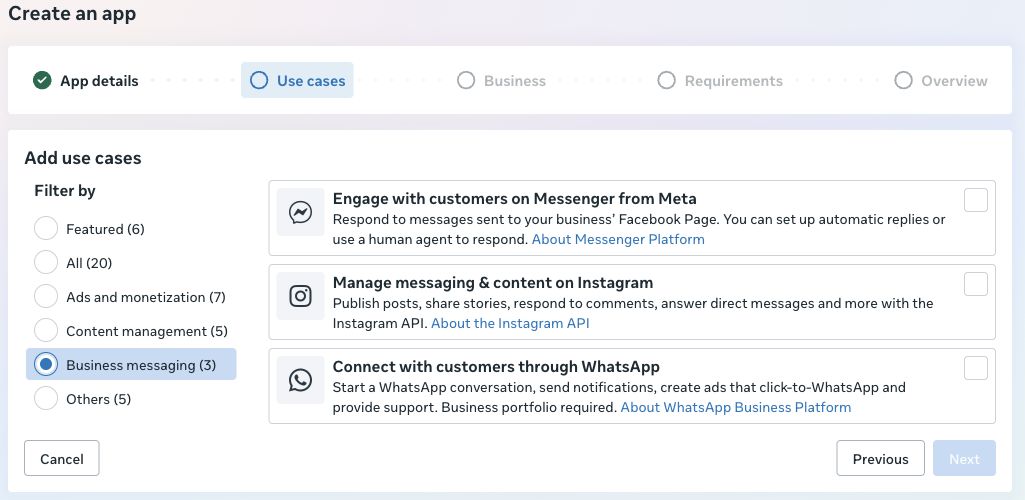
| Canal previsto | Caso de uso | Siguiente pantalla de configuración |
|---|---|---|
| Connect with customers through WhatsApp | Connect on WhatsApp → Basic setup | |
| Facebook Messenger | Engage with customers on Messenger from Meta | Messenger from Meta → Messenger API Settings |
| Manage messaging & content on Instagram | Instagram API → API setup with Facebook login |
Resultado esperado: el panel de la app muestra sus casos de uso y requisitos. En una app existente, utilice Add use cases, cuando esté disponible, para añadir la función de mensajería necesaria.
3. Localice App ID y App Secret
Abra App settings → Basic. Copie el App ID; para Messenger e Instagram, utilice Show junto a App Secret cuando esté listo para introducirlo en la acción de configuración de Salesforce.
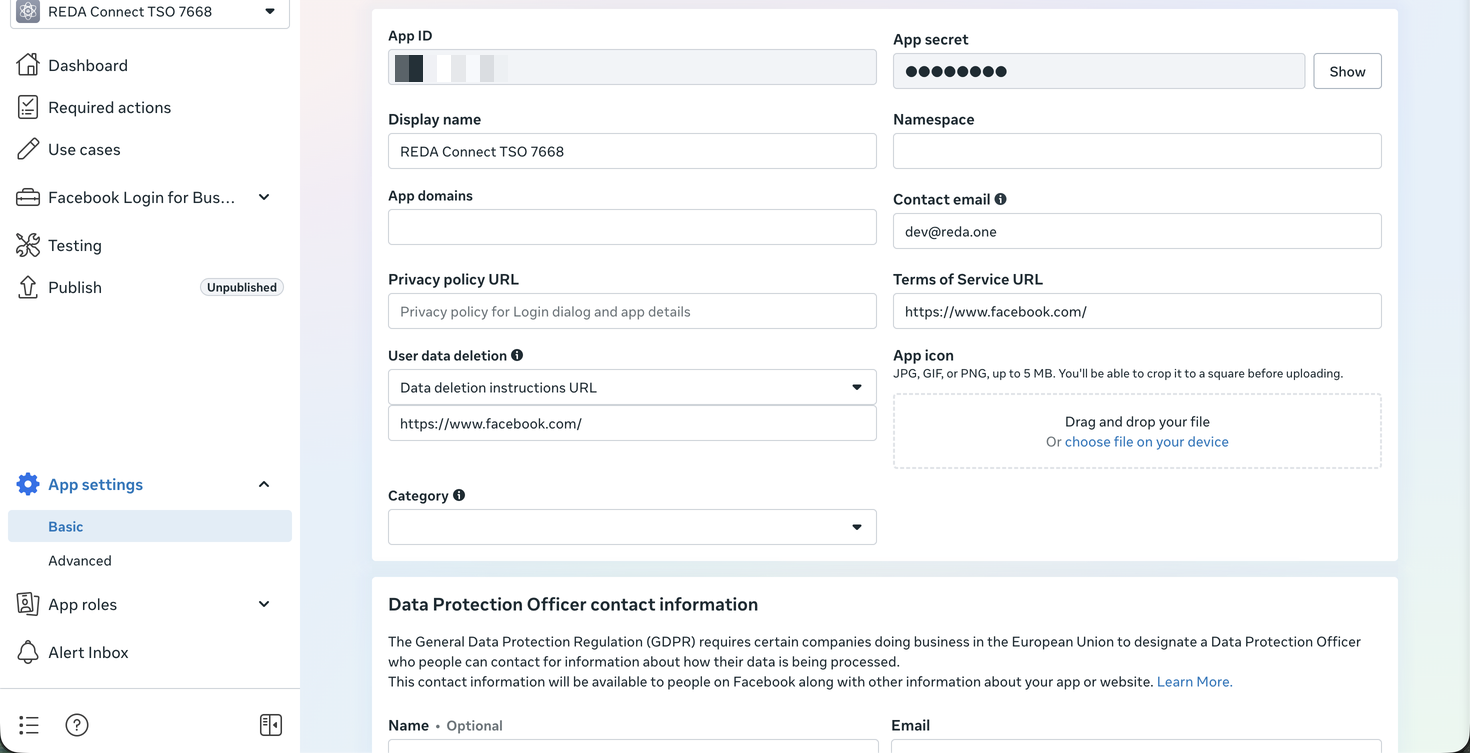
En la versión 1.94000, ID de la app Meta se utiliza en la configuración compartida de Meta y aparece en el formato de página de administrador del paquete. Si utiliza un formato personalizado, añada el campo existente.
4. Comprenda las pruebas y la publicación
Una app nueva comienza sin publicar. Complete la configuración del canal antes de ofrecerlo a clientes y respete sus restricciones de prueba:
- WhatsApp: la advertencia actual de producción indica que las apps sin publicar solo reciben webhooks de prueba del panel, sin datos de producción, incluso para usuarios con roles en la app.
- Messenger: la pantalla permite pruebas en desarrollo con administradores, desarrolladores y evaluadores. Antes del uso general por clientes se requieren la revisión o el acceso correspondiente y la publicación.
- Instagram: utilice la ruta con inicio de sesión de Facebook y su acceso de prueba; complete los permisos, la revisión y la publicación correspondientes antes de ofrecer el canal a clientes.
Siga la lista de verificación y puesta en producción por canal. Publicar un caso de uso no demuestra que los demás canales estén configurados correctamente.