
Probar y activar una plantilla
Una plantilla nueva no se puede enviar hasta superar dos controles: una prueba satisfactoria y una activación explícita. Este artículo explica ambos, describe lo que hace una prueba fallida (más de lo que podrías esperar) y explica el bloqueo de edición de las plantillas activas.
- Necesitas una plantilla guardada; consulta Crear una plantilla. Su Estado de la plantilla debe indicar Prueba pendiente.
- Si la plantilla usa campos de combinación, ten a mano un ID de registro del Objeto aplicable: la prueba combina datos de un registro real. Consulta Usar campos de combinación.
- ¿Actualizaste desde una versión anterior? La página de la plantilla puede mostrar dos grupos de acciones similares, por ejemplo Probar plantilla y Probar plantilla Connect (Obsoleto). Usa siempre las que no llevan "(Obsoleto)": Probar plantilla, Activar plantilla y Desactivar plantilla. Las equivalentes obsoletas son versiones anteriores que se conservan para dar continuidad.
Paso 1: ejecuta Probar plantilla
- Abre el registro de la plantilla.
- Haz clic en la acción Probar plantilla.
- Si Campo(s) de combinación está marcado, se te solicita un registro para realizar la prueba. El texto en pantalla dice:
Proporcione un ID de registro de 18 caracteres del objeto aplicable para probar la plantilla.Pega un ID de registro del objeto aplicable (cópialo de la URL del registro). - Ejecuta la prueba.
Resultado esperado (éxito): aparece Prueba de plantilla exitosa, el campo Fecha/hora de prueba de la plantilla gestionado por el sistema se completa con la fecha y hora actuales, y Estado de la plantilla cambia a Pendiente de activación.

Prueba de plantilla exitosa. Para una plantilla con campos de combinación, ten a mano un ID de registro del objeto aplicable.Si la prueba falla, verás Prueba de plantilla fallida junto con el motivo (por ejemplo Los parámetros de entrada proporcionados no son válidos. cuando el ID de registro no corresponde al objeto aplicable). Corrige la plantilla o los datos de prueba y ejecútala otra vez.
Paso 2: activa la plantilla
- En la plantilla probada, haz clic en la acción Activar plantilla.
Resultado esperado: aparece Plantilla de conexión activada exitosamente. y Estado de la plantilla cambia a Activo. La plantilla ya aparece en el selector del Feed Connect y en la mensajería masiva.

Plantilla de conexión activada exitosamente. Después de la notificación, Estado de la plantilla indica Activo en el registro y la plantilla empieza a aparecer en el selector del feed.La activación está bloqueada hasta que se registre una prueba satisfactoria:
- Marcar manualmente Activo en una plantilla sin probar impide guardar y muestra el error de validación:
Solo las plantillas probadas pueden marcarse como Activas. Para probar la plantilla, use el botón "Probar plantilla" en el registro. - Ejecutar Activar plantilla en una plantilla sin probar muestra:
La plantilla debe probarse antes de la activación. - Ejecutarla en una plantilla que ya está activa muestra:
La plantilla ya está activa.
No puedes editar una plantilla activa
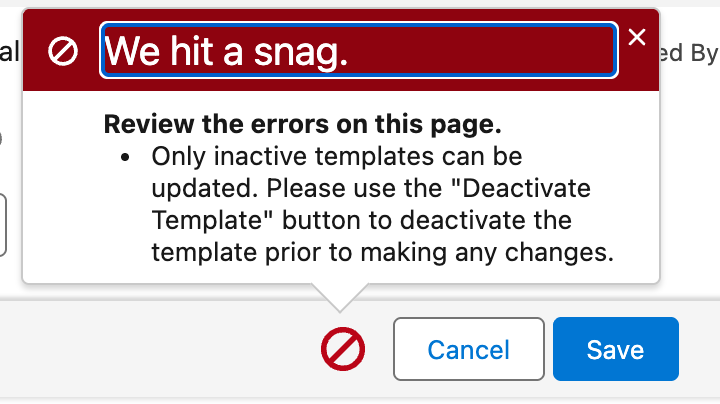
Una plantilla activa está bloqueada. Cualquier cambio en cualquier campo se rechaza con:
Solo se pueden actualizar las plantillas inactivas. Use el botón "Desactivar plantilla" para desactivar la plantilla antes de realizar cambios.
Por tanto, el ciclo para modificar una plantilla en uso es:
- Desactivar plantilla → aparece
La plantilla de conexión se desactivó correctamente.y el estado vuelve a Pendiente de activación. (Si la ejecutas en una plantilla inactiva, apareceLa plantilla de conexión ya está inactiva.) - Realiza los cambios y guarda.
- Ejecuta otra vez Probar plantilla; consulta la regla a continuación.
- Activar plantilla.
Mientras la plantilla esté desactivada, los agentes no podrán seleccionarla y los envíos automatizados que la referencien fallarán. Programa las modificaciones fuera de los períodos de mayor actividad de mensajería.
Resolución de problemas
| Síntoma | Causa | Solución |
|---|---|---|
La plantilla debe probarse antes de la activación. | No hay una prueba satisfactoria registrada | Ejecuta primero Probar plantilla |
Prueba de plantilla fallida + Los parámetros de entrada proporcionados no son válidos. | Falta el ID de registro o pertenece a otro objeto en una plantilla con combinación | Prueba con un ID de registro de 18 caracteres del objeto aplicable |
| La plantilla muestra de repente Prueba pendiente y está inactiva | Falló una nueva prueba: se borró la marca y se desactivó la plantilla | Corrige el cuerpo (probablemente se cambió el nombre de un campo o se eliminó), vuelve a probar y reactiva |
Solo se pueden actualizar las plantillas inactivas. ... al guardar cambios | La plantilla está activa | Desactivar plantilla, editar, volver a probar, Activar plantilla |
La prueba fue satisfactoria, pero el cliente recibió texto {{...}} sin sustituir | Campo(s) de combinación sin marcar: la prueba lo validó como texto plano | Consulta el error de los campos de combinación |
Preguntas frecuentes
La prueba llama al generador de la plantilla. Si la combinación está activada, extrae los campos, consulta el registro, sustituye los valores y aplica el formato. Un error en ese proceso hace fallar la prueba. No valida la entrega del proveedor ni garantiza la validez futura de los datos. Para comprobar el proceso completo, envía la plantilla activada a tu propio número.
No. La prueba solo genera la plantilla dentro de Salesforce; no se entrega nada a un teléfono. Para una comprobación real de principio a fin, envía la plantilla activada a tu propio número desde el feed.
Tu organización se actualizó a la versión 1.93, que sustituyó estas acciones por nuevas versiones con los mismos nombres y añadió "(Obsoleto)" a las anteriores. Ambas siguen funcionando, pero usa las que no están obsoletas; el administrador puede quitar las acciones obsoletas del formato de página.
Cualquier persona con acceso de edición al registro de la plantilla: las acciones respetan los permisos habituales del objeto. Consulta Dar acceso a tu equipo.
Qué sigue
- Enviar tu primer mensaje: usa la plantilla recién activada desde el Feed Connect.
- Descripción general de la mensajería masiva: envíala a toda una lista.
- Usar campos de combinación: si la prueba falló por la sintaxis de combinación.