
Verificar la conexión de WhatsApp
Pruebe la conversación completa del cliente cuando la cuenta Connect y el webhook estén listos. Un envío desde el panel de Meta no demuestra por sí solo que los mensajes lleguen al registro correcto en Salesforce.
Las capturas muestran la interfaz en inglés. Las instrucciones utilizan las etiquetas de REDA Connect publicadas en español; los nombres de las pantallas de Meta se conservan para identificarlas en las imágenes.
1. Prepare el participante y el registro
- Utilice un participante de prueba acordado y, para el número de prueba de Meta, un destinatario autorizado.
- Confirme que la cuenta de WhatsApp esté activa, el canal habilitado y la acción Volver a comprobar muestre la conexión prevista.
- Confirme los requisitos de publicación aplicables a la app. La pantalla actual de WhatsApp de Meta advierte que una app sin publicar no entrega datos reales de webhooks de producción.
- Para probar un registro conocido, cree o utilice el candidato, contacto u objeto configurado acordado e introduzca el teléfono del participante en el campo telefónico configurado, con código de país y dígitos en el formato requerido.
- Asigne al agente el conjunto de permisos de REDA Connect adecuado y acceso a Connect Feed.
2. Comience desde el teléfono del cliente
- Desde la cuenta de WhatsApp del participante, envíe un mensaje breve al número empresarial o de prueba conectado.
- Abra Connect Feed en Salesforce y filtre por WhatsApp si es necesario.
- Confirme que el texto aparece asociado al candidato, contacto u objeto configurado esperado.
Resultado esperado: un mensaje entrante vinculado al registro previsto. Para un remitente nuevo, confirme que la configuración predeterminada crea el objeto esperado con los valores obligatorios. Si no aparece ningún mensaje, revise el webhook, la publicación y los registros antes de cambiar los valores predeterminados.
3. Responda desde Salesforce
Mientras la ventana de atención esté abierta, redacte una respuesta breve en Connect Feed. Confirme que llega al teléfono del participante. Examine el resultado del envío; después, compruebe las actualizaciones de entrega y lectura cuando Meta las proporcione y el participante abra el mensaje.
Un mensaje entrante del cliente abre la ventana de atención de 24 horas. Fuera de ella, WhatsApp requiere una plantilla aprobada para los mensajes iniciados por la empresa. Enviar una plantilla no sustituye la respuesta del cliente para abrir una conversación de texto libre. Consulte las plantillas aprobadas de WhatsApp.
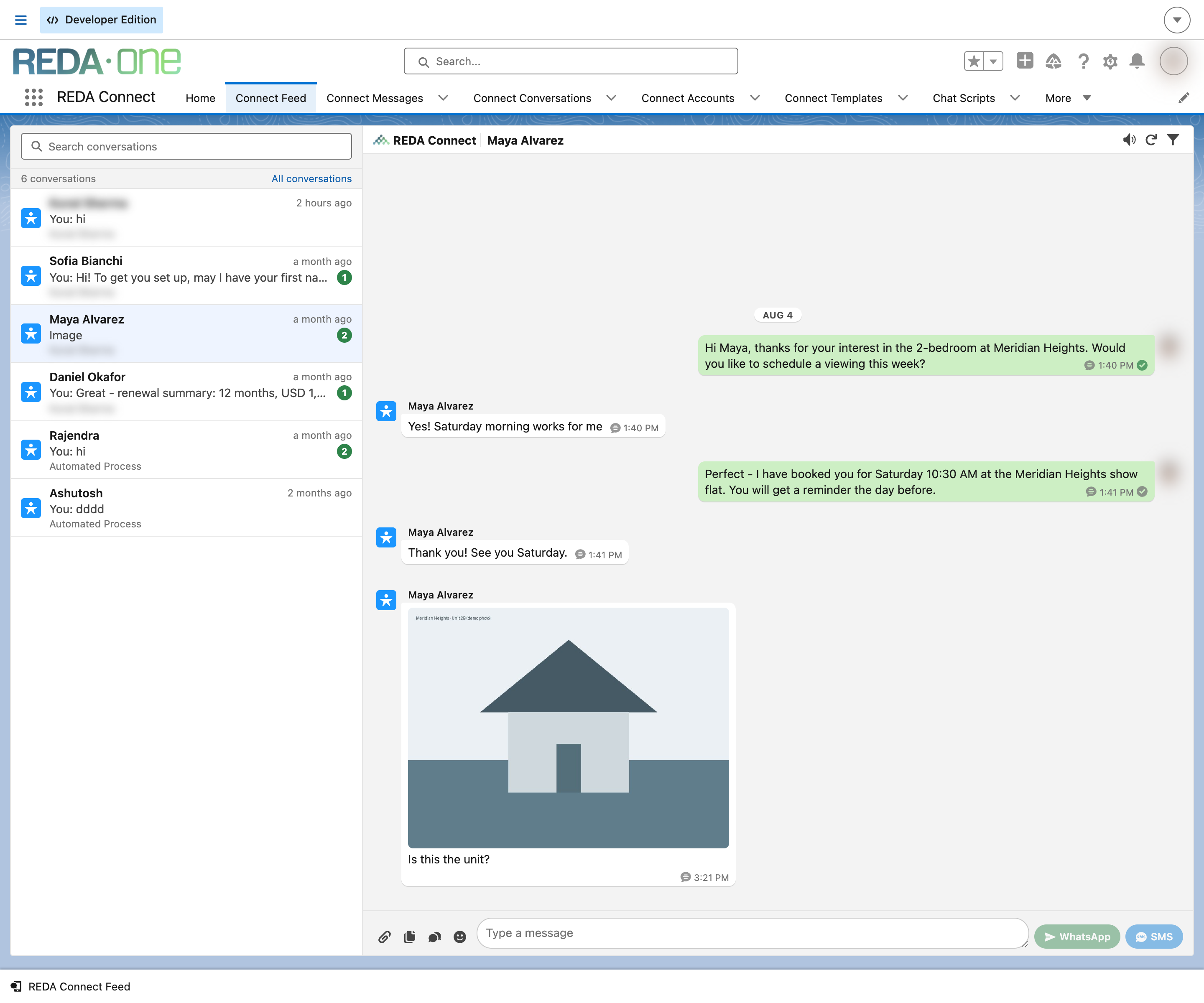
4. Compruebe los archivos que utilizará su equipo
Si el proceso incluye archivos, confirme Permitir uso compartido de documentos y pruebe una imagen o documento pequeño compatible en ambos sentidos. Abra el archivo entrante en Salesforce y el adjunto saliente en el teléfono. El éxito del texto no confirma el acceso para descargar o cargar archivos. Utilice la guía de problemas con archivos multimedia para un fallo concreto.
5. Registre el resultado
- El texto del cliente llegó al registro previsto de Salesforce.
- La respuesta de Salesforce llegó a la app de WhatsApp del cliente.
- Las actualizaciones disponibles de entrega y lectura aparecieron según lo esperado.
- Un mensaje posterior del mismo remitente se asoció al registro existente.
- Los tipos de archivo y el comportamiento de consentimiento necesarios funcionaron en la prueba acordada.
Registre los resultados reales y los casos pendientes. Una prueba de texto correcta no demuestra que se hayan probado todos los tipos de archivo, roles de agente o idiomas.
Si falla un paso
| Resultado observado | Primera comprobación |
|---|---|
| Falla el envío de ejemplo de Meta | Token seleccionado, destinatario de prueba y error de Meta |
| El ejemplo funciona, pero Salesforce no recibe nada | Publicación, suscripción messages y enrutamiento efectivo del webhook y de la WABA |
| Existe el evento entrante, pero el registro es incorrecto | Campo de identidad, orden de búsqueda y fila de creación predeterminada de la configuración de cuenta |
| Falla la respuesta | Error del mensaje, token, exclusión voluntaria y ventana actual; utilice una plantilla aprobada cuando se requiera. |
| Funciona el texto, pero falla el archivo | Tipo y tamaño del archivo, error del proveedor y sitios remotos activos correspondientes |
Continúe con la configuración de producción o la solución de problemas detallada.