
Conectar el webhook de WhatsApp
Conecte los mensajes entrantes y las actualizaciones de estado de WhatsApp al sitio público de Salesforce. En REDA Connect 1.94000, comience con Configurar WhatsApp en la cuenta Connect. El panel de Meta sigue siendo útil para consultar la configuración, pero la acción de Salesforce es la ruta habitual de registro.
Las capturas muestran la interfaz en inglés. Las instrucciones utilizan las etiquetas de REDA Connect publicadas en español; los nombres de las pantallas de Meta se conservan para identificarlas en las imágenes.
1. Confirme la dirección pública de devolución de llamadas
Complete la configuración del sitio público. Su dirección HTTPS, incluido cualquier prefijo de ruta, debe terminar en /services/apexrest/rconn/wapp-inbound/. Por ejemplo:
https://example.my.salesforce-sites.com/connect/services/apexrest/rconn/wapp-inbound/Esta dirección es ilustrativa. Utilice su sitio activo, no el dominio de Lightning donde inicia sesión. Si hay varios sitios, verifique la dirección sugerida por la pantalla de configuración.
2. Conecte desde la cuenta de Salesforce
- Abra la cuenta Connect de WhatsApp guardada y seleccione Configurar WhatsApp.
- Confirme que las credenciales estén guardadas y que los ID de número y cuenta sean correctos.
- Revise Dirección a la que Meta envía los mensajes y haga clic en Conectar webhooks.
- Si se informa de otro destino, examine el conflicto antes de elegir Reemplazar.
- Habilite WhatsApp en la cuenta activa cuando esté listo y haga clic en Volver a comprobar.
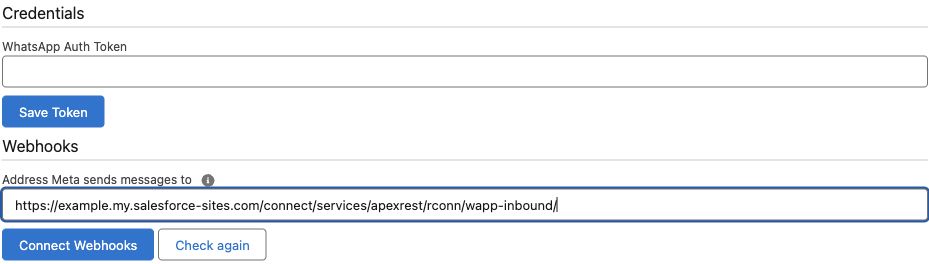
Resultado esperado: la lista identifica el número de WhatsApp, la conexión de la app de Meta con la WABA, el destino efectivo del webhook, el canal habilitado y las filas activas de configuración de remitentes.
3. Comprenda la dirección específica de la cuenta
Una misma app de Meta puede participar en varios entornos de Salesforce. Su dirección a nivel de app puede servir ya a otra organización. La configuración de WhatsApp de REDA Connect utiliza la dirección de webhook específica de la cuenta de WhatsApp Business cuando corresponde, en lugar de sustituir indiscriminadamente la dirección compartida de la app.
Esta dirección se aplica a la WABA. No proporciona un destino de organización diferente para cada número dentro de la misma WABA. Si el destino efectivo es otro, identifique su uso antes de redirigirlo. La lista de comprobación es el punto de partida para comparar el enrutamiento real.
4. Consulte la configuración de Meta si es necesario
- Abra la app correcta en Meta for Developers.
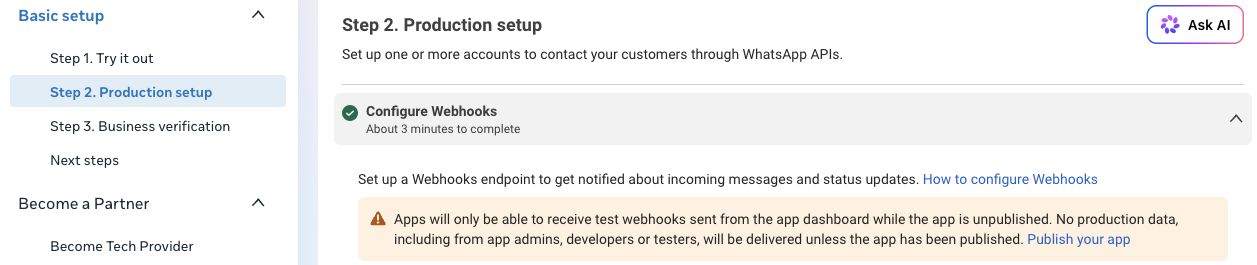
- Vaya a Use cases → Connect on WhatsApp → Basic setup → Step 2. Production setup.
- Expanda Configure Webhooks. Examine la dirección y los campos suscritos.
- El campo messages transporta mensajes entrantes y actualizaciones de estado. Confirme que esté suscrito.
- Para la verificación manual, utilice el valor de Token de verificación de cuenta Connect de Salesforce como Verify token. El token de acceso y App Secret son valores diferentes.
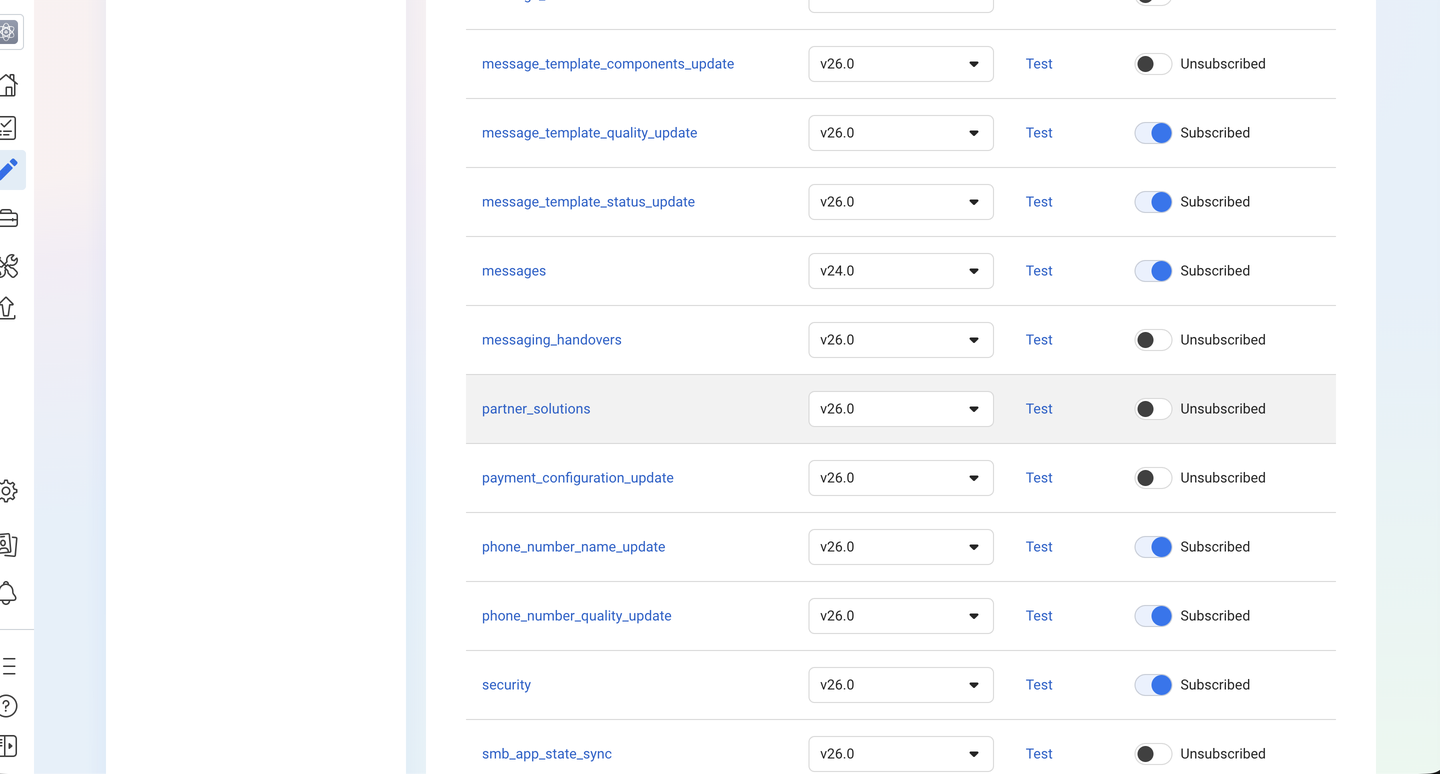
La configuración crea el token de verificación de la cuenta Connect si falta. Si configura manualmente, copie ese valor exacto. Una respuesta correcta al desafío verifica la conexión inicial; no demuestra que se haya procesado un mensaje real de un cliente.
5. Compruebe la publicación y pruebe la conversación
La pantalla actual de producción de WhatsApp de Meta advierte que las apps sin publicar solo reciben webhooks de prueba del panel; los datos de producción, incluidos los de usuarios con roles en la app, no se entregan hasta la publicación. Complete los requisitos de publicación y del número antes de esperar una prueba entrante real.
Después siga Verificar la conexión de WhatsApp. Confirme el texto entrante y la respuesta real en el teléfono. Si falla, examine el error exacto y los registros de Connect.
Comprobaciones habituales
- Falla la verificación o el guardado: revise la dirección HTTPS, el prefijo de ruta, el sitio activo y el token exacto de verificación.
- El webhook parece conectado, pero no llega nada: revise la publicación, la suscripción messages, el enrutamiento efectivo de la WABA y del número y el teléfono empresarial utilizado por el participante.
- Llega el evento, pero no se encuentra el registro: compruebe las filas activas de configuración de WhatsApp y el campo de identidad telefónica.
- Funciona el texto, pero no los archivos: examine el error del archivo y los sitios remotos activos correspondientes.