
Preparar WhatsApp en la app de Meta
Utilice la configuración de WhatsApp de Meta para preparar un número de prueba, confirmar un destinatario autorizado y recopilar los identificadores que necesita REDA Connect. Complete primero la creación de la app. La navegación actual se comprobó el 10 de octubre de 2026.
Las capturas muestran la interfaz en inglés. Las instrucciones utilizan las etiquetas de REDA Connect publicadas en español; los nombres de las pantallas de Meta se conservan para identificarlas en las imágenes.
1. Abra el caso de uso de WhatsApp
- En Meta for Developers, abra la app correspondiente.
- Abra Use cases y personalice Connect with customers through WhatsApp.
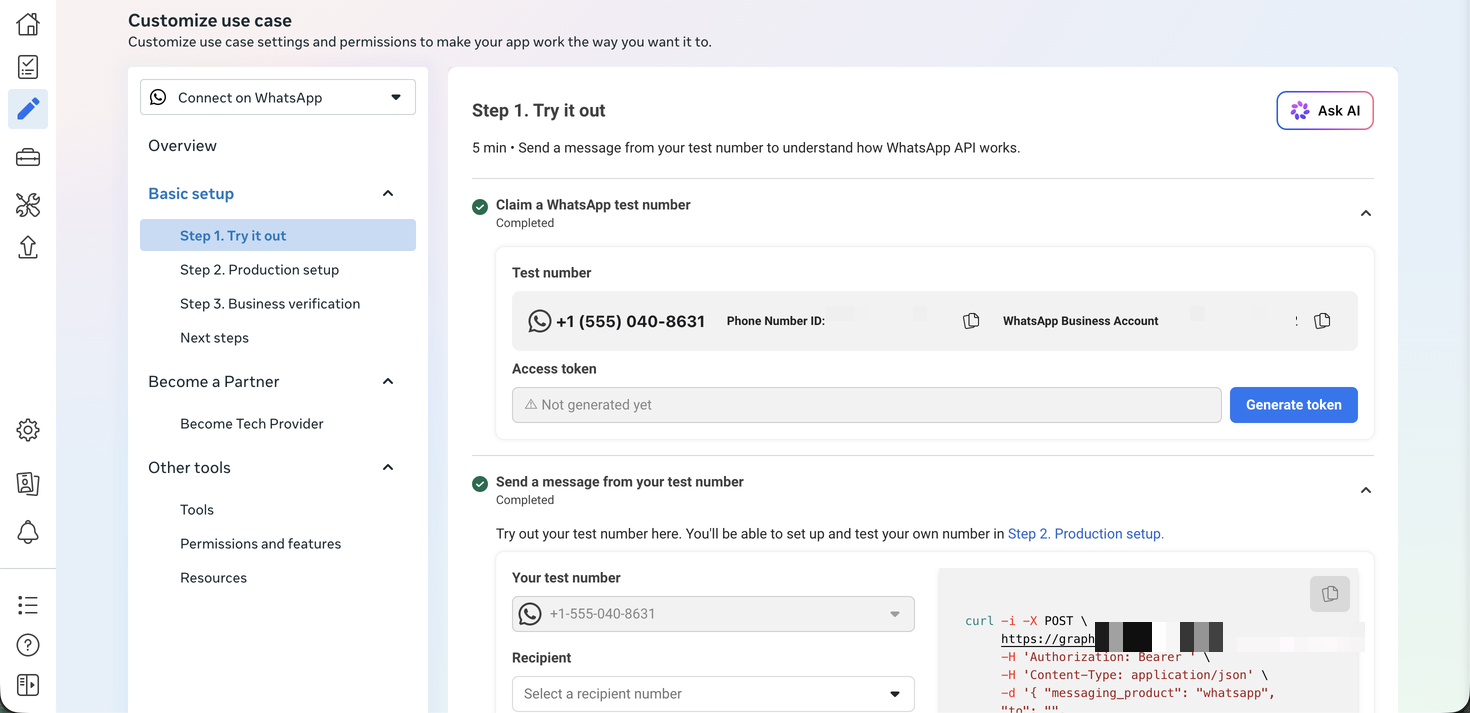
- En la navegación del caso de uso, seleccione Connect on WhatsApp → Basic setup → Step 1. Try it out.
La página actual divide la primera prueba en Claim a WhatsApp test number, Send a message from your test number y Check test webhooks. Los paneles anteriores pueden mostrar una pantalla de configuración de API o primeros pasos con los mismos valores de número y cuenta.
2. Revise el número y obtenga el token de prueba
Expanda Claim a WhatsApp test number y complete la solicitud o configuración si aún está pendiente. Confirme que aparecen el número de prueba y sus ID. El campo de token muestra inicialmente Not generated yet; utilice Generate token y complete la autorización que presente Meta.

Mantenga el token privado. Para la integración habitual con Salesforce, siga la guía del token de usuario del sistema.
3. Añada un destinatario de prueba acordado
- En Send a message from your test number, confirme que From corresponde al número de prueba de Meta.
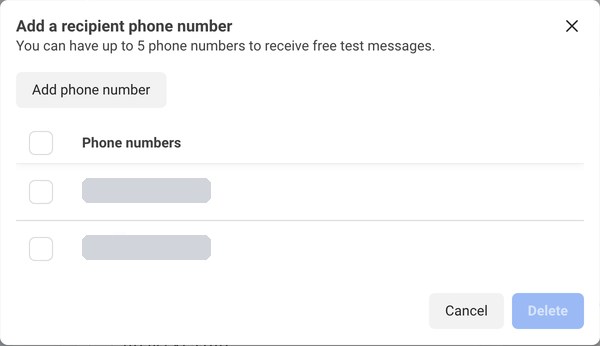
- Abra To y elija la opción para administrar o añadir un destinatario si su teléfono de prueba no aparece.
- Introduzca el número del participante acordado y complete la verificación que solicite Meta. El destinatario debe poder recibirla.
- Seleccione el destinatario verificado en To.
4. Envíe el mensaje de ejemplo del panel
Elija el mensaje de ejemplo disponible y haga clic en Send message. Confirme que llega a WhatsApp en el teléfono seleccionado. Esto verifica el envío de prueba desde Meta; todavía no verifica el procesamiento de mensajes entrantes ni la asociación de registros en Salesforce.
Si el control de envío está deshabilitado, compruebe que haya seleccionado un token y un destinatario autorizado. Si Meta devuelve un error, léalo antes de continuar con Salesforce. No regenere credenciales repetidamente cuando el error se refiera al destinatario.
5. Recopile cada identificador por separado
| En la pantalla de Meta | Significado | Campo de Salesforce |
|---|---|---|
| Test number / production number | El teléfono al que escriben los clientes | Número de WhatsApp |
| Phone Number ID | Identificador de ese número concreto | ID del número de WhatsApp |
| Messaging account ID / WhatsApp Business Account ID | La WABA que contiene el número | ID de cuenta WhatsApp |
| App settings → Basic → App ID | La app de integración | ID de la app Meta |
Introduzca el número de WhatsApp solo con dígitos, incluido el código de país.

6. Prepare su propio número cuando corresponda
Continúe a Step 2. Production setup para registrar el número empresarial y revisar los requisitos de pago; después, a Step 3. Business verification si corresponde. Siga la guía de producción para un número existente o una migración. No mezcle valores de prueba y producción al actualizar los identificadores de la cuenta.
Siguiente paso: credenciales y Salesforce
Cree el token de acceso para el funcionamiento habitual y después la cuenta Connect. La acción de configuración de Salesforce almacena el token y conecta el webhook. Complete una prueba integral independiente después de cumplir los requisitos de publicación correspondientes.