
Conectar los webhooks de Twilio
Tu Cuenta Connect ya puede enviar SMS, pero cuando un cliente responde, Twilio necesita saber dónde entregar esa respuesta. Se lo indicas una sola vez en su consola, configurando el webhook de mensajes entrantes del número con la dirección de tu Sitio de Salesforce. Este paso toma cinco minutos y es la última configuración para que los SMS bidireccionales funcionen de extremo a extremo.
- El Sitio público existe y conoces la dirección del webhook de SMS: paso 4 de Crear el sitio público para recibir mensajes.
- La Cuenta Connect de SMS está guardada y Activo está marcado; consulta Crear la Cuenta Connect de SMS.
- Puedes iniciar sesión en la consola de la cuenta de Twilio propietaria del número.
Las dos direcciones: qué se configura y dónde
Dos tipos de tráfico pasan de Twilio a tu organización. Usan la misma dirección, pero se configuran en lugares distintos:
| Dirección | Dónde se configura | Qué transporta |
|---|---|---|
| SMS entrante (el cliente te escribe) | El webhook «A message comes in» del número en la consola de Twilio: este artículo | Cada nuevo mensaje del cliente |
| Confirmaciones de entrega (indicadores En cola → Enviado → Entregado) | El campo URL de callback de estado SMS de tu Cuenta Connect: ya configurado en el artículo anterior | Actualizaciones de estado de cada mensaje que envías |
REDA Connect envía la dirección de callback a Twilio con cada mensaje saliente, por lo que no tienes que configurar nada en Twilio para las confirmaciones de entrega. El webhook del número que se explica a continuación es solo para mensajes entrantes.
Paso 1: prepara la dirección del webhook
Es la dirección de tu Sitio más la ruta fija de SMS, exactamente como la anotaste al crear el Sitio, incluida la barra final:
https://<your-site-domain>/services/apexrest/rconn/twilio-inbound/O, si tu Sitio tiene un sufijo de ruta (por ejemplo, reda):
https://<your-site-domain>/reda/services/apexrest/rconn/twilio-inbound/Es la misma dirección que ingresaste en URL de callback de estado SMS: una dirección atiende ambas direcciones de tráfico.
Paso 2: configura el webhook del número
- Inicia sesión en console.twilio.com.
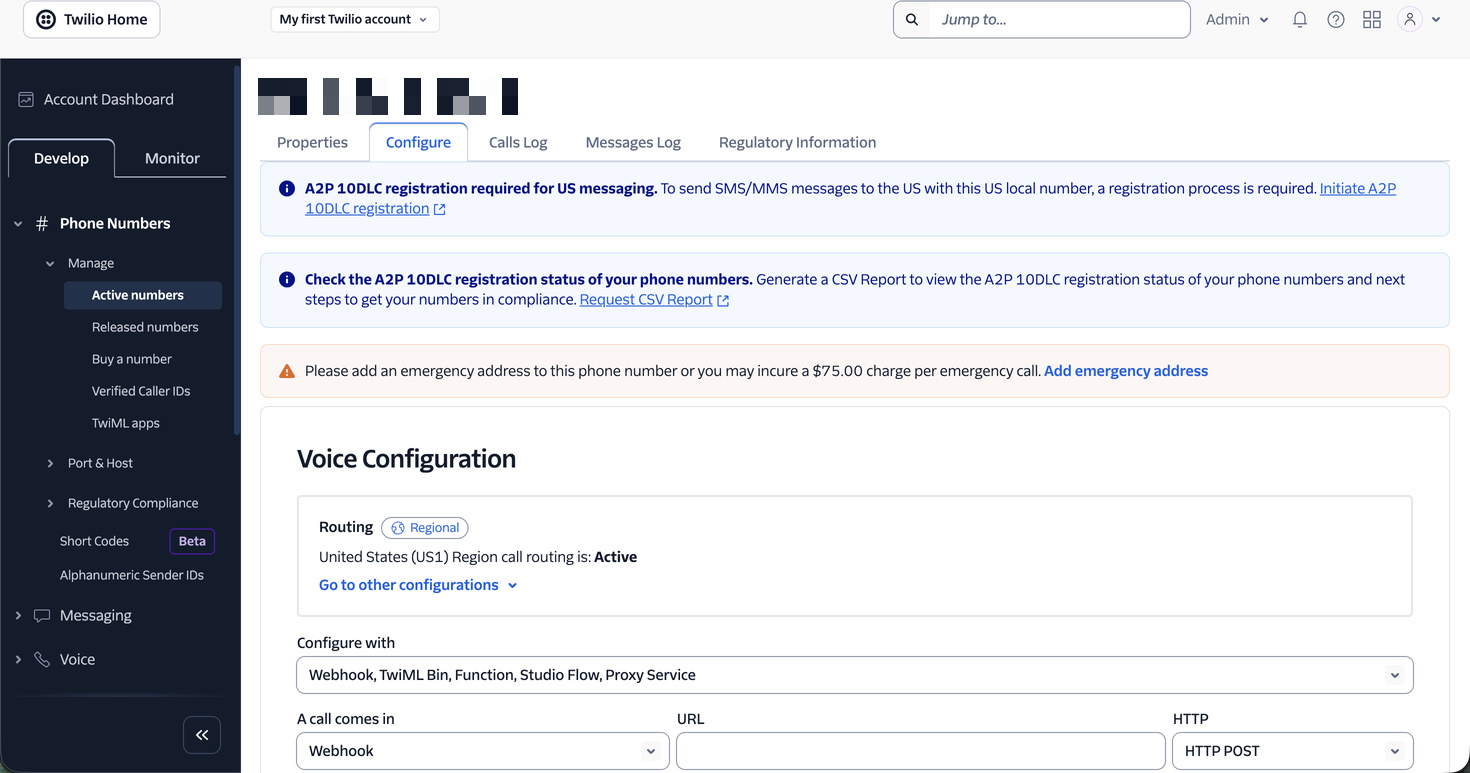
- Ve a Twilio Console → Phone Numbers → Manage → Active numbers y haz clic en tu número de SMS.
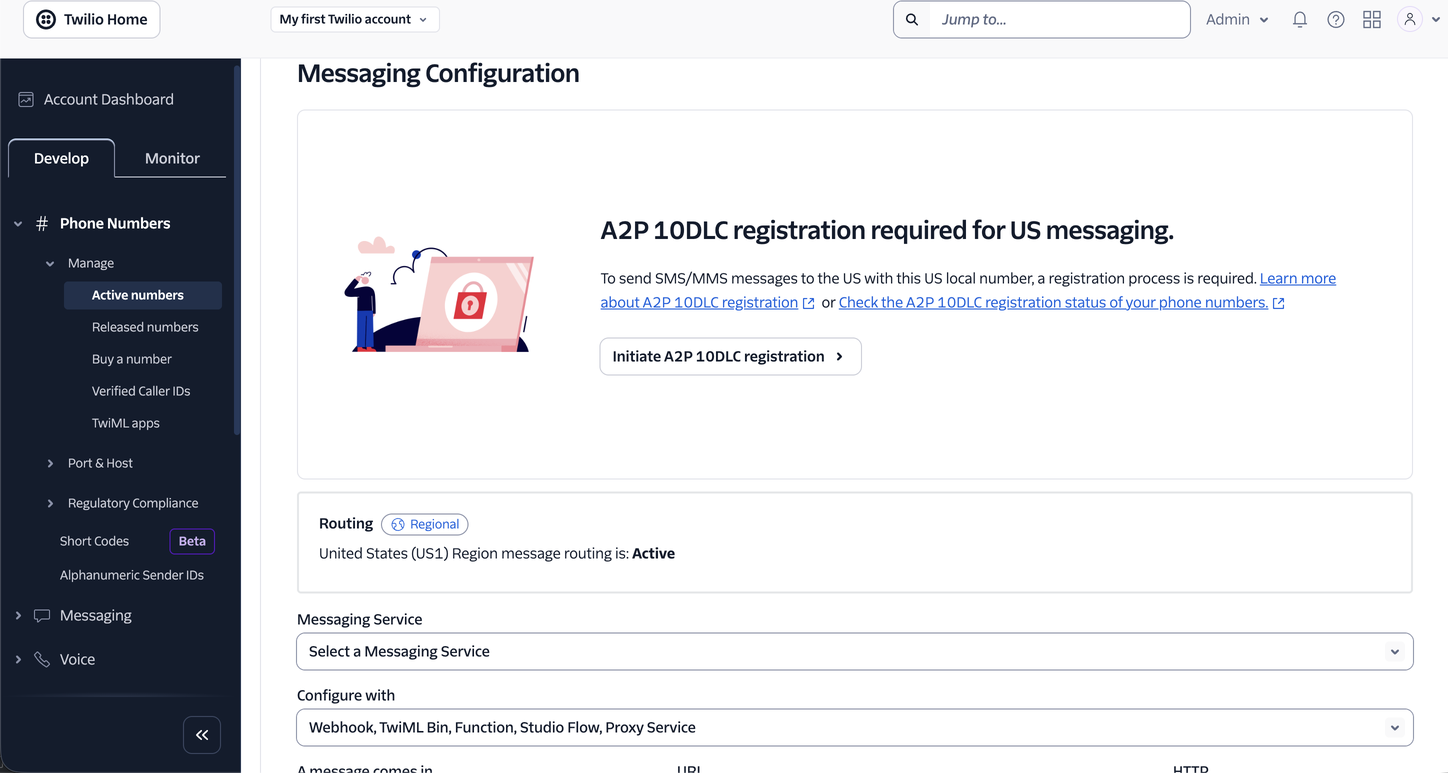
- Abre la vista de configuración del número y busca la sección Messaging.
- En A message comes in, selecciona Webhook en la primera lista desplegable.
- En URL, pega la dirección del paso 1; comprueba que conserve el
/final. - Selecciona HTTP POST como método HTTP.
- Haz clic en Save configuration.
Resultado esperado: la configuración del número muestra la dirección de tu Sitio como webhook de mensajes entrantes, con el método POST.
Paso 3: verifica con un mensaje real
- Desde tu teléfono (en una cuenta de prueba, un teléfono verificado; consulta Qué necesitas antes de conectar SMS), envía cualquier SMS a tu número de Twilio.
- En Salesforce, abre la pestaña Mensajes Connect (Iniciador de aplicación → Mensajes Connect) y la vista de lista All Inbound Messages.
Resultado esperado: en unos segundos aparece un nuevo Mensaje Connect con tu texto y estado Recibido. Si tu número coincide con un registro de la organización (según la configuración del objeto), el mensaje también se vincula con ese registro y aparece en su Feed Connect.

Un mensaje que llega sin vincularse a un registro también cuenta como éxito para ESTE artículo. La vinculación de registros es otro tema (Vincular mensajes entrantes con registros).
Resolución de problemas
| Síntoma | Causa | Solución |
|---|---|---|
| El mensaje de prueba nunca llega a Salesforce | URL incorrecta, Sitio inactivo o usuario invitado del Sitio sin acceso al endpoint | Compara la URL carácter por carácter con el paso 1 y vuelve a verificar los pasos 2 y 3 de Crear el sitio público |
| El mensaje aparece en el registro de Twilio, pero no en Salesforce | El webhook apunta a otro destino (URL antigua de demostración, sufijo de ruta ausente) o el método no es POST | Corrige la URL o el método en el paso 2; la ruta debe terminar en /services/apexrest/rconn/twilio-inbound/ |
| El mensaje llega, pero muestra Fallido con «Los mensajes multimedia entrantes actualmente no son compatibles con Twilio.» | El mensaje de prueba incluía una imagen o un archivo adjunto | Es el comportamiento esperado: REDA Connect admite SMS solo de texto. Envía un texto simple |
| El mensaje llega, pero no se crea un Mensaje Connect; los registros muestran «No se encontró ninguna cuenta de conexión activa para el mensaje de Twilio recibido.» | La Cuenta Connect está inactiva, o ID de cuenta SMS / Número de remitente SMS no coinciden con la cuenta y el número de Twilio que recibieron el SMS | Marca Activo; confirma el Account SID y el número de remitente de solo dígitos de la Cuenta Connect |
| Los mensajes enviados no pasan de En cola/Enviado (los indicadores no se actualizan) | Falta el / final en URL de callback de estado SMS; las confirmaciones llegan, pero no se reconocen | Vuelve a ingresar el campo con / al final, según el paso 5 de Crear la Cuenta Connect de SMS |
Para un diagnóstico más detallado, consulta No llegó un mensaje entrante.
Preguntas frecuentes
No. REDA Connect envía la dirección de callback con cada mensaje usando tu campo URL de callback de estado SMS. El paso de consola de este artículo cubre solo los mensajes entrantes.
La dirección debe ser pública para que Twilio la llame sin una sesión interactiva de Salesforce. Usa la configuración limitada del invitado descrita en Crear el sitio público. La disponibilidad pública y los permisos limitados no demuestran por sí solos el origen de cada solicitud.
Déjalo vacío. Es el respaldo de Twilio si falla el webhook principal; REDA Connect no lo necesita.
Sí. Todos los números de tu cuenta de Twilio pueden usar la misma dirección del Sitio. REDA Connect identifica la Cuenta Connect de cada mensaje a partir de la cuenta de Twilio y del número receptor.
Próximos pasos
- Verificar tu conexión de SMS: ejecuta la prueba bidireccional completa con una lista de comprobación por etapa.
- Usar un servicio de mensajería de Twilio: opcional, para conjuntos de remitentes y funciones avanzadas de cumplimiento.