
Winter 2026: añadir campos y acciones a los formatos de página
Después de instalar REDA Connect 1.94000, revise los formatos de página que realmente utilizan administradores y agentes. Un campo del paquete puede existir en Salesforce sin aparecer en el formato personalizado del cliente. Esta lista muestra las secciones recomendadas, los campos nuevos y las acciones que debe añadir antes de utilizar Messenger e Instagram.
Las capturas muestran la interfaz en inglés. Las instrucciones utilizan las etiquetas de REDA Connect publicadas en español; los nombres de las pantallas de Meta se conservan para identificarlas en las imágenes.
1. Localice el formato que ven sus usuarios
- Abra Configuración → Gestor de objetos y busque el objeto: cuenta Connect, Lead, Contact o su objeto personalizado.
- Seleccione Formatos de página → Asignación de formato de página. Identifique los utilizados por los perfiles y tipos de registro correspondientes. El administrador y el agente pueden utilizar formatos diferentes.
- Vuelva a Formatos de página y abra el asignado. Conserve las secciones, los campos obligatorios y la organización específica del cliente.
- En la paleta Campos, busque la etiqueta del campo y arrástrelo a la sección recomendada. Para crear una sección, arrastre Sección al formato y asígnele un nombre claro.
- Utilice las propiedades del campo para dejar como solo lectura los identificadores destinados a consulta cuando corresponda. Administre las credenciales mediante las acciones suministradas.
- Guarde el formato y repita para cada formato asignado que necesite los campos.
- Abra un registro con el acceso del usuario previsto y confirme la visibilidad. Colocar un campo en el formato no concede acceso a él; un conjunto de permisos tampoco lo coloca en el formato.
Si la página Lightning utiliza Formularios dinámicos, añada también los campos a sus secciones en el Generador de aplicaciones Lightning. Si utiliza Acciones dinámicas, revise allí la lista y las reglas de visibilidad. Con el componente estándar Detalles de registro, los campos proceden del formato asignado.
2. Cuenta Connect: secciones del administrador
Utilice Connect Account Layout - Admin como referencia para personalizar el formato del administrador. El formato de agentes no necesita las secciones de credenciales. Conserve los campos de Información existentes, incluidos Canales de mensajería, Activo y Token de verificación de cuenta Connect.
| Sección recomendada | Campo | Ubicación y uso |
|---|---|---|
| App de Meta (WhatsApp, Facebook Messenger, Instagram) | App Secret de Meta — nuevo | Junto a los campos existentes de ID de app y dirección de Graph. Utilice Configurar Messenger e Instagram para guardar el secreto; no escriba texto sin cifrar directamente en el campo almacenado. |
| Configuración de Facebook Messenger e Instagram | ID de la página de Meta — nuevo | Identificador de página utilizado por Messenger e Instagram vinculado. |
| Configuración de Facebook Messenger e Instagram | ID de la cuenta de Instagram — nuevo | Identificador de cuenta profesional descubierto por la configuración, no su nombre de usuario. |
| Configuración de Facebook Messenger e Instagram | Token de página de Meta — nuevo | Lo guarda la acción de configuración. Reserve la administración de credenciales a los administradores. |
| Configuración de WhatsApp | Campos existentes Número de WhatsApp, ID de cuenta WhatsApp, ID del número de WhatsApp, Token de WhatsApp y Permitir uso compartido de documentos | Conserve esta sección si utiliza WhatsApp. La dirección de Graph se comparte entre los canales Meta de la cuenta. |


Extremo de la API Graph de Meta es la nueva etiqueta del campo de dirección de API existente. ID de la app Meta también existía. No cree duplicados.
3. Configuración de cuenta Connect: objeto
En los formatos de página de Configuración de cuenta Connect, añada estos dos campos a Configuración de objetos, junto a las asignaciones de cuenta existentes de WhatsApp y SMS.
| Campo nuevo | Propósito |
|---|---|
| Nombre API campo Facebook de Connect | Nombre de API del campo del objeto configurado que selecciona su cuenta Connect de Messenger cuando se utiliza una cuenta específica del registro. |
| Nombre API campo Instagram de Connect | Asignación equivalente para seleccionar la cuenta Connect de Instagram del registro. |
Agrupe Nombre de API del objeto, Nombre de API del campo Name, Campo de identidad del canal y Orden de prioridad. Mantenga Nuevo registro predeterminado, Valores predeterminados nuevo registro y Nombre de API del campo OwnerId en Valores predeterminados de los mensajes entrantes. El campo de identidad del canal ya existía y cambió de etiqueta; admite un campo telefónico para WhatsApp y SMS o de identidad para Messenger e Instagram.
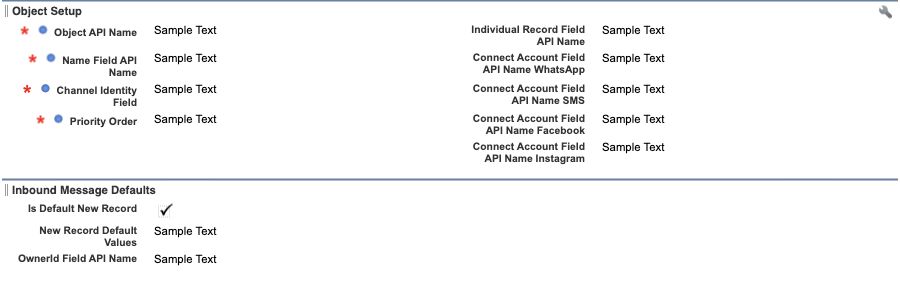
Para los valores, incluido un ejemplo de objeto personalizado, consulte Configurar la cuenta de Salesforce y la asociación de remitentes.
4. Lead y Contact: identidad y exclusión voluntaria
Edite por separado los formatos de Candidato y Contacto asignados por el cliente. En una sección REDA Connect, coloque las dos casillas nuevas de exclusión junto a las preferencias existentes de SMS y WhatsApp. Coloque las identidades sociales en la columna adyacente o inmediatamente debajo.
| Campo en cada objeto | Nombre de API para configurar | Uso |
|---|---|---|
| ID de Facebook Messenger (REDA Connect) | rconn__Facebook_PSID__c | Identifica al remitente de Messenger para la página configurada. Normalmente se completa mediante la asociación o los valores predeterminados entrantes. |
| ID de Instagram (REDA Connect) | rconn__Instagram_ID__c | Identifica al remitente de Instagram. Es un identificador de ámbito específico, no un @usuario. |
| Darse de baja (REDA Connect - Messenger) | rconn__Opt_Out_Facebook_Messenger__c | Preferencia de Messenger independiente de los demás canales. |
| Darse de baja (REDA Connect - Instagram) | rconn__Opt_Out_Instagram__c | Preferencia de Instagram independiente de los demás canales. |

Hay cuatro campos nuevos en Lead y cuatro en Contact. Utilice los del paquete presentes en el Gestor de objetos; no cree duplicados. Compruebe que los agentes responsables de preferencias puedan acceder a los campos correspondientes.
5. Objetos personalizados: muestre los campos asignados
REDA Connect admite todos los objetos personalizados mediante la Configuración de cuenta Connect adecuada. Los campos incluidos para Lead y Contact son una comodidad inicial, no un requisito de utilizar esos objetos.
- Abra Campos y relaciones del objeto personalizado. Identifique los campos existentes seleccionados para identidad de canal, nombre visible y, cuando correspondan, propietario y selección de cuenta Connect.
- Utilice esos nombres de API exactos en las filas específicas de objeto y canal. Reutilice campos adecuados existentes. El objeto personalizado no recibe automáticamente los campos del paquete instalados en Lead y Contact.
- Añada los campos de identidad y selección de cuenta a la sección correspondiente del formato. Incluya las preferencias utilizadas por el proceso de consentimiento de su organización.
- Si los remitentes desconocidos deben crear este objeto, configure sus campos obligatorios predeterminados. No copie Company o LastName de Lead en un objeto que no los tenga.
- Añada Connect Feed a la página Lightning prevista y conceda acceso al objeto y sus campos. Verifique el flujo en ese objeto.
Consulte el ejemplo de configuración de objeto personalizado. Los campos estándar de exclusión de Lead y Contact no se convierten automáticamente en campos personalizados ni definen la automatización de consentimiento de ese objeto.
6. Conversación Connect: muestre la identidad del canal
En el formato asignado de Conversación Connect, coloque Canal y ID de usuario del canal en Información, junto a la cuenta Connect y los campos de vencimiento existentes. Estos dos campos se incluyen por primera vez en esta versión del paquete. Ayudan a distinguir conversaciones entre canales; la mensajería habitual mantiene sus valores.
El conjunto completo contiene 16 campos nuevos: cuatro en cuenta Connect, dos en configuración de cuenta Connect, dos en conversación Connect, cuatro en Lead y cuatro en Contact. La configuración de objetos personalizados reutiliza los campos seleccionados por el cliente.
7. Añada las acciones de configuración y recuperación
- En el editor correspondiente, seleccione Acciones de Mobile y Lightning.
- En Acciones de Salesforce Mobile y Lightning Experience, sustituya las acciones predefinidas solo si Salesforce lo solicita y desea administrar esa lista del formato.
- En los formatos de administrador de cuenta Connect, añada Configurar Messenger e Instagram. Conserve Configurar WhatsApp y Configurar SMS para los canales utilizados y añada Sincronizar plantillas de WhatsApp si adopta la sincronización.
- En los formatos de administrador de registro de Connect, añada Volver a procesar webhook de Meta. Mantenga visibles los campos existentes de atención, detalles adicionales y excepciones.
- Guarde y compruebe las acciones en un registro real, incluido el menú de acciones adicionales. Revise Acciones dinámicas si la página las administra allí.

El reprocesamiento se aplica a eventos entrantes de Meta conservados. Siga las instrucciones de recuperación; no sirve para reintentar cualquier tipo de mensaje saliente.
8. Si actualiza desde la versión principal anterior
Winter 2026 incluye las actualizaciones 1.93001 y 1.93002. Si todavía no adoptó sus cambios de formato, revise también:
- Connect Template: añada Cuenta Connect a Información. Muestre Meta Template Body y Estado de plantilla de Meta como solo lectura junto al cuerpo existente, para comparar el contenido sincronizado de Meta.
- Usuario: muestre Notificaciones de errores de Connect en el formato administrado correspondiente si desea que usuarios seleccionados reciban avisos de errores de Connect. Es una opción que se activa expresamente.
9. Termine con la vista real del agente
Confirme canales, filas de configuración, permisos y página con un agente previsto. Un campo visible no demuestra una conexión operativa, y una acción correcta no demuestra que la página personalizada del agente tenga los controles necesarios. Complete la lista de entrada, respuesta y adjuntos para cada canal y objeto configurado que utilizará su equipo.