
Crear una Cuenta Connect
Este artículo explica cómo crear el registro de Cuenta Connect, que contiene una identidad de mensajería, y describe cada ajuste de comportamiento en lenguaje sencillo. Los valores específicos de cada canal —ID de Meta, credenciales de Twilio y URL de webhooks— se completan paso a paso en las guías de WhatsApp y SMS, que continúan donde termina esta. Antes de empezar, entiende lo principal: Canales de mensajería determina qué otros campos exige Salesforce para guardar el registro.
- REDA Connect debe estar instalado y tu usuario debe tener acceso a la aplicación: Dar acceso a tu equipo.
- Define qué canales atenderá la cuenta. Si aún no tienes los datos de Meta o Twilio, puedes crear el registro y retomarlo desde Crear la Cuenta Connect de WhatsApp o Crear la Cuenta Connect de SMS.
- Nunca escribas tokens de API directamente en los campos: se ingresan mediante acciones específicas. Lee Actualizar tus tokens de API de forma segura antes de manejar credenciales.
Paso 1: abre la pestaña Cuentas Connect
- Pulsa el Iniciador de aplicación, la cuadrícula de nueve puntos arriba a la izquierda de cualquier página de Salesforce.
- Busca
REDA Connecty abre la aplicación REDA Connect. - En la barra de navegación, pulsa Cuentas Connect.
Resultado esperado: una vista de lista de Cuentas Connect. En una organización nueva está vacía; el selector incluye las vistas del paquete Active Connect Accounts y All.

Paso 2: pulsa Nuevo y asigna un nombre
- Pulsa Nuevo, arriba a la derecha de la lista.
- Ingresa un Nombre de la cuenta Connect reconocible para tu equipo, por ejemplo,
Acme Rentals - Leasing WhatsApp. - Si quieres, agrega una Descripción de la finalidad de la cuenta.
Resultado esperado: el formulario nuevo está abierto con el nombre ingresado. Aún no guardes: los dos pasos siguientes determinan si podrás hacerlo.
Paso 3: elige Canales de mensajería
En Canales de mensajería, mueve WhatsApp, SMS o ambos a la lista seleccionada, según lo que atienda la cuenta. El campo es obligatorio.
Esta elección vuelve obligatorios otros campos: al seleccionar un canal, debes completar sus datos de conexión para guardar. Si faltan, Salesforce bloquea el guardado con uno de estos mensajes, citados exactamente para que los reconozcas:
Con SMS seleccionado y algún campo de conexión SMS vacío:
Debe proporcionar un valor para los siguientes campos:
Endpoint de API SMS,
Clave de API SMS,
Secreto de API SMS,
Proveedor de SMS,
Número de remitente SMS
Con WhatsApp seleccionado y algún campo de conexión WhatsApp vacío:
Debe proporcionar un valor para los siguientes campos:
Endpoint de API WhatsApp,
Token de autenticación WhatsApp,
Número de WhatsApp,
Hay dos diferencias de nomenclatura al relacionar estos mensajes con el formulario: «Endpoint de API SMS» corresponde a Endpoint de API de producción SMS, y «Token de autenticación WhatsApp» a Token de WhatsApp. La coma final del mensaje de WhatsApp forma parte del texto del paquete.
Las guías de cada canal explican cómo completar estos campos en orden: Crear la Cuenta Connect de WhatsApp y Crear la Cuenta Connect de SMS.
- En el formulario nuevo, ingresa un valor temporal breve, como
TEMP, en cada campo obligatorio de credenciales. Solo sirve para superar la validación de campos obligatorios. - Guarda el registro.
- Ejecuta de inmediato Actualizar token de auth. WhatsApp o Actualizar tokens de API SMS, o ambas, en el registro guardado, e ingresa allí las credenciales reales. La acción las guarda de forma segura y sobrescribe el valor temporal. Consulta Actualizar tus tokens de API de forma segura.
La cuenta no puede enviar ni recibir hasta completar el paso 3.
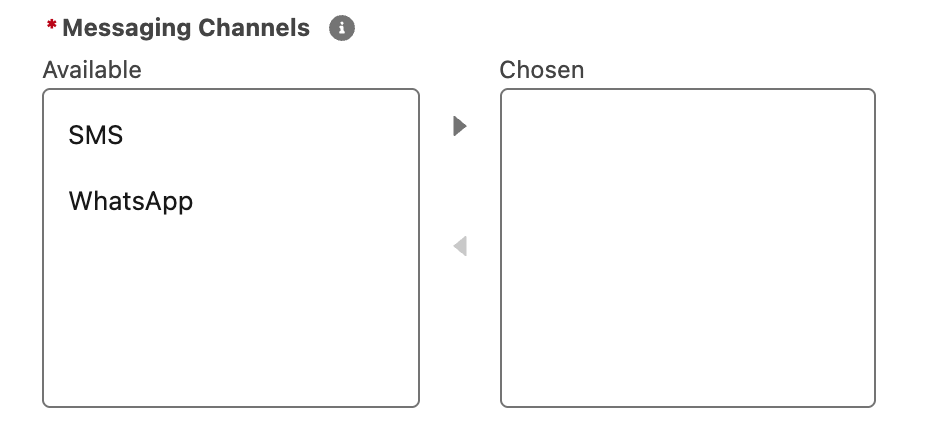
Paso 4: conoce y configura los campos de comportamiento
Estos campos se aplican a la cuenta sin importar el canal. Configúralos ahora o después; ninguno bloquea el guardado.
| Campo | Qué hace | Orientación |
|---|---|---|
| Activo | El interruptor principal: «Solo las cuentas activas pueden usarse para enviar y recibir mensajes.» | Déjalo desmarcado mientras configuras el canal y guardas sus credenciales; después márcalo antes de la prueba controlada de envío y recepción |
| Predeterminado | Convierte esta cuenta en la alternativa general para sus canales cuando no hay una elección más específica | Conserva una sola predeterminada por canal: Cuentas predeterminadas y orden de selección |
| Permitir uso compartido de documentos | Permite compartir documentos e imágenes por WhatsApp desde esta cuenta | Desmárcalo para quitar la opción de adjuntar en las conversaciones de WhatsApp de esta cuenta |
| Formato de fecha/hora predeterminado | Sustituye el formato de fechas y horas de esta cuenta mediante patrones Java SimpleDateFormat, por ejemplo d MMM,yy h:mm aaa | Déjalo vacío para usar el valor general de los ajustes de REDA Connect |
| Palabras clave de suscripción | Palabras clave de respuesta que vuelven a suscribir al cliente: elige entre COMENZAR (START) y DESATASCAR (UNBLOCK) | Selecciona las que comunicarás a los clientes |
| Palabras clave de baja | Palabras clave de respuesta que dan de baja al cliente: elige entre DETENER (STOP) y BLOQUEAR (BLOCK) | Selecciona al menos DETENER (STOP) si envías a Estados Unidos; las reglas de los operadores lo esperan |
| Código de idioma | Ninguna función: la ayuda dice «No se utiliza actualmente.» | Déjalo vacío |
| Token de verificación de cuenta Connect | Un token elegido por ti que Meta devuelve al verificar el webhook de WhatsApp; debe ser único entre las cuentas | Lo configurarás y usarás en Conectar el webhook de WhatsApp |
Las etiquetas de selección se muestran traducidas; las palabras entre paréntesis son las respuestas literales que deben enviar los clientes. Las listas de palabras clave son fijas: eliges valores del paquete y no puedes agregar otros. La categoría de consentimiento y exclusión explica cómo se comparan las respuestas y qué campos actualizan.
Paso 5: guarda y continúa con el canal
- Pulsa Guardar.
- Si se bloquea, compara el error con el paso 3 y completa los campos indicados mediante la guía del canal.
Resultado esperado: se abre el registro de Cuenta Connect. Continúa con la configuración del canal:
- WhatsApp: Crear la Cuenta Connect de WhatsApp: cada campo, el origen de sus valores en Meta y la acción del token.
- SMS: Crear la Cuenta Connect de SMS: cada campo, el origen de sus valores en Twilio y la acción de tokens.
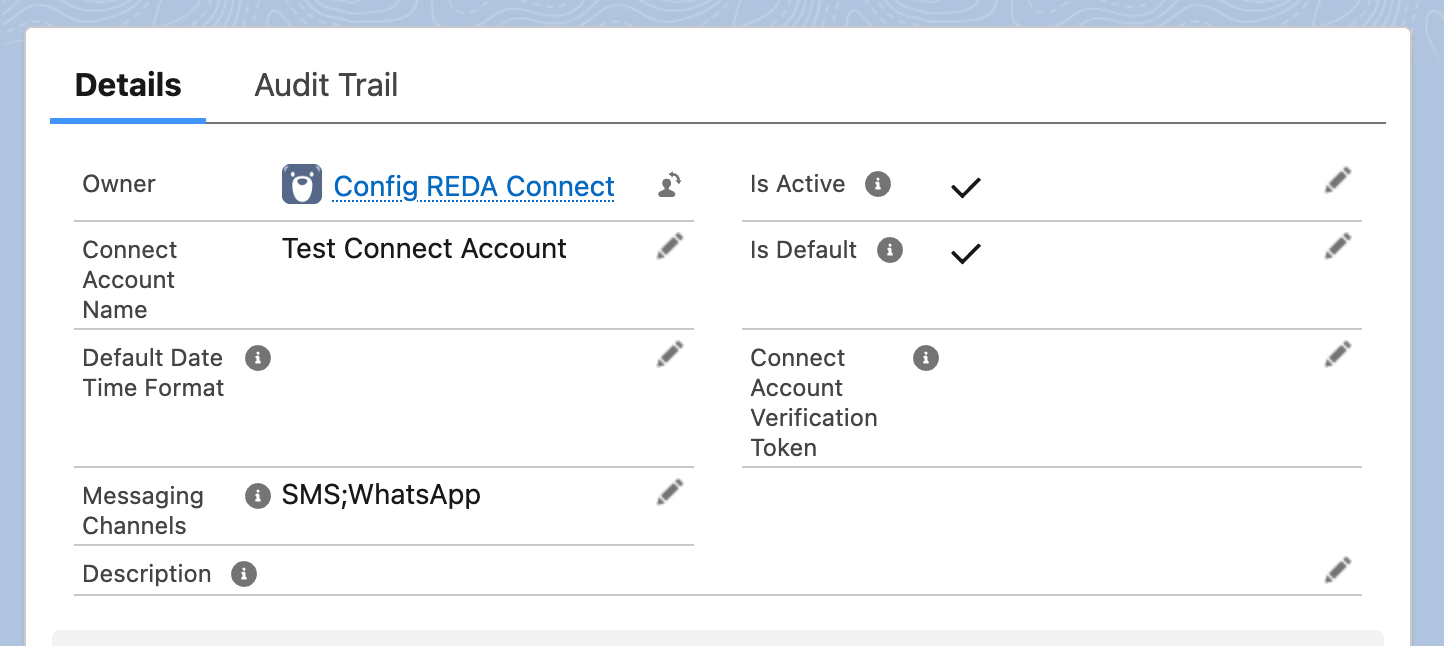
SMS;WhatsApp hace que aparezcan ambos botones de envío en el feed. Las credenciales están en secciones separadas debajo y nunca necesitan volver a consultarse.Resolución de problemas
| Síntoma | Causa | Solución |
|---|---|---|
| Guardado bloqueado con «Debe proporcionar un valor para los siguientes campos: Endpoint de API SMS, …» | SMS está seleccionado en Canales de mensajería, pero falta un campo de conexión | Completa los campos según Crear la Cuenta Connect de SMS; «Endpoint de API SMS» significa Endpoint de API de producción SMS |
| Guardado bloqueado con «Debe proporcionar un valor para los siguientes campos: Endpoint de API WhatsApp, …» | WhatsApp está seleccionado, pero falta un campo de conexión | Completa los campos según Crear la Cuenta Connect de WhatsApp; «Token de autenticación WhatsApp» significa Token de WhatsApp |
| La cuenta se guarda, pero los mensajes fallan con errores en sus registros | El registro está completo, pero un valor es incorrecto (token, formato de número o endpoint) | Consulta Un mensaje no se envía |
| Aparecen dos campos de clave SMS casi idénticos en el formato de página | Las organizaciones antiguas también muestran Clave de API SMS [OBSOLETO] / Secreto de API SMS [OBSOLETO] | Solo se utilizan Clave de API SMS / Secreto de API SMS, sin sufijos: Actualizar tus tokens de API de forma segura |
Preguntas frecuentes
Puedes abrirla y asignarle un nombre, pero guardar con un canal seleccionado exige sus campos de conexión. Si no tienes los datos, reúnelos primero con Qué necesitas antes de conectar WhatsApp o Qué necesitas antes de conectar SMS.
Código de país + número, solo dígitos, sin +, espacios, guiones ni paréntesis. Para el número de Estados Unidos 2223334444, ingresa 12223334444. Esta regla importa más que cualquier otro ajuste: Cómo ingresar números de teléfono.
No. Mantén la cuenta inactiva mientras configuras los datos y las credenciales. Actívala antes de una prueba controlada de envío y recepción. Desactivarla no sustituye los cambios del webhook del proveedor ni garantiza detener todas las notificaciones entrantes. Verifica la prueba antes del uso habitual.
No. Palabras clave de suscripción y Palabras clave de baja son listas fijas (COMENZAR (START) / DESATASCAR (UNBLOCK) y DETENER (STOP) / BLOQUEAR (BLOCK)). Eliges cuáles valores del paquete se aplican; no puedes agregar otros.
Próximos pasos
- Crear la Cuenta Connect de WhatsApp: completa la parte de WhatsApp del registro.
- Crear la Cuenta Connect de SMS: completa la parte de SMS del registro.
- Actualizar tus tokens de API de forma segura: cómo llegan los tokens al registro sin escribirlos directamente en los campos.